Papago 翻譯看似簡單,實際踩過的幾個坑整理
Papago 是什麼
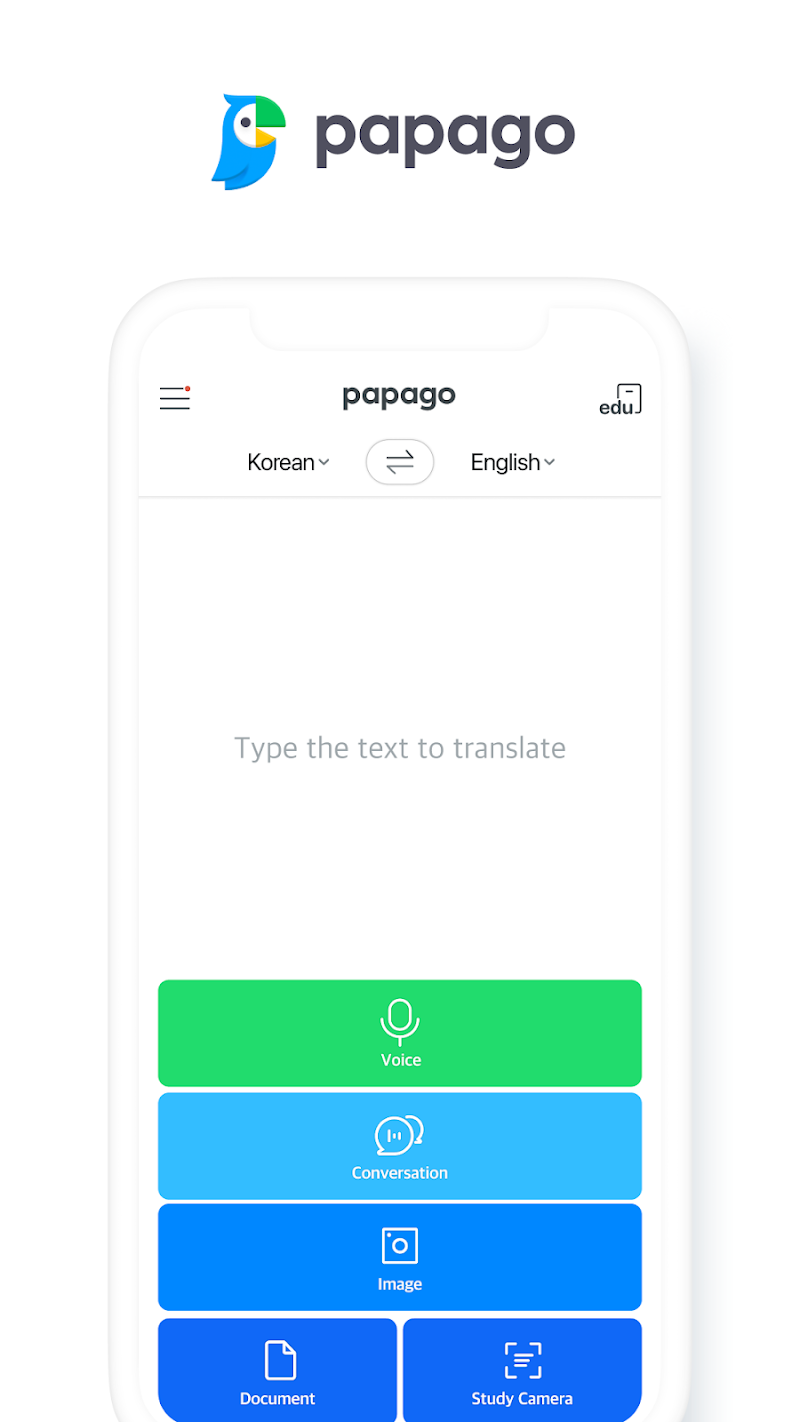
Papago 是韓國搜尋引擎龍頭 NAVER 推出的智能翻譯助手,主打即時多語言互譯。支援韓語、英語、日語、中文、西班牙語、法語等十六種語言,從日常對話到旅遊出行都能幫上忙。它的核心賣點是翻譯質量——對韓語方向的支援尤其深入,連敬語語體都能自動辨識調整,這點是同類產品中少見的,詳細的功能清單也能在 Papago下載 頁面對照查看。除了最基本的文字翻譯,Papago 還集結了語音翻譯、拍照翻譯、對話翻譯、網頁整頁翻譯等多種模式,基本涵蓋了移動場景下所有常見的翻譯需求。
不過,Papago 雖然功能面鋪得廣,實際用起來卻遠不止「輸入文字、出結果」那麼直接。我自己從出國旅行到日常語言學習都在用它,踩過的坑大大小小加起來也有好幾個——有時翻譯結果不對,有時某個功能突然不能用,更多時候是不知道該去哪裡調設置才能用上某些進階能力。這些坑大部分跟權限、語言方向限制、離線包管理有關,提前知道的話,很多場景可以避開,真遇到了也能快速修好。
安裝
Papago 安卓版安裝包約 128MB,最新版本為 1.10.15,開發商是 NAVER Corp.,安裝包獲取渠道可參考 Papago官網 的說明。安裝方式與一般安卓應用無異,但有兩點值得提前留意:一是安裝包體積偏大,建議在 Wi-Fi 環境下下載;二是首次啟動時會申請多項權限,包括麥克風(語音翻譯)、相機(拍照翻譯)、位置資訊(在地語言建議)。如果你只打算用文字翻譯,位置權限可以拒絕,但麥克風和相機若拒絕了,對應功能會直接灰掉無法使用,這點很多人第一次打開時沒注意,後來想用語音翻譯才發現要回頭重開權限。
安裝完成後,建議先花三分鐘完成兩件事:第一,進入設置頁面,確認「朗讀相關選項」裡的播放语速和重複次數——預設语速偏快,聽力一般的朋友可以調慢一點,重複次數設為兩遍會更適合跟讀練習;第二,下載常用語言的離線翻譯包,這樣在飛行模式或網路不穩的場景下仍能保持基本翻譯能力。這兩件事做好之後再開始正常使用,會比遇到問題再回頭調整更順利。
坑一:印地語、葡萄牙語不能跟所有語言互譯
我第一次規劃去印度旅行時,興高采烈地把語言對切到「中文 → 印地語」,結果按翻譯之後什麼都沒發生,以為是網路問題,重啟應用也還是一樣。後來才知道這不是我的手機壞了,是 Papago 對印地語和葡萄牙語有方向性限制——這兩種語言僅當源語言為英語時可用,也就是說只能「英語翻印地語」、「英語翻葡萄牙語」,不能直接從中文或日語翻過去。
這個限制的原因不難理解:印地語和葡萄牙語是後續新增的語種,翻譯模型主要針對英語方向訓練,多語互譯還沒有全部打通。但官網的語言清單裡把十六種語言並列展示,很容易讓人忽略這個細節。同樣的邏輯也適用於其他小語種——功能對語言的支援程度並不完全一致,比如阿拉伯語的拍照翻譯是 2025 年的更新才加入的,之前版本直接不支援。
解法很簡單:遇到這兩種語言時,先用英語作為中間語言走兩步翻譯即可。長期要經常用印地語或葡萄牙語的話,建議直接在應用裡把英語作為預設中間語言,省得每次手動切。
坑二:翻譯裡品牌名、型號名被亂翻
有一次我翻譯一段關於「iPhone 16 Pro」的文章,結果譯文裡直接出現了「蘋果 16 專業版」這種完全不能用的結果——Papago 把型號也當成普通詞彙去翻譯了。這還不是最誇張的,翻譯專業術語、化學式、代號的時候更容易出問題,品牌名被音譯成奇怪的譯法也時有發生。
這個坑的根源是 Papago 的翻譯模型會把所有輸入內容當成需要翻譯的文本處理,不會自動識別哪些是固定標識。有兩種解法可以應對:第一,在文字翻譯的結果區找到「不翻譯」按鈕,把不需要翻譯的詞選中標記後,譯文裡就會原样保留,這是最輕量的處理方式;第二,長期需要的話可以在設置裡建立自訂術語表,把固定譯法寫進去,之後遇到這些詞就自動套用。
實際操作建議:偶爾出現的品牌名用「不翻譯」按鈕點幾下就行,經常出現的專業詞彙值得花五分鐘建一個術語表。兩種方式搭配使用,基本能解決亂翻的問題。
坑三:離線包下了但不生效,飛行模式下翻不了
這坑我踩得最糗——出國前特意下好了韓語和英語的離線包,結果上飛機開飛行模式試翻譯,卻直接報錯說需要網路。當時懷疑是不是包沒下完整,反覆確認設置裡顯示已下載,但就是不工作。後來才發現原因:我下的離線包是「文本翻譯」專用的,而我當時嘗試的是對話翻譯模式——對話翻譯和語音翻譯這兩個功能,即使有離線包也依賴雲端處理,飛行模式下確實用不了。
Papago 的離線能力是分層的:語言包 + 收藏句 + 內置句庫這一層覆蓋了點餐、問路、購物等場景的八成需求,而且全程零流量;但圖片翻譯、對話翻譯、網站整頁翻譯這些模式仍然需要即時網路。官方幫助中心雖然有說明,但離線包下載頁面沒有明確標註哪些功能可用哪些不可用,很容易讓人以為下完包就什麼都能離線用。
解法:出國前做一次「飛行模式預演」——把手機開成飛行模式,依次測試文字翻譯、收藏句調用、拍照翻譯,確認哪些能工作哪些不能,心裡就有底了。同時把常用的旅行句子在出發前收藏好並打標籤,這樣即使網路狀況差,收藏句庫也能頂住大部分溝通場景。
坑四:語音翻譯不出聲,或者對方聽不清
之前用語音翻譯跟韓國咖啡館店員點單,結果應用雖然顯示翻譯結果,但完全沒有聲音出來。當時以為是手機靜音,查了半天發現不是——是我安裝後第一次啟動時拒絕了麥克風權限,語音功能直接被鎖住了,但應用本身沒有彈出提示,只是靜靜地顯示文字結果。
這是很多安卓應用的通病:首次啟動時多項權限一起請求,用戶習慣性全部拒絕或只勾幾項,後來發現某個功能不能用時很難聯想到是權限問題。除了麥克風,相機權限拒絕了會導致拍照翻譯無法啟動,位置資訊拒絕了則拿不到在地語言建議。
解決方式:長按應用圖示 → 應用資訊 → 權限管理,逐項確認已授予麥克風、相機權限。授予後重啟應用,語音功能就能恢復。另外,出國用語音翻譯時建議把「朗讀設定」裡的语速調慢一點、音量開大,嘈杂環境下直接把手機屏幕亮給對方看文字結果,比擴音可靠得多。
防坑清單
把這些坑整理成一張速查表,下次用 Papago 時先過一遍:
- 翻譯印地語、葡萄牙語時先走英語中間語言,不要直接從中文翻過去
- 品牌名、型號名在結果區用「不翻譯」標記,經常出現的詞建自訂術語表
- 離線包只覆蓋文字翻譯和收藏句,對話翻譯、網頁翻譯仍需要網路
- 首次安裝後確認麥克風、相機權限已授予,否則對應功能會靜默失效
- 語音翻譯在海外場景下建議同時開啟「朗讀播放」和屏幕顯示文字,雙重保險
Papago 作為一款主打旅行和日常溝通的翻譯工具,功能面確實做得到位。上面這些坑大多不是軟體本身的 bug,而是功能說明不夠明確或者用戶習慣性忽略設置項。把這些細節補上之後,無論是出國旅行還是語言學習,Papago 其實相當省心——翻譯質量在同類產品裡穩穩排在第一梯隊,只要提前做一點預備工作,就能避開大部分的翻車場景。
本文為個人基於網路公開資料整理編寫,非官方內容,僅供學習交流參考;軟體版權歸原作者所有,請支持正版;使用過程中遇到問題請查閱官方管道,本文不承擔任何責任。