OwnDroid 激活全流程实战:从恢复出厂到 Device Owner 一把搞定
OwnDroid 是什么
OwnDroid 是一款开源的安卓设备管理工具,由开发者 BinTianqi 维护。它的核心能力来自于 Android 的 Device Owner(设备所有者)权限——一旦成功激活为 Device Owner,你就能对设备的摄像头、USB、锁屏密码、应用安装卸载、屏幕超时等系统级行为进行全面管控。
这套能力本来是 Android 为企业 MDM(移动设备管理)场景设计的,但 OwnDroid 把它包装成了普通用户也能用的应用。装完之后你可以做的事情包括:锁定任务模式把设备变成 Kiosk、远程重置锁屏密码、阻止指定应用被卸载、强制设置屏幕超时上限、禁用摄像头或 USB 等硬件……一句话,手机装了 OwnDroid 之后,系统层面的控制权就回到了你自己手上。
安装
OwnDroid 是纯 APK 分发的安卓应用,最新版本 7.0,安装包体积只有 2.78M,放在今天的安卓生态里算是非常精简的体量。安装方式和普通 APK 没有区别——从 F-Droid 的 IzzyOnDroid 仓库或 GitHub Releases 页面下载 OwnDroid下载 的 APK 文件,用文件管理器打开即可触发安装流程。
安装时可能遇到两个小细节:一是部分国产 ROM(尤其是 MIUI/HyperOS)在安装未知来源 APK 时会弹出风险提示,需要手动放行;二是 ColorOS 系统对应用签名比较敏感,如果激活阶段遇到问题,可以去下载 OwnDroid 的 testkey 版本(签名不同)再试。安装完成后先别急着打开应用——Device Owner 模式的激活需要设备处于"纯净状态",下面会详细讲。
前置:先搞清楚 Device Owner 的硬门槛
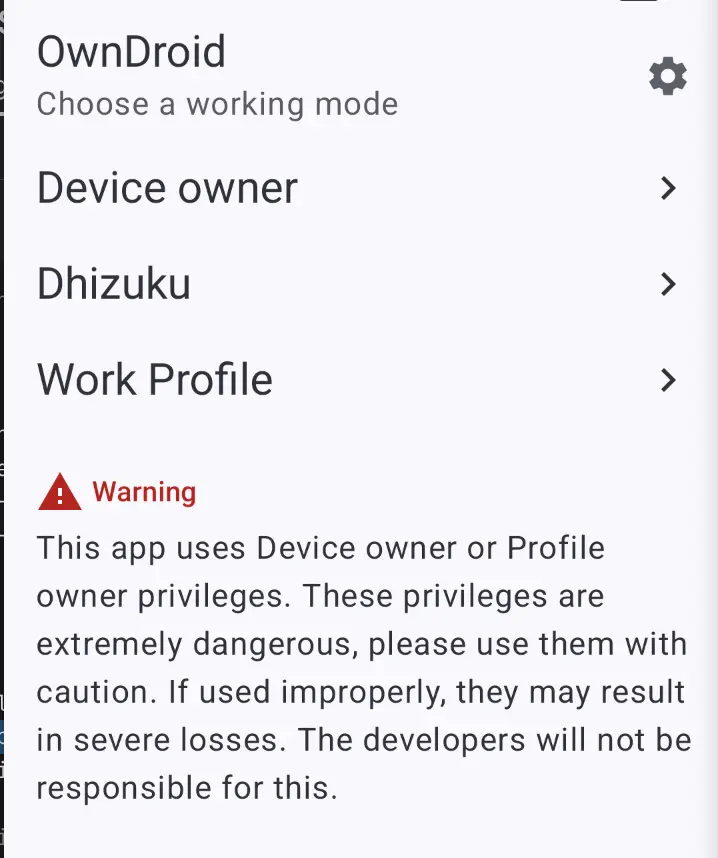
在动手之前,有一个 Android 安全模型的硬约束你必须知道:Device Owner 只能在设备上还没有任何账号、还没有任何多用户的时候设置。这个规则是 Android 系统级的,包括 Root 在内的任何激活方式都绕不过去。
这意味着,绝大多数情况下你需要先恢复出厂设置。已经在用的手机,哪怕你已经 Root 了、Shizuku 服务跑起来了,只要上面登录过 Google 账号或创建了第二个用户,Device Owner 激活就会被系统拒绝。
恢复出厂设置之前的准备工作:
- 备份所有数据到电脑或云端——恢复出厂会清空内部存储
- 记下你当前的 Google 密码,恢复后首次启动需要重新登录
- 如果是 MIUI/HyperOS 用户,额外在开发者选项里打开「USB 调试(安全设置)」开关,这个选项默认是关的,不开会导致后续 adb 命令执行失败
- 如果是 Samsung 用户,先确认你的设备支持 Device Owner——部分机型的多用户限制会让激活走不通
步骤一:恢复出厂设置的正确姿势
这一步的关键动作是:恢复出厂 → 一路跳过所有初始化选项 → 不要登录任何账号。
具体操作:
- 打开「设置」→「关于手机」→「重置」(不同 ROM 路径略有差异),点击「恢复出厂设置」
- 等待设备自动重启并进入初始引导界面
- 在引导界面一路点「跳过」「以后再说」「Not now」——不要连接 Wi-Fi(可选,连了也能跳过账号登录),不要登录 Google、小米、OPPO 等任何厂商账号,不要创建额外的用户
- 进入主屏幕后,先打开「设置」→「关于手机」→ 连续点击「版本号」7 次开启开发者选项
- 进入「开发者选项」,打开「USB 调试」;如果是 MIUI,额外打开「USB 调试(安全设置)」
做完这些,设备就处于 OwnDroid 激活所需的纯净状态了。
步骤二:四选一,激活 Device Owner
OwnDroid 提供四条激活路径,选哪条取决于你手头有什么工具和你的设备环境。这里按推荐优先级从高到低讲。
路径 A:ADB Shell(最可控,有电脑的首选)
这是出错最少、最直接的方式,适合已经在用 adb 或对命令行不陌生的用户。
- 用 USB 数据线把手机连到电脑
- 手机上弹出「允许 USB 调试吗」时勾选「始终允许」并确认
- 电脑上打开终端(Windows 用 cmd 或 PowerShell),运行:
adb shell dpm set-device-owner --user 0 com.bintianqi.owndroid/.Receiver- 命令执行成功后没有任何输出——这是正常的,Android 的 dpm 命令成功时就是静默的
- 打开 OwnDroid,如果盾牌图标亮起、功能列表变完整,说明激活成功;如果还没反应,可以强制停止 OwnDroid 再重开一次,让应用重新检测权限状态
路径 B:Shizuku(全程手机端,无线激活)
不想用电脑或手边没数据线时用这条。
- 先安装 OwnDroid 和 Shizuku 两个应用
- 打开「开发者选项」→「无线调试」,开启后点「使用配对码配对设备」
- 记下配对码、设备 IP 和端口号,用 Shizuku 的「无线调试配对」功能输入这些信息
- 配对成功后在 Shizuku 主界面点「启动」让服务运行
- 回到 OwnDroid,选择「Device Owner → Shizuku」路径,等几秒钟看到 Success 提示即完成
Shizuku 在 Pixel、GrapheneOS 等原生 Android 设备上几乎不会失败,但某些国产 ROM(ColorOS、OriginOS)上可能配对成功但授权失败——这种情况可以尝试下面的 Dhizuku 路径。
路径 C:Dhizuku(Shizuku 的替补)
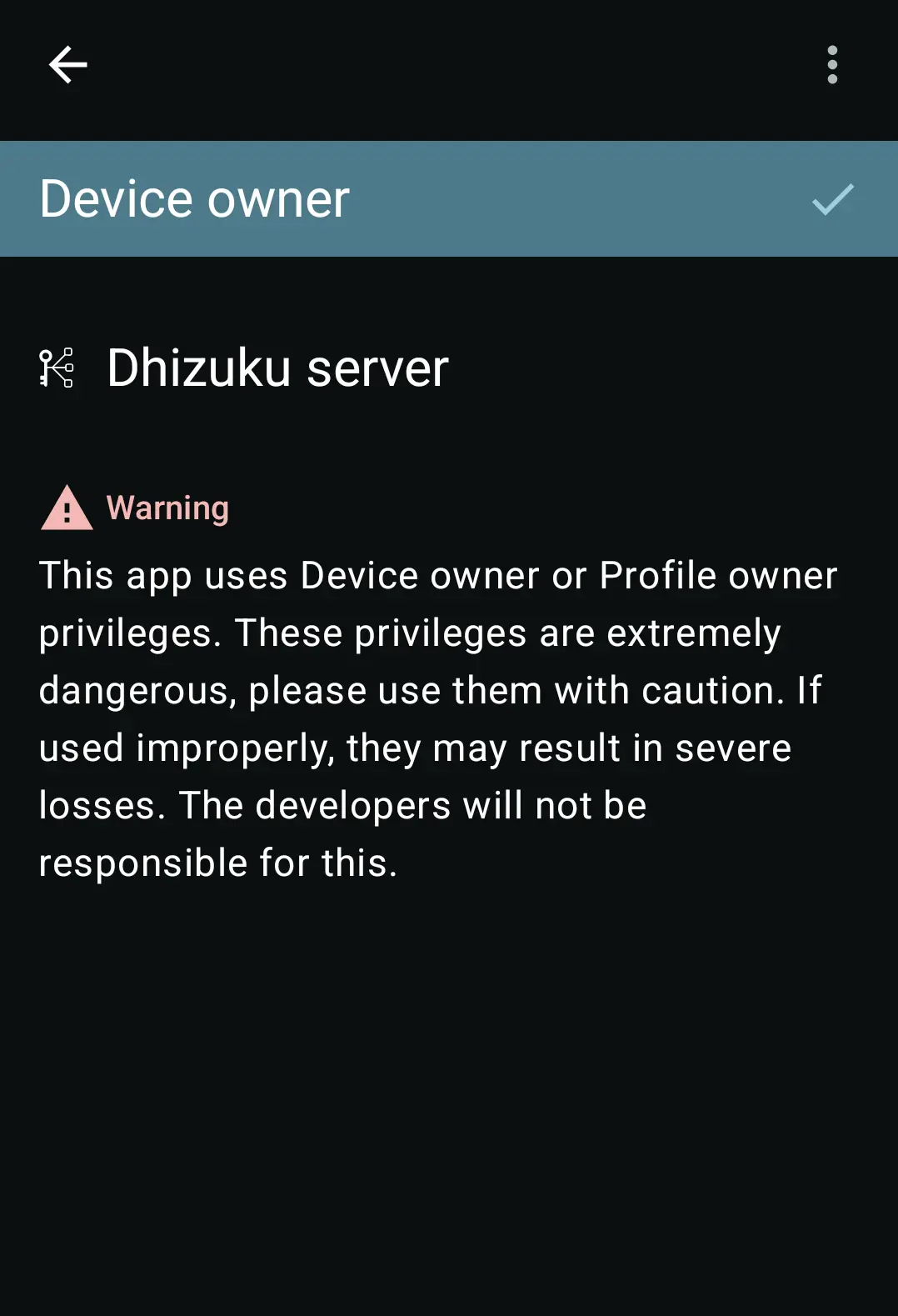
Dhizuku 和 Shizuku 提供类似的能力——给应用一个 adb shell 权限通道。区别是 Dhizuku 本身可以先被设为 Device Owner,然后再把所有权转移给 OwnDroid,某些 Shizuku 走不通的设备这条能成功。
流程和 Shizuku 几乎一样:安装 Dhizuku → 启动服务 → OwnDroid 里选 Dhizuku 路径 → 等 Success。
路径 D:Root(最暴力但最稳)
设备已经 Magisk Root 过的话,这条路径最简单。打开 OwnDroid 选 Root,授予 su 权限就完事了。
但注意:即便有 Root,恢复出厂设置的前置条件仍然需要满足。Root 只是让激活命令本身执行无阻碍,Android 的"纯净设备才能设 Device Owner"这条安全规则不会因为 Root 就被绕过。
步骤三:激活后的首次配置
激活只是拿到了权限,接下来要做的是让 OwnDroid 的管控能力真正生效。打开 OwnDroid 主界面,你会看到系统、应用、用户、设置四个大类。第一次进来建议按以下顺序配:
- 锁屏密码重置:进入「系统」→「密码与超时」,检查当前锁屏密码状态。如果恢复出厂时没设密码,这里可以直接设置;如果已经设了,Device Owner 可以直接覆盖(不需要知道旧密码)
- 屏幕超时上限:在同一个页面设置最大屏幕超时——比如设 300 秒,这样即使用户在系统设置里把超时拉更长,也会被强制拉回 5 分钟以内
- 应用管控:进入「应用」,对 DNS/VPN 类应用、你自己的关键工具打开「阻止卸载」开关,防止后续被误删或绕过
- 锁定任务模式(可选):如果你打算把设备当 Kiosk 用,进「系统」→「锁定任务模式」,把允许运行的应用加入白名单。白名单里务必包含系统 Home 应用,否则触发锁定后设备会卡死
做完这些基础配置,OwnDroid 就进入了日常可用状态。
常见卡点与解法
卡点一:激活时报"设备已设置 Device Owner"
原因是设备上已经存在 Device Owner——可能是之前激活过 OwnDroid 没卸干净,也可能是厂商预装的管控应用。解法只有一个:恢复出厂设置重来。如果恢复后还报同样的错,说明厂商在系统层面做了锁定,这类设备大概率无法激活 OwnDroid。
卡点二:ADB 命令执行但 OwnDroid 没反应
命令静默成功但 OwnDroid 打开后还是普通模式——这通常是 OwnDroid 的权限检测有延迟。解法:强制停止 OwnDroid(设置 → 应用 → OwnDroid → 强制停止),再重新打开。如果还不行,重启手机后再打开 OwnDroid。
卡点三:Shizuku 配对成功但授权失败
国产 ROM 上的常见问题。先确认 MIUI 用户是否打开了「USB 调试(安全设置)」开关;ColorOS 用户试试下载 OwnDroid 的 testkey 版本;都不行就换 Dhizuku 路径,或者老老实实用 ADB Shell。
进阶:激活之后能玩什么
激活只是开始。OwnDroid 的真正价值在于 Device Owner 权限带来的一整套管控能力——从把平板锁成老人专用设备、给在线考试做防作弊环境,到企业 Kiosk 的批量配置,上面讲的锁定任务模式、密码重置、阻止卸载都只是冰山一角。配好了 Device Owner 的 OwnDroid,本质上就是你自己的 Android MDM。
本文為個人基於網路公開資料整理編寫,非官方內容,僅供學習交流參考;軟體版權歸原作者所有,請支持正版;使用過程中遇到問題請查閱官方管道,本文不承擔任何責任。