NoteGen 隱藏功能挖掘——那些你可能從沒點開過的實用技巧
NoteGen 是什麼
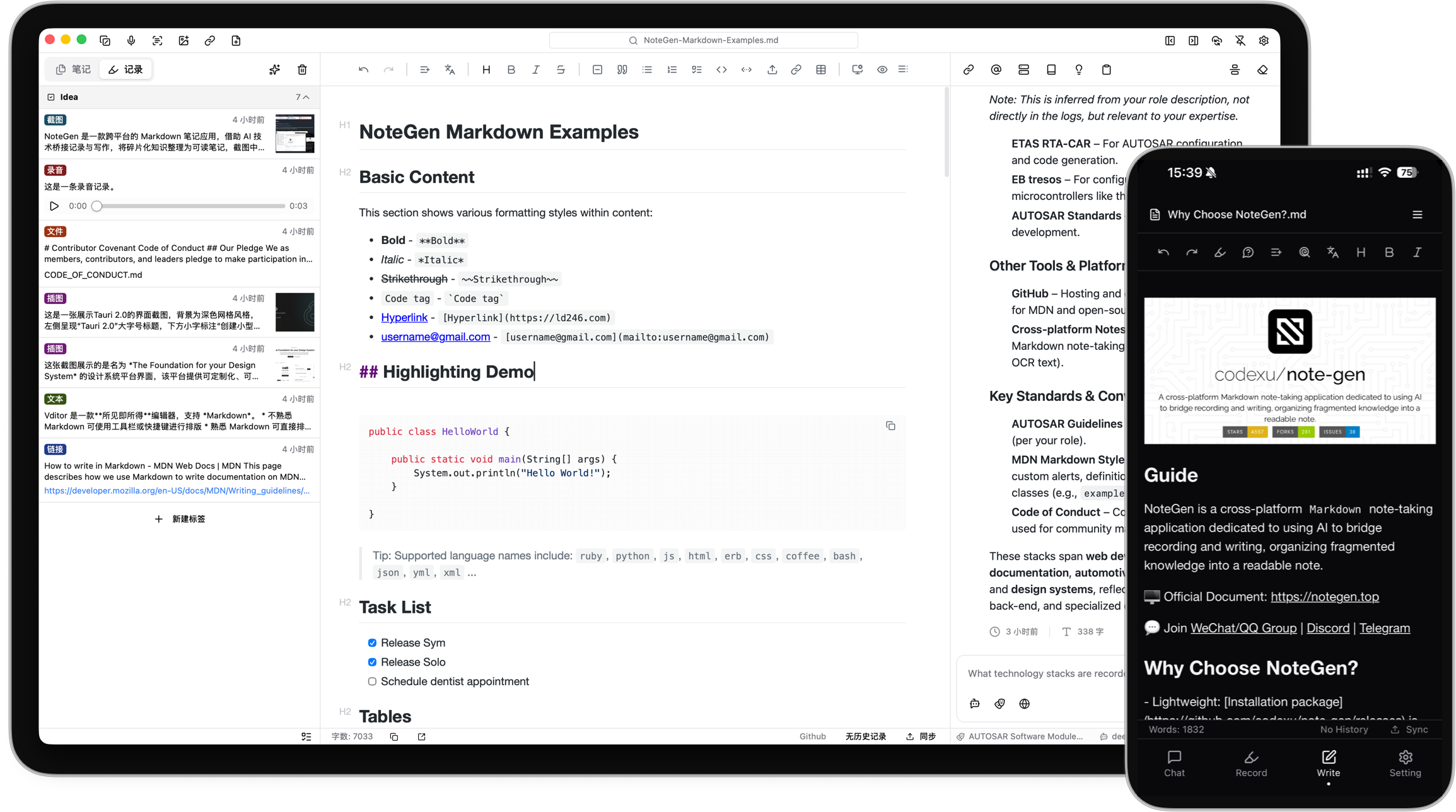
NoteGen 是一款主打「AI 快速記錄」的筆記軟體,由 codexu 開發,目前 Android APK 版本已更新到 0.30.0。它的核心思路很直觀——隨手記錄碎片訊息,最後交給 AI 整理成結構化 Markdown。支援 Markdown 即時預覽與編輯,記錄方式涵蓋文字、圖片、錄音、連結等,本質上是把「筆記工具 + AI 整理器 + 本地檔案管理」揉成一體。
不過多數人的用法多半停在「打開 App → 輸入幾個字 → 存起來」,頂多用一下內建的 AI 整理。其實這軟體藏了不少進階設定與隱藏入口,有些甚至翻了整份官方文件才會注意到。
安裝
從 NoteGen下載 頁面取得的 Android APK 安裝包約 167MB,屬於體積偏大的 AI 類應用(內含 OCR 語言包與模型資源)。下載後直接點擊 APK 檔案,第一次安裝需允許「未知來源」權限——這是 Android 原生限制,每台裝置只開一次即可。
值得注意的是,首次啟動後 NoteGen 會引導你選擇一個 Markdown 工作區目錄,所有記錄與 AI 整理產生的 .md 檔都會落在那裡。這個選擇不能隨便確認——後續切換很麻煩,建議一開始就挑一個固定、空檔充足的資料夾。另外如果之後要用到同步功能,記得授予網路連線權限,否則 Git 平台 Token 測試會一直卡在「連線中」。

隱藏功能一:OCR 與 VLM 雙引擎,別傻傻只用預設
大多數人可能沒發現,NoteGen 做圖片文字識別時有兩個引擎可以選——OCR(傳統光學識別)和 VLM(視覺語言模型)。預設走 OCR,但 OCR 在花體字、手寫體、複雜表格、多欄排版這些場景下幾乎認不出來,識別率慘不忍睹。
VLM 藏在哪裡?用截圖記錄或圖片記錄功能時,選擇「識別」→ 會彈出一個小選單讓你選 OCR 還是 VLM。這個選單官方文件裡沒有加粗提示,我也是翻了排錯指南才發現原來可以切。
| 維度 | OCR | VLM |
|---|---|---|
| 適合 | 純文字、規則排版 | 圖文混排、複雜表格、多語言 |
| 成本 | 免費(Tesseract / 系統原生) | 需調用視覺模型,可能有成本 |
| 速度 | 快 | 較慢 |
另外,語言代碼格式也有小技巧——支援組合寫法,比如 chi_sim,eng 就是同時識別簡體中文和英文,識別多語言截圖時實用很多。
隱藏功能二:Ctrl / Shift 點擊——多選整理的隱藏快捷鍵
當你記錄積累到幾十條,想把其中幾條整理成一篇正式筆記時,NoteGen 的「多選模式」是關鍵,但大多數人不知道快捷鍵。
正常操作:點擊「進入多選模式」→ 逐條勾選。但其實可以直接按住 Ctrl(或 Shift)點擊記錄,不用先切模式。Shift 可以連續選一整段,Ctrl 可以跳著選,配合頂部的篩選器(標籤 / 時間 / 類型 / 搜尋)先縮小範圍,再多選,效率直接翻倍。
篩選還能疊加組合——比如「帶『專案 A』標籤 + 最近 30 天 + 僅文字類型」,一秒把雜訊過濾掉。選完後點頂部「整理」按鈕,AI 會把選中的素材打包成一篇 Markdown。整理不會刪除原始記錄,這點在 NoteGen官網 的文件裡寫得很清楚,不用怕素材弄丟。
隱藏功能三:自訂整理模板——讓 AI 按你的格式出稿
整理時彈出的設定面板裡,有一個「整理模板」下拉選單,預設是 NoteGen 提供的通用模板。但很少人知道可以在「設定 → 整理模板」裡建立自己的專用模板庫。
模板就是一段自然語言提示詞,越具體,AI 輸出越穩。比如做會議紀錄:
將選中的記錄整理為會議紀要。按議題分節,保留參會人員、討論要點、決議事項和待辦。之後整理時直接選這個模板,AI 就會按這個結構輸出。對於固定場景(每週報告、研究總結、讀書筆記)特別有用,不用每次整理完還要手動調整結構。
隱藏功能四:四種 Git 平台 + 多倉庫映射
NoteGen 的 Git 同步不止支援 GitHub,還有 Gitee、GitLab、Gitea 四種。這個功能藏在「設定 → 同步設定」裡,很多人以為只有 GitHub。
更隱藏的是多倉庫映射——如果你有兩個不同的 Markdown 工作區(比如一個記專案筆記、一個記讀書心得),可以分別綁定不同的 Git 倉庫。切換工作區後 NoteGen 會自動對應到正確的遠端,不會把兩套目錄推到同一個倉庫。
同步物件也可以細緻勾選:Markdown 檔與圖片、記錄/標籤/聊天/畫布、個人附件、偏好設定——甚至可以選擇不同步敏感配置(Token、密碼、圖床、MCP 設定),這項預設就是關閉的,不用擔心密碼被推上 Git。
小提醒:不想同步
.obsidian或.vscode這類無關目錄?在 Git 倉庫根目錄加個.gitignore就行,NoteGen 不會替你加,但會自動尊重。
隱藏功能五:macOS 用戶的 Gatekeeper 繞過法
這條不是 Android 用戶的菜,但如果你同時用 Mac 版 NoteGen,會經常遇到「應用已損壞,無法打開」提示——這是 macOS Gatekeeper 因為 NoteGen 沒有經過蘋果公證而攔截。
官方文件給了兩種解法,其中第一種比較隱藏:打開「系統設定 → 隱私與安全性」,拉到底部會看到「NoteGen 已被阻止」的提示,點「仍要打開」即可。大多數人不知道這個提示藏在隱私與安全性頁面的最底部,會以為 App 真的壞了。
Apple Silicon 和 Intel Mac 的 DMG 版本不通用,下載時別選錯。
幾個值得留意的坑
隱藏功能挖得開心,但也有幾個坑要避:
- OCR 語言包首次下載:第一次用 OCR 時會在背景下載語言包,進度條沒走完就強制識別會失敗,顯示空白結果。耐心等一下。
- Git 同步一直「連線中」:GitHub 在國內網路環境下可能需要代理,別以為是 Token 錯了。先檢查網路。
- 同步物件預設不包含敏感配置:這是設計,但如果後來發現某些設定同步不過來,去同步物件裡檢查一下是不是把那項勾掉了。
結語
把筆記工具用到翻底朝天,這是我對 NoteGen 的最大感受。它的很多功能藏得真深——OCR/VLM 切換、Ctrl 多選、自訂模板、四種 Git 同步、macOS 繞 Gatekeeper……每個都不是第一眼能看到的,但用上之後效率提升很實在。
別只把它當成「AI 記錄器」來用,多點幾個菜單、按住 Ctrl 試試看——說不定還能挖出我這篇沒提到的第六個、第七個隱藏功能。
本文為個人基於網路公開資料整理編寫,非官方內容,僅供學習交流參考;軟體版權歸原作者所有,請支持正版;使用過程中遇到問題請查閱官方管道,本文不承擔任何責任。