手機連印表機總是失敗?NokoPrint 六個常見坑點一次講清
NokoPrint 是什麼
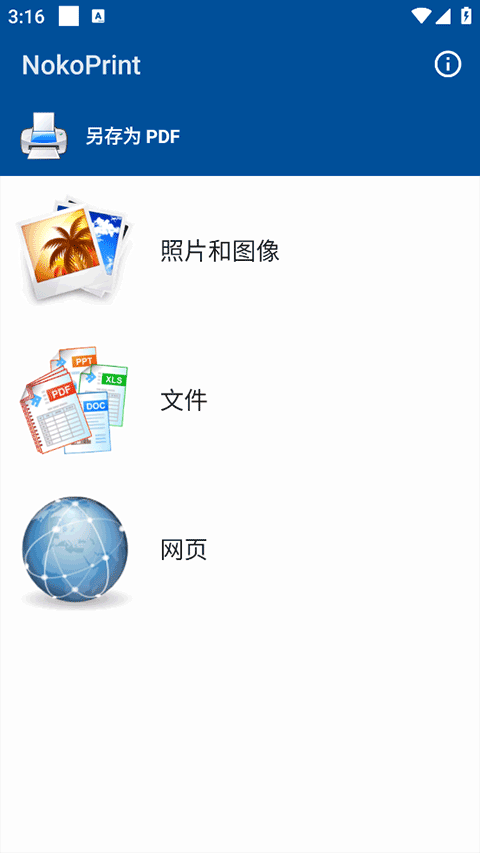
NokoPrint 是一款專為 Android 手機打造的遠端列印控制 App,它的核心價值很直白:把手機裡的照片、文件、網頁直接送到家裡或辦公室的印表機輸出。支援的連線方式涵蓋 Wi-Fi 無線、藍牙配對、USB-OTG 有線直連,也跟 AirPrint、Mopria 這兩大行動列印協定相容,HP、Canon、Epson、Brother 這些主流品牌基本上都能被自動發現。說穿了,它就是把手機變成一個隨身列印中樞,不用再把檔案傳到電腦才能印。
這軟體的定位很實用——偶爾在家裡要印張照片、出差時得印張登機證、辦公室臨時要出份 PDF,都用得上。但也正因為它把「連接印表機」這件事做得太理所當然了,很多細節上的坑很容易被忽略。
安裝
NokoPrint 是 Android 平台專屬的 APK 安裝包,目前最新版本 5.26.18,安裝體積約 27MB。安裝本身沒什麼特別難度,但有幾件事值得提前注意:
首先,安裝來源要選靠譜的管道。Google Play 和 NokoPrint下載 頁面都能直接取得安裝包,第三方應用商店偶爾會有舊版本或帶廣告側載的版本,裝之前確認一下版本號比較保險。
其次,藍牙和位置權限記得放行。Android 12 之後藍牙配對需要明確的權限請求,如果你在系統設定裡把 NokoPrint 的藍牙權限關了,打開 App 就會發現藍牙印表機一個都掃不到——這不是印表機壞了,是權限沒給。位置權限同理,Wi-Fi 掃描需要它來定位附近的網路,不放行的話自動發現功能會失效。
最後,首次啟動時如果 App 跳出「選擇預設印表機」的提示,建議跳過——先進主介面讓它自動掃描一遍,確認所有可連的印表機都出現在列表裡,再來設預設值比較不會選錯。
坑點一:連線掃不到印表機,以為軟體壞了
我第一次用的時候,打開 App 等了半天什麼印表機都沒出現,以為是版本 bug,卸載重裝了兩次結果一樣。後來才發現,印表機和手機根本不在同一個 Wi-Fi 網段——印表機連的是路由器的 2.4GHz 頻段,手機當時切到了 5GHz,兩者物理上就在不同的廣播域裡,自動發現當然找不到。
解決方式很簡單:先確認手機 Wi-Fi 連的 SSID 和印表機顯示的一致。如果家裡路由器把 2.4GHz 和 5GHz 合成了一個 SSID,確認印表機型號支援雙頻,不支援的話把路由器的雙頻合一功能暫時關掉,讓印表機乖乖待在 2.4GHz。
換個角度,如果你是用藍牙連的,掃不到印表機先檢查印表機藍牙配對模式有沒有開。很多印表機的藍牙配對是按一下機器上的物理按鈕才會進入可發現狀態,光在手機上開藍牙沒用。
坑點二:網頁列印出來是空白或版面亂掉
出差時最常用的功能就是登機證列印——打開航空公司的值機頁面,點 NokoPrint 的內建瀏覽器進去,等載完就按列印。有一次印出來發現登機證的二維碼位置是空白框,整個版面往下位移了一截。
原因是我在頁面還沒完全載入的時候就按了列印。NokoPrint 列印網頁的邏輯是截取當前可見的頁面內容,如果頁面上有延遲載入的圖片、動態渲染的區塊(航空公司的二維碼就是後端推過來的),截圖時那些元素還沒渲染出來,自然就是空白。解法就是等——頁面加載完後滑動兩下確認所有圖片都顯示了,再按列印按鈕。另外,如果網頁有彈窗廣告擋在前面,記得先關掉,彈窗也會被一併截進去。
坑點三:黑白列印看起來有灰底,墨水浪費了
有一批合同文件我用黑白模式印,但印出來發現每頁底部都有淺灰色的背景條,看起來髒髒的。後來查了一下,NokoPrint 的黑白模式有兩種處理方式——灰階轉換和純黑白,預設走的是灰階,把所有顏色轉成 256 級灰階來保留明暗層次。
但如果你的印表機驅動支援「僅使用黑色墨水」這個選項,在列印設定裡切到純黑白模式,不僅能避免灰底問題,還能完全不動用彩色墨盒——長期下來省很多彩色墨水。操作方式是進列印預覽界面點齒輪圖標,找到色彩模式選項,確認不是「灰階」而是「純黑白」或「僅黑色」。
坑點四:免費版找不到雙面列印,以為軟體殘缺
剛用時最讓我困惑的就是雙面列印——印了一疊合同紙張浪費不少,想開雙面卻怎麼都找不到這個選項在哪裡。後來才知道這不是我不會設,是免費版根本沒有這個功能。NokoPrint 的高級功能包括雙面列印、無邊距照片、多圖拼版,全都是高級版專屬的,免費版只保留了基礎的列印和色彩切換。
如果你確實需要這些進階功能,升級訂閱是唯一的路。但如果只是偶爾列印幾頁合同,其實也不用急著付費——印完第一面後把紙放回印表機手動翻過來再印第二面,麻煩一點但省錢。
坑點五:Mopria 和 NokoPrint 同時在跑,糾結該用哪個
很多 Android 手機預裝了 Mopria Print Service,進系統設定就能看到。然後你又裝了 NokoPrint,結果系統分享菜單裡會同時出現「列印(Mopria)」和「NokoPrint」兩個選項,經常讓人不知道該點哪個。
簡單的分法是這樣:需要快速簡單的列印(比如一張照片),直接用系統菜單裡的 Mopria 就好,步驟最少;但要印 PDF 或 Office 檔、要調整紙張大小或色彩模式、要用多圖拼版這些進階功能,就必須打開 NokoPrint App。Mopria 作為系統級列印框架,它的優勢是少干預,而 NokoPrint 的優勢是功能全——兩者是互補關係,不用糾結,看場景選。
坑點六:印表機型號老舊,自動發現掃不到
我家用的是一台五年前買的入門級噴墨印表機,沒有 Wi-Fi 功能也沒有 Mopria 認證。第一次連的時候 Wi-Fi 和藍牙都掃不到,差點以為這印表機該換了。後來翻了一下印表機說明書,發現它其實支援 USB-OTG——找一根 OTG 轉接線,一端插手機、一端用 USB 印表機線連印表機,NokoPrint 自動就識別到了。
這個坑的解法是:自動發現掃不到時,別先放棄,把所有連線方式都試一遍。USB-OTG 是最不被在意但經常救命的備選項,特別是老舊印表機或沒有網路功能的機型。USB 連上後一般不需要額外驅動,NokoPrint 內建了通用驅動引擎,即插即用。
防坑清單
用了半個月,我把踩過的坑和對應的速查要點整理成一個清單,下次再碰到類似情況可以直接對照:
- 掃不到印表機?先確認 Wi-Fi 同網段、藍牙配對模式開啟、USB-OTG 線沒壞
- 網頁列印空白?等頁面完全載入再按列印,關掉所有彈窗
- 黑白列印有灰底?設定裡切到「純黑白」而非「灰階」,讓印表機只出黑色墨水
- 找不到雙面列印?免費版沒有,手動翻紙或升級高級版
- 糾結 Mopria vs NokoPrint?簡單用 Mopria,複雜用 NokoPrint
- 老舊印表機連不上?試試 USB-OTG 有線直連,比 Wi-Fi/藍牙更穩
知道這些坑之後,這軟體其實相當省心——連上一次之後印表機就會記住,之後每次打開 App 自動就把預設印表機選好,點一下就能出紙。把這些雷區避開,NokoPrint 基本就是個安靜可靠的手機列印助手。
本文為個人基於網路公開資料整理編寫,非官方內容,僅供學習交流參考;軟體版權歸原作者所有,請支持正版;使用過程中遇到問題請查閱官方管道,本文不承擔任何責任。