new bing 深度盤點:微軟把搜尋引擎改造成 AI 助手的完整地圖
new bing 是什麼
new bing 是微軟在既有 Bing 搜尋引擎基礎上重構的一款 AI 瀏覽與搜尋工具,詳細資訊可參考 new bing官網。它保留了傳統搜尋的所有能力——網頁、圖片、影片、新聞、購物——但在核心交互上加入了基於大語言模型的自然語言對話層,讓使用者可以用說話的方式發問,而不必鍵入複雜的搜尋關鍵字。
這款應用的定位很清晰:把搜尋從「被動檢索」變成「主動對話」。傳統搜尋給你一串連結讓你自己點進去找答案,而 new bing 會先幫你過濾、整理、歸納,甚至直接把答案寫好。你可以讓它比對兩款筆電的規格、幫你規劃三天的京都行程、根據你的需求推薦五本書,也可以傳一張照片讓它分析內容。它同時支援三種對話模式——精確、平衡、創意——分別對應「只要事實」「資訊加說明」「靈感為先」三種使用意圖。
安裝
new bing 以 Android APK 形式發布,最新版本為 33.0.440325004,安裝包約 98MB,由微軟(中國)有限公司開發。
從官方應用商店獲取最為穩妥:Google Play 搜尋「Microsoft Copilot」或「Bing」下載即可;大陸地區部分使用者可能無法正常連結 Google Play,此時可透過可信的第三方 APK 分享平台取得 new bing下載 安裝包,注意核對包名為 com.microsoft.bing、開發者顯示為微軟,避免下載到偽造版本。
首次啟動需要使用 Microsoft 帳號登入,對話歷史與自訂偏好會跨裝置同步(手機、Edge 瀏覽器、Windows 11 桌面版 Copilot 皆共享同一帳號的對話紀錄)。系統會提示是否授予通知權限(用於定時提醒功能)、相機權限(拍照即問)、麥克風權限(語音快速發問),所有權限均可在系統設定中隨時開關,不授予也不影響基本搜尋與對話能力。
安裝後無需下載額外資料包,AI 推理全程在雲端完成,但因此必須保持網路連線——離線狀態下只能檢視已儲存的歷史對話,無法發問或生成內容。
能力域之一:對話式搜尋——搜尋引擎變成了會聊天的顧問
這是 new bing 最核心也最為人所知的能力。傳統搜尋你得自己拆關鍵字、自己過濾連結、自己拼裝答案,而對話式搜尋把這三步都交給了 AI。
它的工作方式是:你用自然語言把問題講清楚,AI 去搜尋、比對、整理後,直接用段落或列表把答案給你。問題越具體,回應就越精準。例如你問「幫我比對華為 Mate 60 和小米 14 的處理器、相機、電池三個方面,用表格輸出」,它會真的去查兩款手機的最新規格,整理成對照表回覆,而不是丟給你兩個官網連結讓你自己讀。
這裡有個值得注意的設計細節:三種對話模式不是裝飾,它們實質上改變了 AI 的回應風格與資訊密度。精確模式(綠色)最短、最乾淨,適合只要數字或簡短列表的場景;平衡模式(藍色)會在資訊之外補充場景說明,是日常最通用的預設選擇;創意模式(紫色)則偏向擴展性思考,適合寫作頭腦風暴、方案構想等需要靈感的場景。很多使用者抱怨「AI 回答太長」或「AI 回答太簡短」,其實只是沒有切到正確的模式——精確模式天生就是短的,創意模式天生就是長的。
這套模式系統實際上是在解決一個普遍痛點:使用者常不知道該用什麼姿態向 AI 發問。三模式提供了明確的預設框架,降低了溝通成本。
能力域之二:圖片生成與內容審核——負責任的 AI 圖像
new bing 內建了 Bing Image Creator,能根據文字提示詞生成圖片。這項功能的亮點不只在生成品質,更在微軟對 AI 圖像安全做了一套同行中最完整的配套措施。
每張由 Image Creator 生成的圖片都會自動嵌入符合 C2PA 規範的隱形數位水印——不是疊在圖上的文字,而是寫進圖片元資料裡、難以透過常規裁剪/壓縮移除的內容憑證。這個水印記錄了圖片的建立時間、使用的模型類型、建立者資訊等。微軟同時是內容憑證聯盟的創始成員,聯盟成員持續在擴張,越來越多社交平台開始要求 AI 內容標註。
生成過程本身也有雙重審核:提示詞先過濾一遍(檢查是否包含有害內容的意圖),生成結果再檢查一遍(檢查是否包含不當視覺元素)。審核不通過時 AI 會拒絕生成並提示原因——這比生成後再去刪除要負責任得多。政策上也有明確紅線:禁止生成真實公眾人物肖像、受版權保護的角色、暴力色情仇恨內容、侵犯隱私或用於欺騙的深度偽造。
能力域之三:視覺理解——拍照即問
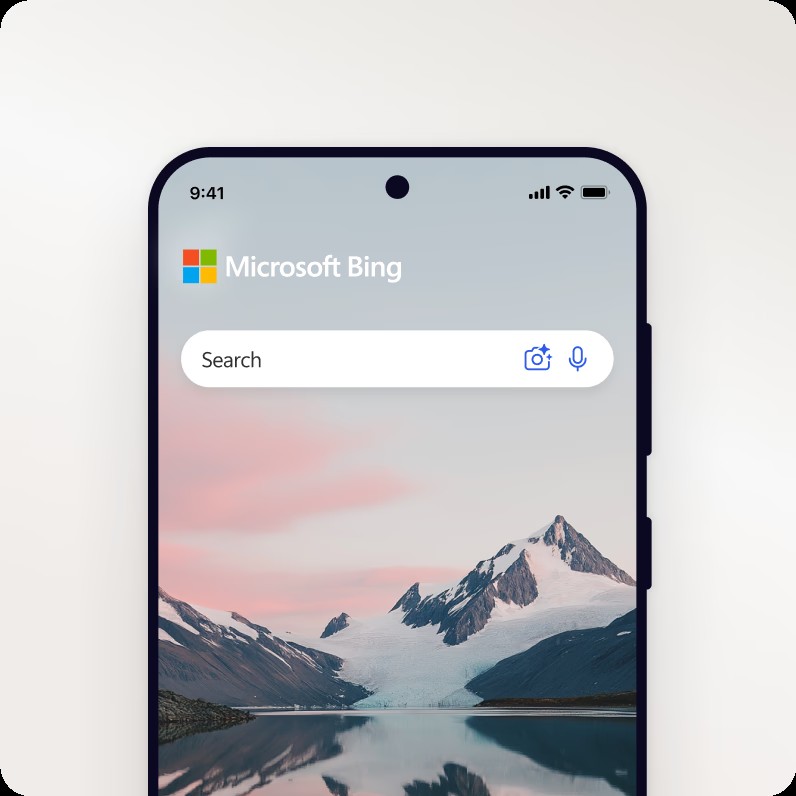
在 Bing 行動版應用的輸入框旁有一個相機圖示,點擊後可以拍照、從相簿選圖、或即時掃碼。這項功能讓 new bing 能理解圖片內容並回應你的問題。
實際使用場景很廣:在商場看到不認識的商品,拍一張讓 AI 幫你找價格比對;讀書時遇到不認識的植物,拍下來問是什麼品種;文件上有一段看不太懂的文字,拍照後讓 AI 解釋。掃碼功能則直接對應購物比價——條碼一拍,相關商品的價格、規格、商店就列出來了。
值得一提的是,從應用設計來看,微軟把「視覺輸入」做成了平行於文字輸入的一等公民——它不是文字搜尋的附屬功能,而是在輸入介面有獨立入口,這反映了微軟對未來搜尋交互模式的判斷:圖片與語音會和文字一樣成為主要的查詢方式。
能力域之四:語音與跨裝置同步——隨時隨地接著聊
語音輸入在行動裝置上的體驗明顯比網頁端好:支援連續語音辨識,說話時不需要逐字暫停,對自然對話節奏的把握比較到位。輸入框旁的麥克風圖示一按就能開說,說完自動結束並開始搜尋,整個過程幾乎沒有摩擦感。
跨裝置同步則解決了另一個常見問題:電腦上聊到一半,出門後想接著聊,不用重新組織問題。只要手機和桌面端用同一個 Microsoft 帳號登入,對話紀錄就會自動同步——這點對重度使用者來說是剛性需求,特別是在需要在多個裝置之間切換工作場景的情況下。
2025 年起新增的定時提醒功能則讓它開始具備個人助理的雛形:你可以讓它「明天下午三點提醒我開會」,到時它會透過系統推送通知你。這項功能需要在系統設定中允許通知權限,但開啟後體驗相當順暢。
短板也要說
能力面鋪得很開,但幾個結構性的限制需要客觀看待。
第一,離線完全不可用。所有 AI 能力都依賴雲端推理,網路不穩或高峯時段(特別是晚間)回應速度會明顯變慢,有時甚至超時。如果你對網路品質沒有穩定把握,這會是日常使用的一大干擾。
第二,中文資源的品質參差。微軟的 AI 底層模型英文能力顯然強於中文,當你查詢一個英文資料豐富但中文資料稀少的話題時,AI 的中文回應可能會變得膚淺或不準確。繞開這個限制的一個技巧是:把問題改成英文問一次,或明確要求「用英文來源回答然後翻譯成中文」。
第三,AI 審核不是百分之百完美。Image Creator 的雙重審核雖然嚴格,但總有漏網之魚,同時審核也可能誤殺一些邊緣但合理的提示詞。使用者自己仍需要對生成內容的合規性負責。
第四,對話歷史的長期管理。new bing 會保留所有對話紀錄(除非你手動清除),這對跨裝置同步來說是好事,但如果你有敏感話題需要查詢,要記得在使用後及時刪除對話,避免隱私資訊長期掛在雲端。
什麼樣的人該用它
第一類是需要頻繁做資訊整理的人——學生查資料、研究人員做文獻綜述、寫作者收集素材。new bing 的對話式搜尋把「搜尋 → 閱讀 → 整理」三步縮成一步,特別是在需要比對多個來源的資訊時,節省的時間非常可觀。
第二類是想要嘗試 AI 圖像生成但不想花錢買付費工具的人。Bing Image Creator 對免費使用者提供了相當慷慨的額度(每日生成次數限制寬鬆),而且每張圖自帶內容憑證水印,在合規性上比來路不明的第三方生成工具更讓人安心。
第三類是習慣在多裝置之間切換工作的人——辦公室用 Edge 瀏覽器、通勤時拿手機繼續、回家用 Windows 11 Copilot 收尾。跨裝置對話同步讓這種多裝置工作流幾乎沒有縫隙。
當然,new bing 不是萬能解。它擅長的是「資訊的快速獲取與整理」,對於需要多年專業經驗的深度判斷、純主觀審美品味問題、或需要即時物理操作的任務,它確實幫不上忙。承認 AI 的極限反而能讓你更高效地使用它——該讓 AI 做的交給 AI,該自己判斷的自己來,這是使用任何 AI 工具都應該建立的基本姿態。
本文為個人基於網路公開資料整理編寫,非官方內容,僅供學習交流參考;軟體版權歸原作者所有,請支持正版;使用過程中遇到問題請查閱官方管道,本文不承擔任何責任。