Lawnchair 啟動器隱藏陷阱大公開——踩過這些坑才敢說會用
Lawnchair 是什麼
Lawnchair官網 是一款專為安卓設計的開源啟動器,主打輕量、快速與極致的桌面自訂能力。不同於 Nova、Action 這類老牌啟動器,Lawnchair 從 Material You 設計語言出發,把圖標網格、停靠欄、字體、主題色等每一個能調的參數都開放給用戶。最新版本 15 甚至加入了抽屜文件夾、智能分類(實驗性 Caddy 功能)、自訂手勢等高級玩法,讓它從單純的換膚工具變成了能深度定製操作邏輯的桌面管理器。
如果你喜歡折騰安卓桌面、想把手機界面調成自己專屬的樣子,Lawnchair 是目前性價比最高的選擇之一——開源免費、更新活躍、社區資源豐富。但正因為它功能多、自由度高,新手第一次上手很容易在各個細節上踩坑。我自己也是裝了卸、卸了裝折騰了好幾輪才摸出門道,下面把最常見的幾個坑整理出來,幫你繞過。
安裝
Lawnchair 同時在三個渠道發布:GitHub Releases(正式版,每月到每季一更)、Google Play Store(與正式版同質但審核滯後 1-2 週)、Nightly 自動構建(每次代碼提交後編譯,可能不穩定)。三個渠道的 APK 包名各不相同——正式版包名是 app.lawnchair,Play Store 版是 app.lawnchair.play,Nightly 版是 app.lawnchair.nightly(素材包裡的就是這個)。
這裡有一個必踩的坑:三個包名不能互相覆蓋安裝。 如果你手裡裝了 GitHub 正式版,想換 Play Store 版試試,系統會提示「應用未安裝」或「解析包錯誤」,這不是 APK 壞了,是簽名和包名都對不上。解決辦法只有一個——先卸載舊版本再裝新版本,所有設置會被清空(雖然可以用備份恢復,但備份只存位置不存小部件內部數據,恢復後還要重新綁天氣源、選日曆)。
另一個常見的安裝障礙是 Play Protect 警告。從 GitHub 下載 APK 側載時,Google Play Protect 大概率會彈風險提示,點「仍然安裝」即可,不用慌。如果遇到「解析包錯誤」,基本就是 APK 下載不完整,刪掉重新下載就好。
推薦大多數人從 Lawnchair下載 渠道獲取 GitHub Releases 的正式版——穩定、更新及時、包名乾淨。Play Store 版適合不想手動更更新的人,Nightly 則給嘗鮮黨和需要最新修復的人。
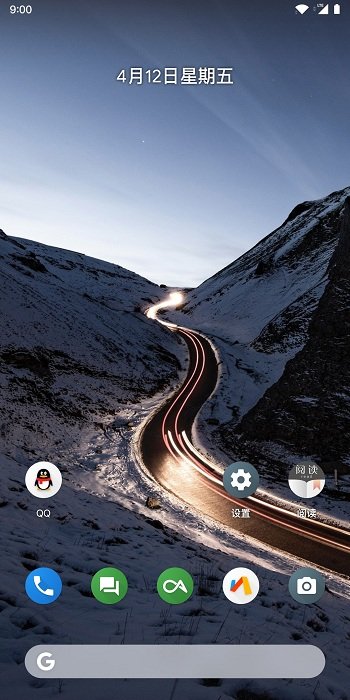
坑一:小部件安靜消失,你以為是手機壞了
症狀:早上醒來發現桌面的天氣、日曆、音樂小部件全沒了,只剩下空白格子。
原因:這幾乎可以確定是安卓的電池優化機制在搞鬼。安卓系統為了省電,會在後台「清理」被判定為不重要的進程,而啟動器本身和小部件的宿主應用(比如天氣 App)都很容易被標記為「可優化」。一旦系統殺了這些進程,小部件就讀不到數據,自然消失。
解法:系統設置 → 電池與性能 → 找到 Lawnchair 和每個小部件對應的宿主應用 → 把它們的電池優化設為「無限制」。注意是每一個——你可能以為只設 Lawnchair 就夠了,但天氣小部件的宿主天氣 App 同樣需要排除優化,否則它被殺掉後小部件依然讀不到數據。
另外,恢復備份後小部件消失是正常的——備份只存小部件的位置和尺寸,不存內部配置。恢復後要手動把小部件拖回原位置,再重新綁定天氣源、選日曆等。
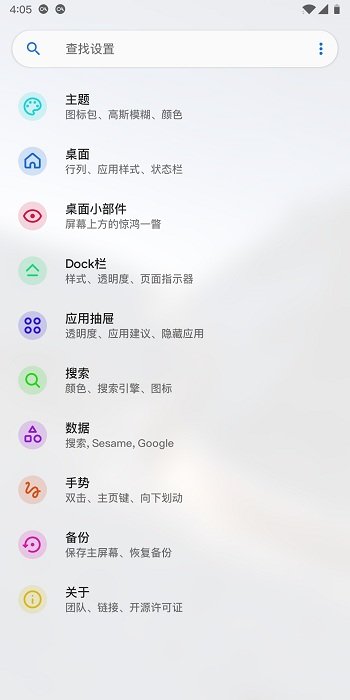
坑二:小部件顯示舊數據,怎麼都不刷新
症狀:天氣停在昨天、日曆事件過期了還掛著、音樂小部件卡在兩小時前的那首歌。
原因:和第一個坑同源——宿主應用被電池優化限制了後台活動。但這次它沒被完全殺掉,只是被限速,無法定時刷新數據。另一個可能是宿主應用的權限被系統重置了——比如天氣 App 失去了位置權限,就拿不到實時數據。
解法:先確認宿主應用的電池優化已設為無限制(上一個坑的解法),然後檢查權限:系統設置 → 應用 → 找到宿主 App → 權限管理 → 確認位置、日曆、通知等必要權限都還在。部分小部件支持手動刷新——長按小部件看看有沒有「刷新」選項,或者打開宿主 App 手動觸發一次數據更新也行。
坑三:小部件點了沒反應,以為是觸控壞了
症狀:天氣小部件點一下應該跳進天氣 App,但點了完全沒反應,其他應用點擊正常。
原因:這種情況三種可能。第一,該小部件本身設計上就不支持點擊跳轉——這不是 Bug,有些系統內置小部件就是純展示用。第二,宿主應用被「禁用」了(不是卸載,是在應用管理裡點了「停用」),小部件還能顯示但 PendingIntent(點擊跳轉機制)失效。第三,部分定製 ROM(比如某些國產系統)對第三方應用的 PendingIntent 有限制,如果所有第三方啟動器的小部件都不響應,那基本是 ROM 層面的問題,Lawnchair 解不了。
解法:先檢查宿主應用是不是被禁用了——系統設置 → 應用 → 找到對應 App → 如果有「啟用」按鈕就點。如果沒被禁用但還是點不了,多半是 ROM 限制,這時候可以考慮刷原生 ROM 或換其他啟動器試試(但大概率也一樣)。
坑四:智能文件夾(Caddy)把應用分到奇怪的地方
症狀:打開抽屜一看,某個國產社交通訊 App 被分到了「購物」文件夾,一個工具類 App 進了「遊戲」文件夾。
原因:Lawnchair 15 新增的 Caddy 智能分類是實驗性功能,它靠應用的包名、Google Play 商店的分類標籤來自動歸類。但從第三方應用市場安裝的 App 往往缺少 Play 商店標籤,包名裡也沒有明顯的關鍵詞,Caddy 就只能瞎猜。加上國產 App 的包名規範混亂,分錯是家常便飯。
解法:Caddy 適合當「初始骨架」——開啟讓它先自動分一遍,然後手動把分錯的 App 拖到正確的文件夾、給文件夾改更貼切的名字。整理完後把 Caddy 關掉,保持純手動管理。千萬不要開著 Caddy 不管,否則每當系統檢測到新安裝的 App,它又會重新分類,把你手動整理的成果弄亂。
坑五:安裝後忘記設為預設桌面,以為沒生效
症狀:APK 裝完了,點擊應用圖標也能打開 Lawnchair 的設置界面,但按 Home 鍵還是回到原來的啟動器。
原因:安卓系統要求用戶明確選擇預設啟動器,不會自動替換。這不是 Lawnchair 的問題,所有第三方啟動器都有這個步驟,但新手很容易跳過。
解法:系統設置 → 應用 → 預設應用 → 啟動器 → 選擇 Lawnchair。不同手機品牌的設置路徑略有差異(小米叫「桌面」、OPPO 叫「默認桌面」),但邏輯一樣。設好後按 Home 鍵就能切過去了。
坑六:抽屜文件夾和桌面文件夾互不同步,以為丟了
症狀:在抽屜裡建了個「社交」文件夾,放了幾個 App,回到主屏發現文件夾不在。
原因:Lawnchair 15 把抽屜文件夾和桌面文件夾做成了兩套獨立系統——抽屜裡建的文件夾只在抽屜顯示,主屏的文件夾也不會同步到抽屜。這是設計如此,不是 Bug。
解法:適應這個設定就好。抽屜文件夾負責管理全部已安裝應用的分類,桌面文件夾用來放你常用的 App 組合。兩者各管各的,反而更靈活。
防坑清單
最後整理一份速查清單,遇到問題時按這個順序排查:
- 安裝渠道衝突先確認包名——三個渠道包名不同,互不能覆蓋,換渠道先卸舊版
- 小部件消失第一時間查電池優化——Lawnchair 和宿主應用都要設「無限制」
- 小部件不刷新查權限——位置、日曆、通知權限有沒有被重置
- 智能分類只當骨架——Caddy 分完必手動微調,調完關掉
- 設好預設啟動器才算完——裝完 APK 別忘了去系統設置裡選預設
知道這些坑之後,Lawnchair 其實相當省心。它的自訂功能確實強大,但大部分問題都出在安卓系統層面的限制上,把該設的設好、該關的關掉,就能好好享受 Material You 帶來的桌面體驗了。
本文為個人基於網路公開資料整理編寫,非官方內容,僅供學習交流參考;軟體版權歸原作者所有,請支持正版;使用過程中遇到問題請查閱官方管道,本文不承擔任何責任。