KKBOX 投屏到电视和音响完整实操指南
KKBOX 是什么
KKBOX 是亚洲地区使用量数一数二的在线音乐播放器,华语、粤语、日语、韩语内容密度远超 Spotify 或 Apple Music。除了千万级曲库,它近年也在大力做 Podcast 板块——已超 15000 档节目,其中华语占七成,科技、时事、娱乐、学习各领域都有头部节目。想深入了解它的完整功能,可以看看 KKBOX官网 的详细指南。如果你在台湾、香港、新加坡或马来西亚,KKBOX 基本是默认的音乐 App。
安装
KKBOX 在大陆地区不走常规 Google Play 分发渠道,安装包需要从其他渠道获取。你可以在 KKBOX下载 拿到完整安装包,46.55M 的 APK,Android 5.0 以上设备都能跑。安装完第一次启动要选地区——台湾区、香港区、马来西亚区各自独立,账号不互通,选错了后面 Podcast 和部分版权音乐会受限制。建议按你主要收听的语种选:想听台语 Podcast 就台湾区,想多一点粤语节目选香港区。选完地区后用手机号或邮箱注册 KKID,也可以直接谷歌/脸书账号登录。
前置条件:投屏前要准备什么
这篇教程结束时,你能把手机里正在播的 KKBOX 音乐或 Podcast,无线投到电视、Chromecast 设备或客厅音响上,手机锁屏也不影响播放。动手前确认三件事:
- 手机和投放目标(Chromecast 设备、智能音箱、支持 DLNA 的电视)连在同一个 Wi-Fi。有些路由器开了 AP 隔离,手机搜不到设备就是这个原因,登录路由器后台把 AP 隔离关掉就行。
- 投放目标设备已正常启动。Chromecast 插电视 USB 口后会在屏幕上显示主界面,HomePod 顶上白灯亮着就是待命状态。
- KKBOX 和投放目标的系统都是最新版。Chromecast 固件太旧会导致 Hi-Res 投放时断连,HomePod 同理。
分步骤实操:手机投 Chromecast
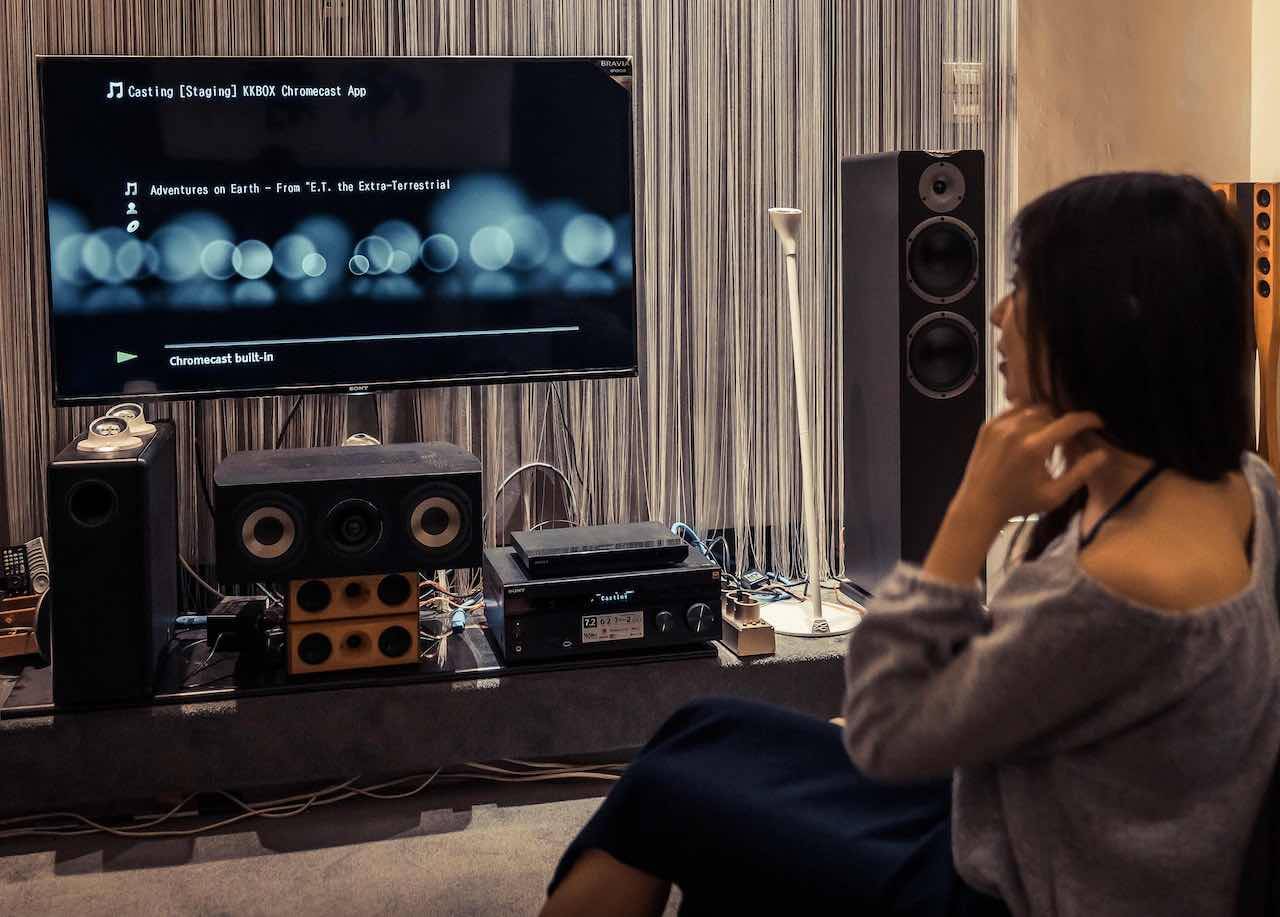
这是 KKBOX 投屏最常用的场景——把 Chromecast 插电视,手机点两下就能把音频甩过去,电视屏幕还会同步显示专辑封面和歌词。
第一步:手机先连上 Chromecast 的 Wi-Fi。别以为这是废话,不少人在公司 Wi-Fi 上搜不到家里的 Chromecast,就是因为根本没在同一个局域网。手机设置里手动切到家里的 5GHz Wi-Fi,信号更稳,投放时延迟更低。
第二步:打开 KKBOX,随便播放一首歌。播放器界面出来后,看右上角有没有一个电视屏幕小图标——📺,这就是投放入口。没有的话大概率是 KKBOX 版本太旧,先去应用商店更一下。
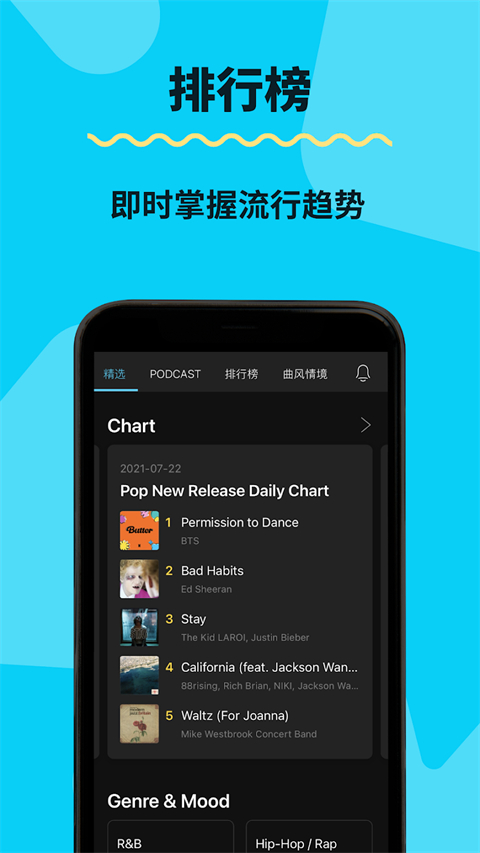
第三步:点那个 📺 图标。弹出的设备列表会列出当前 Wi-Fi 下所有可接收 KKBOX 投放的设备,包括 Chromecast、Google Home、小爱音箱(支持 Chromecast 协议的型号)、智能电视的 Chromecast Built-in。选你要投的那个。
第四步:连接成功后手机可以锁屏。投放的音频由 Chromecast 设备自己拉取,手机只是控制端。但别太激动——某些手机锁屏后会杀后台导致投放中断,建议在 KKBOX 设置里把「允许后台播放」打开,小米/OPPO/vivo 这类国产安卓系统还需要在电池设置里给 KKBOX 加白名单。
分步骤实操:投蓝牙音响
如果你的音响不支持 Chromecast,蓝牙是最朴素但最通用的方案。步骤反而更少:
- 音响打开并进入配对模式(通常是长按电源键或一个专门的蓝牙按钮,等提示灯快闪)。
- 手机系统设置 → 蓝牙 → 找到你的音响名称 → 点配对。
- 配对成功后打开 KKBOX 播放,声音自动从音响出来,播放器界面不会显示投放图标,因为蓝牙是系统级的,KKBOX 不需要感知。
分步骤实操:投 Apple 设备(AirPlay)
如果你用 iPhone + HomePod 或 Apple TV,走 AirPlay 协议:
- KKBOX 播放中,从屏幕右上角下拉打开控制中心,点击音乐卡片上的发射图标(AirPlay 图标)。
- 在设备列表里选 HomePod 或 Apple TV。AirPlay 2 还能同时投多个 HomePod,做全屋音响。
- macOS 端更简单——菜单栏点音量图标旁的 AirPlay 图标,选目标设备即可。
常见卡点与解法
卡点一:投放图标点了但设备列表空的
90% 的情况是手机和目标设备不在同一个 Wi-Fi。排查顺序:先确认手机当前 Wi-Fi 名称和 Chromecast 连接的一致(Chromecast 主界面右下角会显示当前 Wi-Fi)→ 如果一致,重启一下手机 Wi-Fi 开关 → 还不行就重启 Chromecast(拔掉 USB 等 10 秒再插回去)。
剩下 10% 是路由器 AP 隔离开了,这个在路由器后台 Wi-Fi 设置里能找到,关掉就好。
卡点二:投 Hi-Res 无损时卡顿或音质变差
Chromecast 第三代及以上原生支持 Hi-Res 24bit/96kHz 传输,但无线传输过程中 Chromecast 会做一次内部转码,192kHz 的 FLAC 丢过来一定会有损失。蓝牙就更不用说了——蓝牙 5.2 理论带宽才 2Mbps,Hi-Res 无损需要约 15Mbps,不压缩才怪。
解法很简单:在 KKBOX 设置 → 音质 → 把 Chromecast 投放的音质档位调到 Hi-Fi(24bit/96kHz 以下),或者直接用有线 DAC 连手机和音响——有线是唯一能完整体验 Hi-Res 的路径。
卡点三:投放后频繁断连
Wi-Fi 信号弱是主因。把 Chromecast 或智能音箱往路由器挪近一点,切换到 5GHz 频段(比 2.4GHz 干扰少、带宽大),关掉旁边正在下视频或打游戏的大流量设备,断连问题基本解决。
进阶:还能玩什么
Chromecast 投屏跑通后,试试 CarPlay 或 Android Auto——iPhone 连 CarPlay 后中控屏幕会自动出现 KKBOX 图标,方向盘就能切歌。另外 KKBOX 也支持「一起听」功能,建个房间把链接发朋友,两边同步听同一首歌,还能实时聊天——做远程听歌会挺有意思。
本文為個人基於網路公開資料整理編寫,非官方內容,僅供學習交流參考;軟體版權歸原作者所有,請支持正版;使用過程中遇到問題請查閱官方管道,本文不承擔任何責任。