別以為它只是防火牆——GlassWire 那些藏得很深的功能
GlassWire 是什麼
GlassWire 是一款主打網路可視化的防火牆與流量監控工具。Windows 版調用系統自帶的 Windows 防火牆 API 作為底層(不是獨立防火牆,這點很多人搞錯),Android 版則通過 VPN 隧道劫持攔截應用流量。不論哪個平台,它的核心賣點都是把「網路在幹嘛」這件事變成一眼看得懂的曲線圖和應用列表。
大多數人打開 GlassWire 只做兩件事:看 Protect 頁哪個 App 在偷偷連網、點一下火焰圖標斷它。頂多再看看 Graph 頁的即時流量圖,然後就把它關了。可它裡面藏的東西遠不止這些——我翻了幾個版本的菜單和官方指南,挖出了五六個官方從來沒在首頁宣傳過的功能,每個都解決真實場景裡的痛點。
安裝
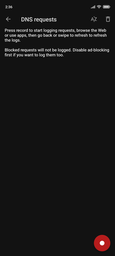
Android 版的安裝比較簡單:前往 GlassWire下載 頁面取得 11.62MB 的 APK,在系統設定裡開啟「未知來源」放行即可。安裝完成後首次啟動會彈窗請求建立 VPN 連線——這個權限是必須給的,因為 Android 版的流量攔截邏輯依賴 VPN 隧道劫持法(與 NetGuard 原理相同),拒絕授予等於讓功能全部失效。如果之前裝過同類防火牆 App 殘留了舊的 VPN 憑證,建議先到系統設定→網路與網際網路→VPN 裡清除再安裝。
Windows 版的前置條件更隱蔽:你必須確保 Windows 防火牆本身是開啟狀態。GlassWire Windows 版本質上是 Windows 防火牆的可視化前端,所有出站/入站規則最終都寫進系統防火牆。如果你的 Windows 防火牆被某些安全軟體關閉了,GlassWire 的防火牆功能會直接報錯,連火焰圖標都點不了——這個坑我踩過。
隱藏功能一:Mini Graph 從托盤拖到桌面常駐
很多人知道右下角托盤區有個迷你曲線圖在實時顯示帶寬,但不知道它可以從托盤拖出來變成桌面懸浮窗。我也是某次不小心鼠標按住迷你圖往桌外拖了一下,才發現它真的能扒出來。
操作方式:長按托盤圖標上的迷你圖,往桌面上拖動,鬆開就變成一個真實浮動在螢幕上的小視窗。寬度大概只有兩公分,高度跟托盤圖標差不多,不會擋太多畫面。拖到屏幕邊緣它還會自動吸附。
什麼場景有用?全屏看影片或打遊戲的時候,一抬眼就能瞥一眼右下角有沒有突然的帶寬尖峰。比如 Steam 在後台偷偷更佔用 50MB/s,以前完全沒感覺,現在一眼就看得到。看完了拖回托盤區或者在設定裡關閉桌面顯示即可。
隱藏功能二:Evil Twin 惡意 Wi-Fi 識別
這個功能藏得真深,大多數人連菜單都不會翻到。Evil Twin 是一種常見的 Wi-Fi 攻擊手段:黑客在咖啡廳或機場搭一個跟合法 Wi-Fi 同名的熱點,你手機自動連上後所有流量都被監控。
GlassWire 的檢測邏輯很簡單但有效:它會記錄你每次連過的 Wi-Fi 的 BSSID(路由器的物理網卡地址),下次再連同名 Wi-Fi 時比對 MAC 地址。同名但 MAC 地址變了——彈警報提示可能是 Evil Twin 攻擊。
開啟路徑:菜單 → Settings → 安全相關選項 → 開啟 Evil Twin Detection。開啟後每次切換 Wi-Fi 都會自動比對,Protect 頁還會標記當前網路的風險等級。收到警報後的正確操作是立即斷開、用手機 4G/5G 熱點代替、然後趕快改掉剛才在那個可疑熱點下輸入過的密碼。
隱藏功能三:時間機器回看過去的網路活動
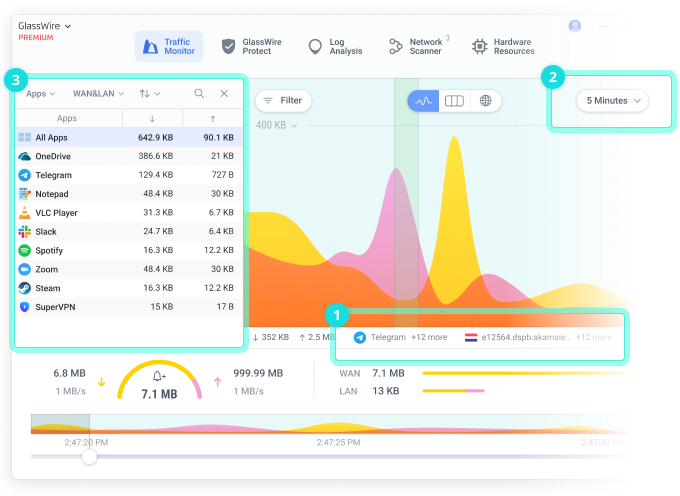
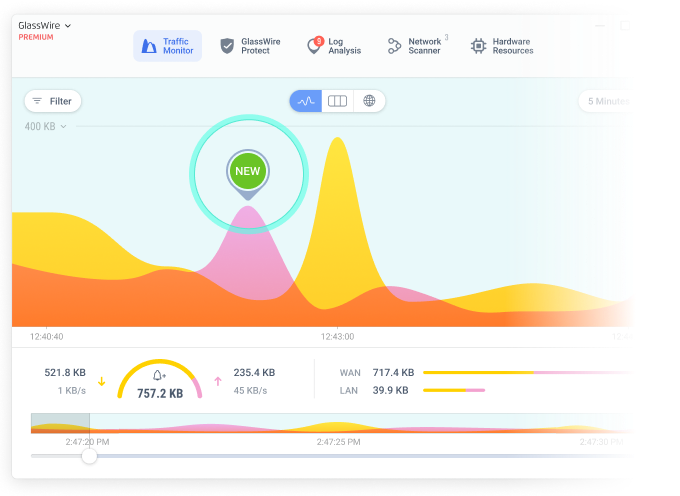
Windows 防火牆只有安全日誌(預設還關著),而且不保留流量曲線。GlassWire 的時間機器可以讓你拖到過去任意時間點,看那個時刻的曲線圖、連接進度、每個 App 的流量消耗——相當於給你的網路活動裝了錄影機。
具體用法:打開 GlassWire 主窗口,Graph 頁下方有個時間軸滑塊,往左拖就可以回看。比如你懷疑上週三下午電腦中了木馬,拖到那個時刻,看哪個陌生進程在跟國外 IP 高速連接——問題幾乎就鎖定了。
Android 版的時間機器功能被裁剪了,但 Android 版有應用級的歷史流量統計,可以按日/週/月看每個 App 花了多少流量,還能設月度配額自動提醒。
隱藏功能四:Block All 一鍵斷網的正確打開方式
很多人知道 Protect 頁右上角有個 Block All 按鈕,但不知道托盤迷你圖右鍵菜單裡也有「Firewall Mode → Block All」——連主窗口都不用開,離開電腦前點一下就全斷。
這個功能在兩個場景特別救命:一是你要離開座位很久(出差、吃年夜飯),怕木馬趁機上傳數據;二是測試某個 App 的網路請求時,想快速切斷連線看它會不會崩潰或者緩存什麼數據。恢復也很簡單,右鍵切回 Normal 或 Ask to Connect 就行。
隱藏功能五:世界地圖國家分布異常
這個功能在 Graph 頁切換到 World 視圖就能看到——它會把你的連接目標 IP 標在世界地圖上,顏色代表流量大小。平常就是個很酷的視覺效果,但如果你某天發現大量紅色標點集中在某個你從來沒聽說過的小國家,這通常就是木馬往外傳數據的信號。
一個要小心的坑
GlassWire Windows 版雖然聲稱不裝自己的驅動、不會跟其他防火牆衝突,但我實測同時裝了 Comodo 防火牆後,GlassWire 的火焰圖標變成灰的、點了沒反應。官方建議同一時刻只啟用一個出站防火牆規則集——如果你已經在跑 Comodo、ZoneAlarm、ESET 自帶的防火牆,要麼關掉其中一個,要麼只把 GlassWire 當純流量監控用(把它的防火牆功能在設定裡關閉)。
Android 版還有一個常見問題:有些廠商的手機(華為、小米部分型號)的「電池優化」會把 GlassWire 的後台進程殺掉,導致流量統計斷斷續續。解決方法是在系統設定裡把 GlassWire 加入電池優化白名單,並鎖定後台。
收尾
我把 GlassWire 從托盤拖到桌面、翻到安全相關設定、拉出時間軸回看歷史——這些操作加起來沒超過五分鐘,但挖出的功能每個都在實際場景裡用得上。這就是我對這款工具最直觀的感受:它不是那種一裝就全露出來的東西,藏得深,但值得挖。
本文為個人基於網路公開資料整理編寫,非官方內容,僅供學習交流參考;軟體版權歸原作者所有,請支持正版;使用過程中遇到問題請查閱官方管道,本文不承擔任何責任。