Immich 完整實戰指南:從自建伺服器到手機備份的一步步操作
Immich 是什麼
Immich 是一款自托管的照片與影片管理軟體——和市面上的雲端相簿服務(Google Photos、iCloud Photos)定位相似,但有一個根本差別:它跑在你自己的伺服器上,照片的儲存、備份、搜索全部由你控制,不用把隱私交給任何第三方。
它的三件套架構很清楚:Docker 伺服器存原圖、跑後台任務;手機 App 負責自動備份和瀏覽介面;機器學習容器做人臉識別與語意搜索。介面操作邏輯和主流雲相簿幾乎一致,上傳後的照片會自動按時間線排列、生成縮圖、提取語意向量,查找海量照片毫不費力。
適合誰?對隱私有要求、手上有一台常開的小主機、想要把多年累積的照片從免費雲服務裡逐步遷出來的使用者。如果你已經被 Google Photos 的免費額度耗盡、或者單純不想讓私人照片流經公司伺服器,Immich 是目前社區活躍度最高的開源方案。
安裝
Immich 不是單一 App,它的安裝分兩部分:伺服器端和手機客戶端。
伺服器端需要一台能跑 Docker 的機器——可以是家用 NAS、迷你主機、或者雲主機。Immich 官方提供 docker-compose 模板,一鍵拉起伺服器、Postgres 資料庫、Redis、機器學習容器等全部元件。硬體方面,CPU 核心數和記憶體決定了縮圖生成與人臉處理的速度,16GB RAM 是較舒適的起步點。安裝完成後,在瀏覽器打開伺服器 IP 的 2283 埠就能進入網頁端,第一件事是建立管理員帳號。
手機端(Android APK,版本 3.0.3,安裝包約 168MB)從 Immich下載 取得安裝包後直接安裝即可——不需要 Google Play 服務也能運行。首次啟動時需要輸入伺服器位址和登入憑據,連線成功後 App 會自動讀取本機相簿。iOS 用戶從 App Store 搜尋 Immich 下載,流程一致。
⚠️ 手機 App 本身不存任何資料——刪除重裝、換新手機,只要登同一個伺服器帳號,所有照片和整理標籤都會回來。這是設計使然,不用擔心。
前置條件:安裝完先做這幾件事
好,伺服器跑起來了、手機 App 也連上了。在打開自動備份之前,花五分鐘對齊以下三個設定,能省去後續八成的「為什麼照片沒傳上去」類問題:
1. 確認伺服器的 ML 容器在跑
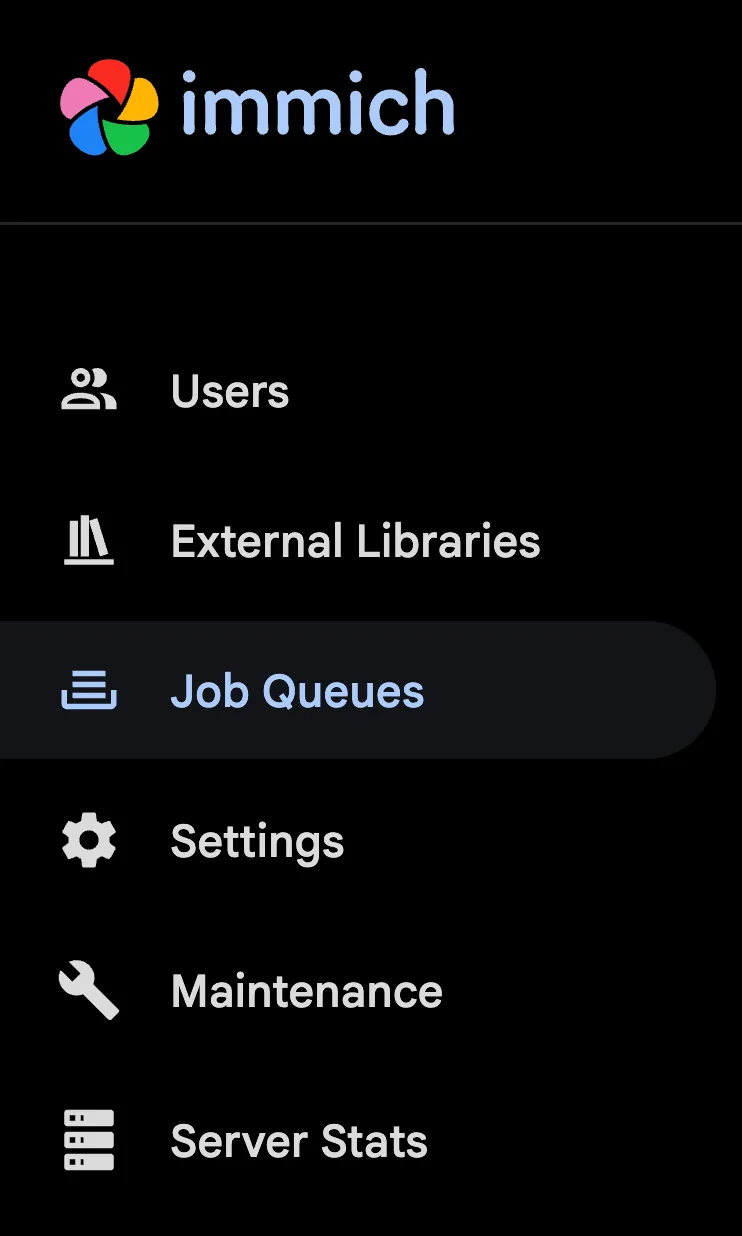
網頁端左上角頭像 → 系統設定 → 任務佇列,裡面應該能看到「機器學習」相關的任務正在排隊。如果這個容器沒啟動,上傳的照片不會有縮圖、不會有人臉識別、搜索也找不到東西——等於少了一半核心功能。首次部署時 docker-compose 會自動拉起,但如果硬體資源不夠(特別是記憶體),它可能被 OOM Killer 殺掉。
2. 決定備份哪些相簿
手機 App 的「備份」頁面會列出本機所有相簿——相機、截圖、WhatsApp、下載資料夾……預設是全選,但建議先把截圖和下載資料夾取消。這些內容大多是暫存性質,傳上去只會讓時間線變雜。真正需要備份的是相機和你刻意整理過的相簿。
3. 設置備份的網路條件
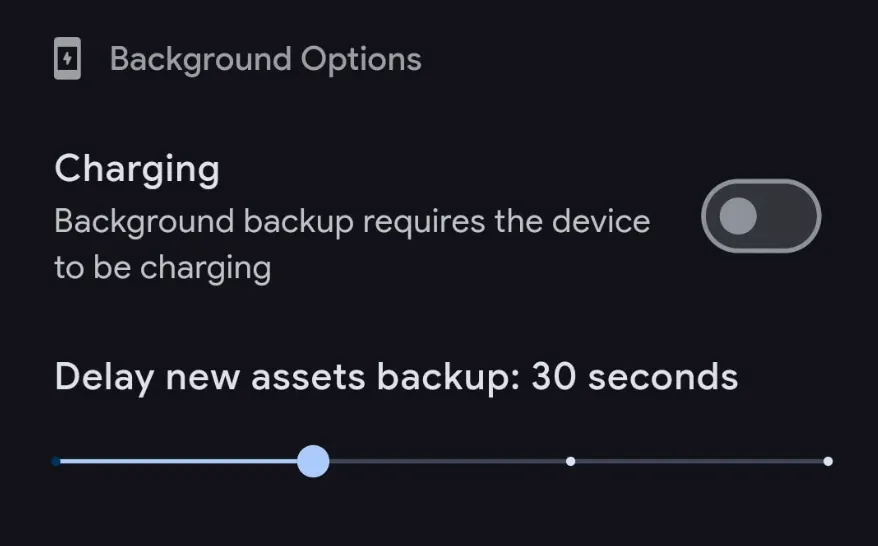
在手機 App → 備份 → 選項裡,把「僅 Wi-Fi 備份」打開——除非你有無限流量,否則行動網路上傳原圖的流量會很可觀。同時打開「僅充電時後台備份」,讓上傳和充電事件綁定,白天隨手拍、夜裡插電傳,節奏很舒服。
分步驟實戰:開啟自動備份並驗證
第一步:開啟自動備份開關
手機 App 的底部導航欄找到「備份」標籤,進入後頂部有一個顯眼的「開啟自動備份」按鈕。點下去之後,App 會請求存取本機相簿的權限——Android 13+ 需要你手動確認「允許存取所有媒體檔案」,只給「僅選定的照片」會導致備份不全。
開啟後,App 會立即開始掃描本機相簿並排隊上傳。你可以在備份頁看到進度條、待上傳的檔案數、以及預估剩餘時間。第一次全量備份可能需要幾小時甚至一整晚——取決於照片數量和網路上傳速度。
第二步:驗證照片真的傳上去了
不要光看進度條——打開網頁端,進入「照片」頁面,滾到你剛才在手機上拍的那張照片的時間點。如果能看到、點進去能預覽原圖、EXIF 資訊完整,說明備份通道暢通。
剛上傳完的照片可能只有模糊預覽圖——這不代表出問題,是伺服器的 ML 容器還在排隊生成縮圖。等幾分鐘(量大時可能更久)刷新一次,清晰預覽就會出現。這是正常現象,不是卡住。
第三步:讓後台備份穩定運行
前兩步確保了前台備份(打開 App 時的上傳)能正常工作。但 Immich 的靈魂是自動化——你總不能每次拍完照都手動打開 App。
這時要和手機廠商的電池管理策略斗智斗勇:
- 安卓:打開手機設定 → 應用程式 → Immich → 電池 → 選擇「無限制」或「允許後台活動」。同時在最近任務卡片裡鎖住 Immich(下拉卡片或點選選單按鈕找「鎖定」選項),防止系統在記憶體緊張時把它殺掉。不同品牌的操作路徑略有差異,小米、OPPO、vivo 等國產品牌通常還有額外的「自啟動管理」開關需要打開。
- iOS:設定 → 通用 → 後台 App 重新整理,確保總開關和 Immich 單項都打開。低電量模式會凍結後台任務,不需要時記得關掉。
完成後測試:拍兩張照片 → 切走 App → 半小時後回來看時間線。新照片右下角出現雲朵圖標即代表後台備份成功。
常見卡點與解法
卡點一:第一次全量備份跑了一半停下來
多半是手機記憶體被系統清理時把 App 殺了。解法:鎖定最近任務卡片 + 關閉電池優化 + 充電時讓手機保持喚醒(開發者選項裡打開「永不休眠」)。另外,把「並行上傳數」調低——預設是 4,弱網環境下改成 2 或 1 反而更快。
卡點二:照片上傳了但縮圖一直轉圈圈
這通常是伺服器的機器學習容器資源不足。進入網頁端 → 系統設定 → 任務佇列,看「機器學習」相關的任務是否長時間排隊或報錯。記憶體 8GB 以下的機器容易出現這種情況——考慮關掉部分 ML 功能(比如語意搜索)或升級硬體。
卡點三:iOS 用戶備份 iCloud 相簿裡的照片很慢
iOS 端的 Immich App 會先從 iCloud 把原圖拉到本機快取,再上傳到你的 Immich 伺服器——等於走了兩段網路,還佔用本機儲存空間。大庫首次備份建議用 CLI 直接從 iCloud Takeout 導出的檔案上傳,繞過 App 這個中間環節。
進階:下一步還能玩什麼
備份跑穩之後,Immich 的玩法才剛開始:用伴侶共享(Partner Sharing)把整個照片庫對配偶開放、讓 App 自動釋放手機空間、架設外部庫直接讀取 NAS 上的照片目錄、寫一個 cron 定時任務用 CLI 批量上傳老照片……這些功能在官方文檔裡都有詳細說明,等基礎備份跑順了再逐一嘗試。
本文為個人基於網路公開資料整理編寫,非官方內容,僅供學習交流參考;軟體版權歸原作者所有,請支持正版;使用過程中遇到問題請查閱官方管道,本文不承擔任何責任。