Mixkit 隱藏功能挖掘:參數可回退、配方可沉淀,還有那些官方沒大聲說的關鍵設定
Mixkit 是什麼
Mixkit官網 是由成都品果科技推出的 Android 端照片編輯應用,主打海量免費素材、三百餘款濾鏡以及近二十種全方位調整工具。大多數人裝它,就是衝著素材商店裡的貼紙、海報模板和那些一鍵出效果的濾鏡——打開應用、選張照片、套個濾鏡、分享出去,整個流程不超過三分鐘。
但我把它折騰了好幾天後發現:Mixkit 真正厲害的地方,根本不在那些一眼就能看到的素材。藏在濾鏡區深處的自訂配方、參數背後的無損編輯機制、以及幾乎沒有人會注意的紋理貼圖分組,這些才是把 Mixkit 用出專業感的關鍵。下面四個點,我一個一個挖出來給你。
安裝
Mixkit 最新版本 4.9.63 的安裝包將近 115MB,在手機上屬於體積偏大的工具類應用,安裝前確認儲存空間至少預留 300MB——首次啟動會聯網下載預設濾鏡與基礎素材包,再吃掉約 150MB。
如果你是從 Mixkit下載 或非官方渠道下載 APK,安裝時系統會彈出「未知來源」提示,進設定裡打開對應來源的權限即可;若是從應用商店正規渠道安裝,這一步會自動完成。首次打開應用會引導你選擇語言並下載預設資源包,這個過程建議在 Wi-Fi 環境下進行,不然流量跑得比你想像的快。
還有一個細節:Mixkit 內建 7 天新用戶免費試用,試用期結束若不手動取消會自動扣費續訂,這一點安裝時不會特別跳出來提醒,建議安裝完先進會員頁看清楚取消路徑,確認自己不需要付費資源就把試用選項關掉。
隱藏功能一:無損編輯——參數記錄而非覆蓋,試錯零成本
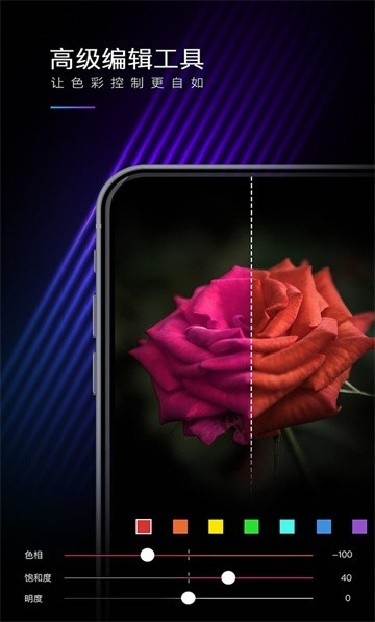
你修圖時有沒有遇過這種狀況:某個參數推過頭了,往回拉又忘了原本設在哪裡,最後乾脆推翻重來?Mixkit 從底層解決了這個問題——所有調整操作記錄的是參數本身,而不是把調整結果寫死到畫素裡。
這個差別說起來簡單,實際體驗完全不同:
- 你在 HSL 色輪上把橙色飽和度拉到滿,覺得太誇張,往回拉到 60——整個過程只有參數數值在動,從來沒有改動過原始照片的任何一個畫素;
- 曲線畫得激進了?Ctrl+Z 回到原點,連草稿都不需要另外存;
- 修到一半覺得濾鏡方向錯了,退回去換一款,前面調的裁剪、曝光參數不受影響。
我用它試過最誇張的一次:同張照片,來回切了三種完全不同的濾鏡風格,每次都調完整組參數,最後選了最滿意的一版導出——全程沒重開過一次文件。
這項能力官方說明裡提過一句「近二十種工具全方位支持無損調整」,但大多數人掃一眼就過了,沒意識到它徹底改變了你面對修圖的心態:不怕調壞,才敢大膽試。
隱藏功能二:自訂濾鏡配方——一套參數沉澱下來,下次一鍵到位
每次修圖都從零拉滑條,是效率最低的浪費。Mixkit 在濾鏡區藏了一個「自訂」分組,讓你把調好的整套參數存成自己的配方。
具體操作:在代表性照片上把濾鏡、曝光、對比度、HSL 全部調好,進濾鏡區找「自訂」分組,選擇保存並命名——之後任何照片套用這款自訂配方,所有參數一步到位,一個滑條都不用動。
我把它用在三個場景:
- 設備色準校正:我這台手機拍出來總偏黃,存了一個「冷色校正」配方,任何照片先套這個再細修;
- 系列封面統一:寫探店筆記時,整組封面用同一個配方——色调一致才有系列感,這是朋友圈沒人教你的細節;
- 場景化基準:陰天救活、室內暖調、食物提亮各存一個,拿不准套哪個就先試最接近的那個。
配方套用後仍然允許再微調——它只是起點,不是終點。記住一個關鍵:用最能代表你常用場景的照片調配方,在陰天照上調的「通透配方」套到大晴天可能過曝,場景錯位了配方就失效了。
隱藏功能三:紋理貼圖——大多數人裝完就再也沒打開的質感層
濾鏡改顏色,紋理改質感——這是 Mixkit 素材體系裡最容易被忽略的一層。顆粒感、光斑、漏光、紙張紋理……這十幾種貼圖疊上去,畫面的層次瞬間就出來了。
我之前也以為紋理是給海報用的,直到某次給一張室內暗調照片疊了個微妙的顆粒貼圖——原本扁平的光影突然有了電影感。
使用要點有三個:
- 顆粒/膠片質感:加一點顯高級,加多了像畫質差——跟膠片濾鏡配合時二選一即可,不要疊兩層;
- 光斑/漏光:人像與靜物的氛圍補充,位置可拖動,放在光源方向效果最自然;
- 強度調節:雙擊紋理預設縮略圖能進精細調節,收著用,超過 60 基本就是過度。
這項功能藏得比較深,在素材商店的貼紙區裡要滑好幾頁才看得到,很多人裝完 Mixkit 從來沒點進去過。
隱藏功能四:雙層收藏機制——從 300 多個濾鏡裡篩出你的私人工具箱
Mixkit 內建 300 多款濾鏡,素材商店裡的貼紙字體加起來 500+,每次打開都要刷半天。官方給了兩層篩選,但沒有人告訴你怎麼配合使用。
第一層是收藏:在任何濾鏡、貼紙上按星號,它就進了「收藏」分組——這一層是從官方資源裡挑出你順眼的,先把試錯範圍從 300 個縮到 20 個。
第二層是自訂配方:在收藏的基礎上,把你反覆用的參數組合沉澱成配方——這一層是從收藏裡再濃縮,真正常用的就固定在那幾個。
兩層配合的節奏:逛商店時看到順眼的先收藏;同一款濾鏡用超過三次、每次都要調參數的,存成自訂配方——篩完這兩輪,你的私人工具箱大概就剩下 5~8 個濾鏡 + 3~5 個配方,打開應用直接用,效率翻好幾倍。
一個你別踩的坑:自訂配方只存在本機
前面說了這麼多配方的好處,有一件事官方說明裡提了但大多數人沒在意:自訂配方保存在應用本地,換手機或卸載重裝後不會自動恢復。
我上次換機時就踩了這個坑——七八個花了兩個月調出來的配方全部消失,現在養成習慣:重要配方存一份參數截圖到雲端備份,換機後手動重建。
另外,應用裡的編輯草稿同樣只存在本機,卸載就一起沒了——編輯中途退出的草稿如果很重要,記得先導出成品再關應用。
Mixkit 這款應用,大多數人把它當成「手機上的 Lightroom 簡化版」——裝了、套了、分享了,就過去了。但無損編輯讓你敢試、自訂配方讓你复用、紋理貼圖讓你有質感、雙層收藏讓你有效率,這四件事疊在一起,它就從一個工具變成了一個能跟你一起成長的私人修圖工作流。
把它用透,別讓 300 個濾鏡白躺在那裡等你滑。
本文為個人基於網路公開資料整理編寫,非官方內容,僅供學習交流參考;軟體版權歸原作者所有,請支持正版;使用過程中遇到問題請查閱官方管道,本文不承擔任何責任。