HammerAI 翻個底朝天:那些官方沒說、大多數人不知道的隱藏功能
HammerAI 是什麼
你可能在應用商店滑到過一款叫 HammerAI 的 App——圖標乾淨,下載頁寫著「AI 虛擬聊天、私密空間」,看起來和市面上一堆 AI 角色聊天應用沒什麼兩樣。但其實它走的是一條不太一樣的路:把開源大模型直接裝進你的裝置,聊天資料預設不出本機。
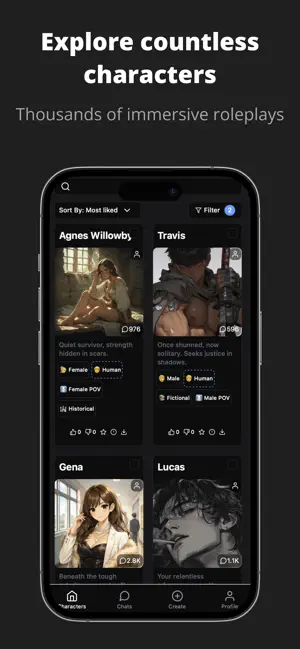
這不是什麼新鮮概念,但 HammerAI官網 把它包裝得夠輕量。一個 51MB 的 APK,裝完就能聊,裡面有成千上萬社區創作的角色——奇幻、科幻、戀愛、恐怖、喜劇,每個角色帶獨立的性格、背景與說話方式。你也可以從零捏一個角色,或直接匯入現成的角色卡。桌面版甚至支持最多十個角色同處一個群聊會話,互相接話也回應你。
但真正讓我覺得有意思的,不是它明面上標榜的這些功能——而是那些藏得很深、官方文檔提了一句但沒加粗、大多數用戶根本不會注意到的設定。這些才是把 HammerAI 用出差異感的關鍵。
安裝
HammerAI 的移動端走的是標準 Android APK 分發,最新版本 0.0.62,安裝包 51.28MB。如果你是從非應用商店渠道拿到的安裝包,可參考 HammerAI下載 的安裝說明,安裝時需要在系統設定裡放行「允許未知來源」權限——這是 Android 的通用步驟,不多贅述。
值得注意的是:首次啟動不需要註冊帳號。裝完直接打開就能進入應用,瀏覽社區角色庫、下載本地模型、開始聊天,全程不需要郵箱或手機驗證。帳號只在三種情況下才值得註冊:想切換雲端模型(本地模型是免費的,雲端 API 需要積分或訂閱)、想跨裝置同步聊天記錄與自建角色、或想把自己創作的角色上傳到公共庫。
移動端的本地模型能力比桌面版弱一些——手機硬體跑大模型的門檻擺在那裡,如果你追求完整的本地隱私體驗,桌面版會是更合適的選擇。但作為隨身帶的 AI 聊天空間,HammerAI 手機版已經足夠輕便。
你以為它只是聊天 App?其實它還藏著這些
裝好之後大多數人會做的事:打開、隨便選一個角色、聊幾句、感覺還行然後關掉。我最初也是這樣。但當我把設定菜單一層一層翻下去時,發現了好幾個「藏得真深」的功能——有的能讓你省幾分鐘白忙活,有的能徹底改變你對這款應用的使用方式。
Creator's Note:你以為模型會讀?其實根本不讀
這是我見過最多人踩的坑。HammerAI 的角色創建頁裡有一個叫「Creator's Note」的欄位——很多人以為這是寫給模型看的提示詞,一股腦把故事背景、互動規則、角色性格全塞進去。
錯了。Creator's Note 純粹是寫給其他玩家看的說明書,模型一個字都不會讀它。這是展示區的一部分,和頭像、簡介、標籤屬於同一層級。官方文檔明確說明了這點,但沒有把它加粗放在頁面頂部,導致無數人在這裡浪費時間寫了大段設定,結果模型回應裡半毛錢都沒用上。
那 Creator's Note 寫什麼最值?給玩家的閱讀指引——比如第一人称還是第二人稱敘事、故事開場的場景前提、有什麼玩法約定或不該期待的事。玩家讀完這段就知道怎麼進入角色,不必去翻你寫的一堆底層設定。
聊天保存開關:關掉它就能實現「閱後即焚」
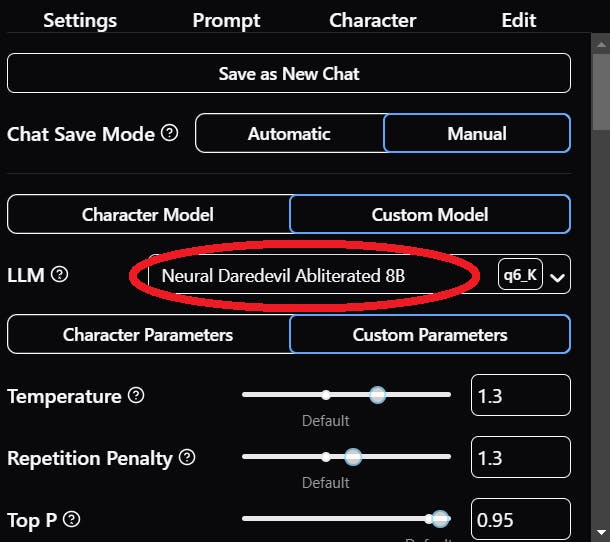
大多數人不知道 HammerAI 的桌面版有一個聊天保存開關,預設是自動保存。聊天記錄自動存到本地資料夾,下次打開應用還能接著之前的話題聊——這對普通用戶來說很方便。
但如果你想要的是真正不留痕的私密對話,去設定裡把自動保存關掉。關掉之後,聊天過程照常進行,但一旦你關掉那個聊天視窗,整段對話就清空了,下次打開也找不回來。這不是什麼官方宣傳的功能,設定裡只寫了「自動 / 手動」兩種模式,沒有人特別提醒你關掉自動保存等於閱後即焚。
什麼人用得上?那些真的在意隱私、不希望任何對話痕跡留在裝置上的用戶。什麼人可以無視?大多數普通玩家——自動保存省得每次重開應用都要重新開場。
匿名發布:上傳角色可以完全不露身份
HammerAI 的角色創建頁裡有一個叫「作者模式(Author Mode)」的開關,藏在展示信息區的底部。大多數人建完角色就直接上傳,根本不會注意到這個小開關。
打開作者模式的話,你的角色會顯示你的作者 ID,還能累計排行榜積分;關掉它,上傳到公共角色庫就是完全匿名的——沒有任何身份標識可以追蹤到你。這個設計很貼心,但官方文檔幾乎沒提,只在角色上傳的說明裡順帶了一句。
適合什麼人?那些想分享自己的創作但不想被關注、或只是想匿名測試一下自己寫的角色會不會被社區接受的創作者。
量化等級的甜點級:Q4_K_M 和 Q5_K_M 是怎麼回事
如果你打算在本地跑模型,一定會遇到模型名後面那串像 Q4_K_M 這樣的後綴。它決定了模型檔案大小、記憶體佔用和出字品質。大多數人看到這串字母數字直接暈過去,隨便點一個就下載——要嘛選了太低量化導致輸出品質掉得厲害,要嘛選了太高量化記憶體不夠跑不起來。
其實官方有明確推薦的兩個甜點等級:Q4_K_M 和 Q5_K_M。拆解一下這串命名:Q4 代表量化級別(權重用約 4 bit 存儲),K 是 k-quant 格式(llama.cpp 的分塊量化方案,同等體積下比老格式保真),M 是 medium 變體。Q4_K_M 在速度與品質之間取得了最好的平衡,Q5_K_M 則在品質上更好一些,但體積和記憶體佔用也會上漲。
這個推薦藏在官方文檔的一個深層頁面裡,大多數用戶找不到。什麼人用得上?所有打算本地跑模型的玩家——直接從這兩個裡選,不用糾結其他十幾種量化等級。
角色相冊:不止放頭像,最多十張圖
HammerAI 在 0.0.19 版本加入了角色 Gallery 功能——每個角色可以掛最多 10 張圖片。但大多數用戶只放了一張頭像就完事了,沒有意識到這其實是一個展示角色多面性的好位置。
你可以在這裡放立繪、場景圖、表情差分——讓角色頁看起來更像一個作品集,而不只是一個圓形頭像加幾行文字。這個功能在更新日誌裡提過,但沒有成為宣傳亮點,導致即使用戶知道有這個功能,也不會特意去利用它。
適合什麼人?認真創作角色的作者——十張圖的空間足夠你展示角色的不同狀態或故事場景,比單一頭像豐富多了。
有個坑別踩
講了好幾個好用的隱藏功能,也提醒一個容易踩的坑:Creator's Note 和模型讀取的欄位千萬別搞混。
模型真正要讀的是角色創建頁裡的 Name、Personality、Scenario 這些欄位——你把性格描述、故事背景、互動規則寫在這裡,模型才會用上。Creator's Note 純粹是給玩家看的,你在這裡寫再多設定,模型回應裡也不會出現。
我見過一個社區作者花了兩個小時在 Creator's Note 裡寫了三千字的世界觀設定,結果角色上線後玩家反應說「這個角色好像什麼都不知道」——因為那三千字模型根本沒讀到。他把內容搬到 Personality 欄位之後,角色回應立刻變得有模有樣。
把它用透
HammerAI 不是一個需要深度研究才能用好的應用——但那些藏在設定角落裡的小開關、小欄位,恰恰是把它從「又一個 AI 聊天 App」變成「真正屬於你的私密 AI 空間」的關鍵。
大多數用戶不會花時間去翻這些角落。但如果你願意把設定菜單往下滾個三層、看看那些沒被高亮的說明文字,會發現這款應用比你以為的要用心得多。
本文為個人基於網路公開資料整理編寫,非官方內容,僅供學習交流參考;軟體版權歸原作者所有,請支持正版;使用過程中遇到問題請查閱官方管道,本文不承擔任何責任。