把 GoogleGemini 嵌進每日工作流——從早間簡報到研究筆記的一條鏈
GoogleGemini 是什麼
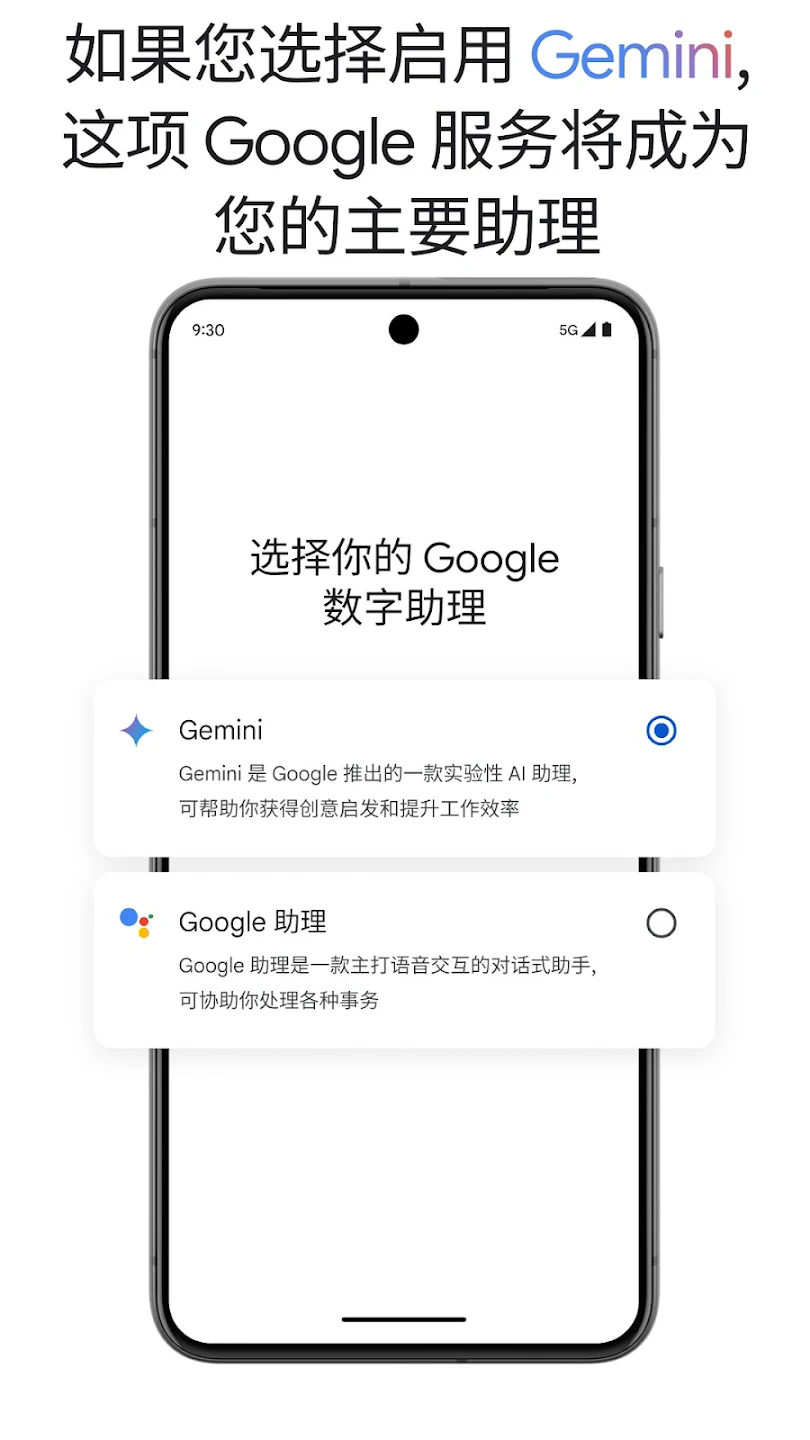
GoogleGemini 是 Google 推出的多模態 AI 對話軟體,能同時處理文字、圖像、影片、程式碼等多種輸入格式,並且即時連接 Google 搜尋獲取網路資訊。對我來說,它不只是一個聊天機器人——而是一個能接進我現有工具鏈的操作系統級入口。只要把手機預設 AI 助理設成 Gemini,從電源鍵、語音喚醒到手勢導航,都能直接調用它,而不必先解鎖再點開 App。
安裝
GoogleGemini 提供 Android APK 安裝包,最新版本 25.819.1,安裝包大小約 116MB。安裝方式很直接:先GoogleGemini下載APK,再允許安裝未知來源應用即可完成。首次啟動需要用 Google 帳號登入,這一步很關鍵——因為後面要用到的 Daily Brief 和 Notebook 功能都需要連接你的 Google 服務帳號(Gmail、Calendar、Drive)。登入後 App 會引導你開啟通知權限和麥克風權限,這兩項權限一個都不能少:通知是 Daily Brief 推送的基礎,麥克風是語音喚醒和 Gemini Live 實時對話的前提。如果是 Pixel 手機,長按電源鍵就能直接喚起;其他 Android 手機需要到系統設定的「預設數位助理應用」裡手動把 Gemini 設為預設,之後長按 Home 鍵或手勢上滑都會調用它。
舊流程的痛點
先說說我以前每天是怎麼幹的。
早上醒來,我要做三件事:打開 Gmail 掃一遍緊急郵件、翻 Google Calendar 確認今天的會議、檢查 Tasks 裡今天到期的待辦。這三件事分布在三個獨立的 App 裡,每次切換都要等加載,而且 Gmail 的郵件列表雜訊很多——廣告、促銷、群組通知混在一起,我得自己過濾出真正重要的。
然後是資料收集。每週我要整理幾份行業研究報告和競品動態的 PDF,以前是把 PDF 存進 Google Drive,然後打開 Google Docs 自己複製粘貼寫摘要。一份 30 頁的 PDF,讀完加寫摘要至少要 40 分鐘,而且經常中途被郵件或訊息打斷,回頭還得重新找上次讀到哪裡。
通勤時也浪費。地鐵上半小時,我想整理一下剛讀完的資料,但手機上打字太慢,而且網路不穩定時 Google Docs 還會卡載入。
整體看下來,每天光是這些「準備工作」就要花掉我一個多小時,而且效率很低——資訊在不同工具之間來回搬運,沒有一條統一的管道。
新流程:把 GoogleGemini 當樞紐
現在我把 GoogleGemini 嵌進了這條鏈,思路是讓它成為我所有資訊的入口和出口。具體怎麼接:
早上:Daily Brief 自動推送
Daily Brief 是 GoogleGemini 的 Spark Agent 每天早上自動生成的個性化簡報,連接我的 Gmail、Calendar、Tasks 三個 Google 服務帳號。它不是簡單的拼裝——Spark 會判斷哪些郵件是真的緊急、哪些日程有潛在衝突、哪些待辦今天到期,然後按優先級排序推送到 Gemini App 的側邊欄。我打開 App,第一眼看到的就是「今日重點」卡片——一封緊急郵件的摘要、一個快要開始的會議提醒、一個即將到期的任務,三個模組一目了然。
這裡的關鍵是權限配置。我在 App 設置裡把 Daily Brief 的資料源只開了 Gmail、Calendar、Tasks 三項,關掉了新聞和娛樂內容,避免簡報裡摻雜雜訊。發送時間設在早上 7:00,通勤前打開就能看完,不需要再手動切換三個 App。
白天:Gemini Notebook 處理資料
每週收集的行業 PDF 和競品動態,我現在全部上傳到 Gemini Notebook(從 NotebookLM 升級而來)。這個模組的核心思路是:AI 只回答基於你上傳的資料,而不是它從網上學到的一切。上傳 PDF 後等幾分鐘讓 AI 處理,然後我可以問它「這三份報告對 XX 技術趨勢的看法有什麼不同」,或者讓它自動生成一份綜合摘要。
我最常用的輸出形式是 Audio Overviews——把資料總結做成一段 5 分鐘的語音講解,通勤時戴耳機聽。以前要花 40 分鐘讀完的 PDF,現在上傳後 AI 生成語音摘要,我在通勤路上就能聽完,而且 Audio Overviews 用的是自然語調,不是機器人那種生硬的朗讀。
上傳資料有個技巧:不是越多越好。我試過上傳 200 份雜七雜八的資料,結果 AI 的回答變得很模糊。後來改成每次上傳 10~20 份高度相關的資料,效果明顯好很多。另外,我會給每個 Notebook 起一個明確的名字,比如「2026 Q4 AI Agent 行業研究」,方便後續查找和復用。
隨時:語音入口處理零散思考
把 Gemini 設為預設 AI 助理後,我可以在任何場景調用它。Pixel 手機長按電源鍵、蓝牙耳机長按多功能鍵、甚至手機鎖屏狀態下都能直接喚起。通勤時想到一個點子,直接對著耳機說「幫我記一下,明天要問 Alex 關於 XX 方案的進度」,Gemini 會自動在 Google Tasks 裡創建一條待辦。
Gemini Live 的實時對話模式特別好用——可以連續說話不用停,AI 實時聽、實時回應,覺得它說得不對還能隨時打斷。比如我想整理一個新的研究方向,就直接開 Live 模式說「我想研究一下 XX 領域最近的發展,幫我梳理幾個關鍵方向」,然後不斷追問和修正,整個過程不需要打字。
實操中最容易斷鏈的兩個環節
環節一:Daily Brief 的郵件優先級不準
剛開始用的時候,Spark 對緊急郵件的判斷不太準——有時候會把一封重要的客戶郵件排在促銷郵件後面。解決方法是在 Gmail 裡給重要發件人打星標,Spark 會學習你過去的行為模式,逐漸提高對這些發件人的優先級。另外,Daily Brief 裡的每條待辦都有快捷操作按鈕——可以直接創建提醒、查看完整郵件、起草回覆草稿,不需要跳回 Gmail。
環節二:Notebook 資料處理太慢
資料越多,AI 處理時間越長。一份 50 頁的 PDF 大概需要 2~3 分鐘,10 份 PDF 可能要 10 分鐘以上。解決方法是早上開車前先上傳,到公司的時候處理就完成了。或者把大文件拆成幾個小文件分別上傳,處理速度會快很多。另外,Notebook 支援 Google Docs 和 Drive 連接,我現在改成直接把 Drive 裡的文件連進 Notebook,不需要再重新上傳,省了一步手動搬運。
效果與邊界
說說實際數字。以前每天在郵件、日曆、待辦之間切換大概要 20~30 分鐘,現在 Daily Brief 幫我做完了,打開 App 看一眼就知道今天要幹什麼,省了至少 25 分鐘。以前讀一份研究報告加寫摘要要 40 分鐘,現在上傳 Notebook 後 AI 自動生成綜合摘要,我只要 5 分鐘確認一下內容,省了 30 分鐘。每天合計省出 55 分鐘,這些時間以前全部花在資訊搬運上。
但這條鏈也不是什麼場景都適合。比如我要寫一篇深度技術文章,需要閱讀論文和官方文檔,這時候 Notebook 的 AI 總結就不夠了——論文的細節和推導過程 AI 會省略,我還是得自己讀原文。另外,Daily Brief 只連接 Google 服務帳號,我的微信和釘釘訊息不在裡面,那部分還是得手動處理。還有一個隱患是網路——Daily Brief 和 Notebook 都需要網路,地鐵上沒網的時候就沒法用語音喚起功能。
整體來說,這條工作鏈把我每天最耗時的資訊搬運環節自動化了,讓我把精力花在真正需要思考的事情上。如果你也在 Google 生態裡工作,不妨試著把 GoogleGemini 嵌進你的日常——不用從頭建一條鏈,先從 Daily Brief 開始,再慢慢加上 Notebook 和語音入口,找到適合你自己的節奏。
本文為個人基於網路公開資料整理編寫,非官方內容,僅供學習交流參考;軟體版權歸原作者所有,請支持正版;使用過程中遇到問題請查閱官方管道,本文不承擔任何責任。