平板当副屏实战:ExtensoDesk 从连上到用好一小时上手
ExtensoDesk 是什么
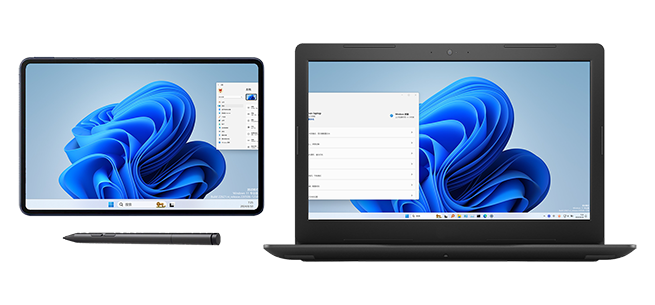
ExtensoDesk官网 是一款把 Android 平板变成 Windows 电脑扩展屏幕的软件。它不走 HDMI 线,也不需要专门的扩展坞——在电脑上装一个服务端,平板上装一个 27MB 的 APK,两端就能通过 USB 数据线或同一个 WiFi 局域网配对,把电脑画面实时推到平板上。
它的核心卖点有三个:一是原生触摸映射——平板上的手指和手写笔不是被模拟成鼠标点击,而是直接作为 Windows 原生触控事件送进系统,双指缩放、三指切桌面、边缘唤出通知这些手势全部能用;二是HDR 支持——v1.1.5 起引入,OLED 或 Mini LED 平板能把 PC 的高动态范围画面完整展示出来;三是双连接——USB 有线延迟极低、WiFi 无线方便灵活,会员版还支持 USB 断开自动切 WiFi 续上。
适合谁?有闲置 Android 平板(10 寸以上体验更佳)的 Windows 用户,想在笔记本旁边加一块副屏做笔记、刷文档、聊微信,或者用手写笔直接在平板上批注屏幕内容的人。
安装
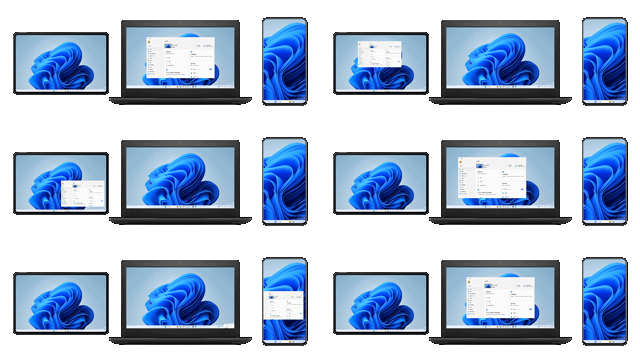
ExtensoDesk 分两端安装:Windows 服务端和Android 客户端。两端版本要匹配——v1.3.5 的 Windows 服务端配 v1.4.3 的 Android 客户端是当前推荐组合。
Windows 服务端安装有两个硬性要求:一是必须以管理员权限运行安装包,二是必须允许它通过系统防火墙。这两条缺任何一条,后面平板都搜不到设备或连上就断。具体操作:右键安装包选「以管理员身份运行」→ 向导里默认路径别改 → 安装完成时 Defender 会弹窗问是否允许,专用网络和公用网络两个勾选框都要打勾。如果当时漏勾了,事后在「控制面板 → Windows Defender 防火墙 → 允许应用通过防火墙」里手动补上 ExtensoDesk 的两条规则。
升级的话直接下新安装包覆盖跑一遍就行,用户设置、设备配对信息会保留,不用先卸载。
Android 客户端就是一个 APK,27.12MB,包名 com.ultramali.extensodesk。去 ExtensoDesk下载 页拿到 APK 后,在平板设置里允许安装未知来源应用,点 APK 按提示装完即可。首次启动不需要注册登录,直接进入搜索设备界面。
装完两端先别急着连——确认 Windows 服务端界面正常弹出、顶部显示了本机 IP 地址(WiFi 连接要用),如果界面空白或闪退多半是显卡驱动版本太低,需要更新到 27.x 以上。
前置条件:装完之后先准备这几件事
在开始配对之前,有几个细节提前到位能省掉后面一半的排查时间。
USB 线 vs WiFi——如果你手头有支持数据传输的 Type-C 线(不是那种只能充电的),优先用 USB。USB 延迟更低、触摸响应更快、HDR 效果更稳。WiFi 方案适合不想被线拴住的场景,但前提是两端在同一个局域网,且路由器信号不能太差。
平板端 USB 模式——插上数据线后,平板顶部会弹出一个通知,问选什么模式。必须选「文件传输 / MTP」,别选「仅充电」,否则 Windows 那边识别不到设备。
USB 调试关掉——部分平板开着 USB 调试模式会和 ExtensoDesk 的驱动加载冲突,报 -1 或 -2 错误。进开发者选项把 USB 调试关掉再试。
显卡驱动版本——ExtensoDesk 最低要求 27.x.x.x 以上。不确定的话用 AMD、NVIDIA 或 Intel 各自的驱动自动更新工具扫一下,更新到最新稳定版。
分步骤实操:连上并跑起来
第一步:Windows 服务端开着别动,平板端搜设备
打开 Windows 服务端让它保持在主界面(不要关到托盘里)。拿起平板打开 ExtensoDesk 客户端,它会自动扫描局域网内的电脑。
- WiFi 连接:几秒内应该能列出你的电脑名,点一下就发起连接。
- USB 连接:插上数据线后,如果平板 USB 模式选对了,客户端会在扫描列表里多出一个 USB 直连条目,点它比 WiFi 快半拍。
预期看到:平板屏幕变成电脑的扩展屏画面。如果没反应或搜不到设备,先跳到「常见卡点」那一节,大概率是防火墙或 USB 模式的问题。
第二步:设置扩展屏的位置和分辨率
连上之后先别急着用。打开 Windows 的「设置 → 系统 → 显示」,你会看到屏幕排列图里多出一块平板。把它拖到和你实际摆放位置对应的地方——比如平板在笔记本右边,就把那个新屏拖到主屏右边。这个位置决定了鼠标从主屏边缘移出去会从哪个方向"钻"进平板。
分辨率方面,ExtensoDesk 默认会自动适配平板的原生分辨率,但如果画面有黑边或模糊,手动把这块副屏的分辨率调到平板的真实像素值(在平板设置里查一下)。125% 缩放是个稳妥的起点,文字大小不会太挤也不会糊。
第三步:选触摸模式
这是 ExtensoDesk 比同类方案体验好的关键之一。进平板端 ExtensoDesk 设置,找到「触摸模式」,有三个选项:
- 普通模式(默认):手指和手写笔都能操作,日常用就它。
- 禁用触摸:只能看不能点,演示或投屏给别人看的时候防止误触。
- 仅笔模式:忽略手指触摸、只响应手写笔。适合绘画、精细批注时把手掌搁在屏幕上也不会误触。
切到仅笔模式时,拿起手写笔在平板上点、划,电脑那边应该能看到对应位置的鼠标或墨迹跟着动。如果笔没反应,检查一下笔是不是平板官方支持的型号——ExtensoDesk 支持电容笔和无源笔,但部分主动式电磁笔可能需要额外配置。
第四步:开 HDR(硬件支持才开)
回到平板端设置,找到 HDR 开关。如果你的平板硬件支持 HDR(看平板官网参数里有没有 HDR 10 / Dolby Vision 标注)且 Android 版本 9 以上,这个开关应该能打开。开启后画面会明显更亮、色彩更鲜艳,看 HDR 视频或玩 HDR 游戏时效果提升最明显。
如果 HDR 选项是灰色的,那就是硬件不支持,跳过就行——不是软件问题。开 HDR 会多耗电,长时间用建议插着充电。
常见卡点:三个最容易翻车的地方和解法
卡点 1:USB 连接报 -1 或 -2 错误
这是 ExtensoDesk 历史上被问得最多的问题。-1 通常是 USB 驱动没加载成功,-2 是驱动加载了但通信有问题。解法按顺序来:先确认两端都是最新版(Windows ≥ 1.3.5、Android ≥ 1.4.3)→ 换一根确定传数据的线(很多充电线只充电不传数据)→ 插电脑主板直插的 USB 口,别过集线器 → 平板 USB 模式选 MTP → 关 USB 调试。如果是三星设备,额外关掉 Samsung DeX / Samsung Flow 这类可能抢 USB 控制权的软件。
卡点 2:Windows 服务端搜得到但平板连不上
90% 的情况是防火墙没放行。打开 Windows Defender 防火墙设置,找到 ExtensoDesk 的条目,确保「专用网络」和「公用网络」两个框都勾了。勾完之后关掉两端程序重新启动再试。
卡点 3:触摸有偏移或边缘手势触发不了
偏移多半是分辨率适配的问题——Windows 那边副屏分辨率设的和平板实际像素不匹配。去平板设置里查一下真实分辨率,再回到 Windows 显示设置里手动改成一样的值,一般改完偏移就消失了。边缘手势(从屏幕边缘滑出任务视图、操作中心)触发不了的话,确认一下平板端触摸模式选的是普通模式而非禁用触摸,Windows 设置里触摸手势也没有被禁用。
进阶一句话
跑通上面这几步之后,试试把平板放到笔记本正上方当成"扩展主屏"用双指在浏览器里缩放、用手写笔在 Word 文档里批注,或者接上蓝牙键鼠把这套组合当成一台临时的二合一电脑——这才是副屏方案真正好用的打开方式。
本文為個人基於網路公開資料整理編寫,非官方內容,僅供學習交流參考;軟體版權歸原作者所有,請支持正版;使用過程中遇到問題請查閱官方管道,本文不承擔任何責任。