duckduckgo.com 隱私防護從零到一:五分鐘完成首次設定
duckduckgo.com 是什麼
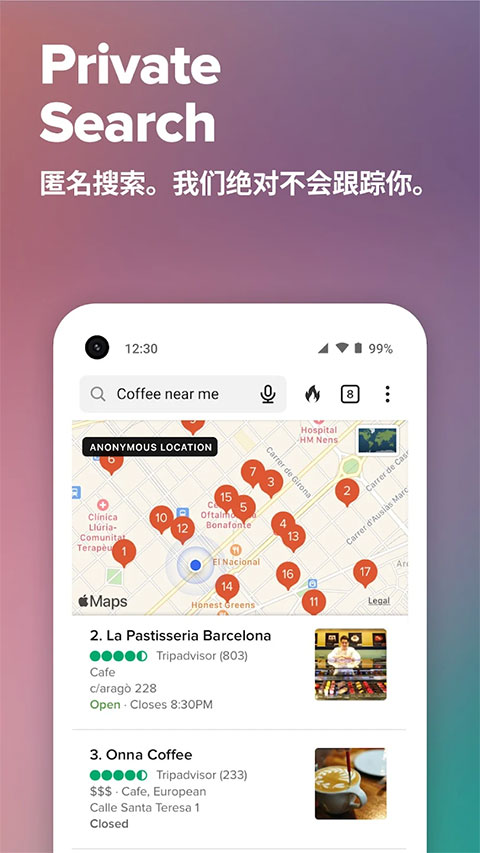
duckduckgo.com 是一款主打「不跟蹤」的瀏覽器與搜索引擎,總部位於美國賓夕法尼亞州。與 Google、Bing 等主流搜索引擎不同,它的核心承諾從第一天就寫在隱私政策裡——不儲存你的搜索歷史、不建立廣告追蹤檔案、不把你的身份資訊發給第三方。
duckduckgo.com 的產品線覆蓋搜索引擎本身、四端原生瀏覽器(Windows、Mac、Android、iOS)、瀏覽器擴展以及 AI 聊天功能 Duck.ai。它的搜索結果較大部分來自 Bing 索引,但請求經由 DuckDuckGo 的伺服器匿名代理發送,Bing 看到的是一批查詢,看不到「這條查詢是哪台設備、哪個用戶發出的」。
這款產品的目標用戶很明確:在意隱私、不想被廣告網路圍剿、想擺脱搜尋紀錄被長期儲存的網路使用者。如果你發現自己剛剛在網上搜了一款健身鞋,打開別的網站就被鋪天蓋地的運動鞋廣告包圍,那 duckduckgo.com 就是為你準備的替代方案。
安裝
目前(2026 年 9 月最新版 5.274.1)Android 版安裝包約 116MB,有三條路徑可以拿到:Google Play、F-Droid、或從 GitHub Releases 直接下載 APK。三條路徑拿到的包內容一致,但 F-Droid 版本是純開源編譯,沒有任何 Google Play 服務依賴,對極端在意開源純度的用戶來說是首選。
如果你從 duckduckgo.com下載 APK(而不是 Google Play 商店),安裝時手機會彈出「允許未知來源」的提示——這是 Android 的標準安全閘門,去系統設定裡找到「應用程式」或「隱私與安全」分頁,找到你用來下載 APK 的那個瀏覽器(比如之前用的 Chrome 或 Edge),手動打開它的「安裝未知應用程式」權限即可。注意這個權限是給「下載工具」的,不是給 DuckDuckGo 本身,裝完建議把它關回去,避免其他惡意應用濫用。
第一次啟動不需要註冊帳號——這點和 Google Chrome、Firefox 都不一樣,它沒有帳號體系。打開直接進入主畫面,設備上也不會出現「同步你的資料」之類的彈窗。
前置條件
開始之前確認三件事:
第一,Android 版本至少 7.0(Nougat)。再舊的版本雖然能裝,但部分進階防護(比如 App Tracking Protection)會被系統層阻擋,體驗打折。
第二,你目前手機上至少還有一個其他瀏覽器,用來查詢或下載東西時做對比參考——當然裝完設好之後你可能不太需要它了,但剛開始還是留一個備用比較安心。
第三,如果你之前用過 Chrome 或 Firefox,裡面的書籤要遷移過來。DuckDuckGo 支援從 Chrome 匯入書籤和密碼,第一次啟動時會跳出遷移引導,也可以之後在設定裡手動觸發。建議第一次就遷,書籤這種東西越晚做越容易忘記。
第一步:把它設成預設瀏覽器
這是最關鍵的一步,因為瀏覽器只有成為預設之後,系統層的應用(比如點開別的 App 裡的網頁連結)才會用它來打開。不設預設的話,你只在手動打開它的時候才享受到防護,其他 App 裡冒出來的網頁連結還是走 Chrome,等於白裝。
操作路徑:打開 duckduckgo.com 首頁 → 點右上角三個點的選單按鈕 → 找「設定」→ 往下滑到「一般」分區 → 裡面有「設為預設瀏覽器」的按鈕。點下去之後系統會彈出 Android 原生的預設應用程式選擇畫面,直接選 duckduckgo.com 確認就好。
設完之後可以測一下:打開手機的訊息 App,找任何一條帶網頁連結的訊息,點那個連結,預設會用 duckduckgo.com 打開而不是之前的 Chrome。
第二步:打開 App Tracking Protection
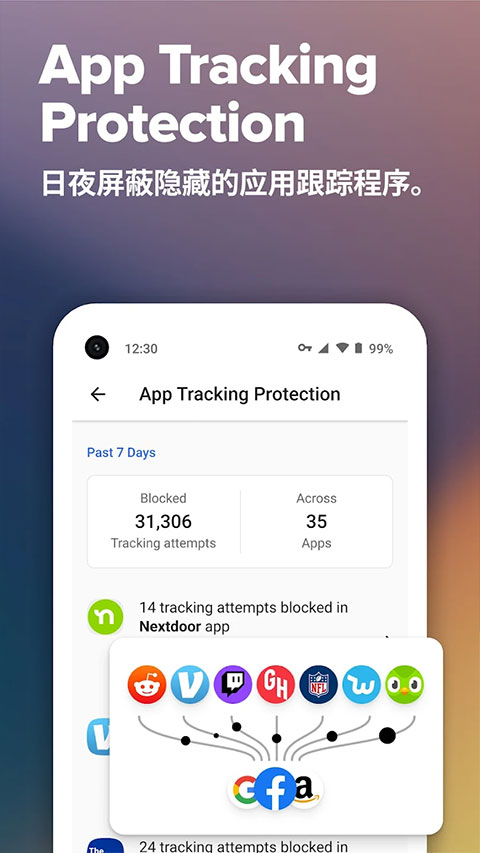
這是 Android 獨家功能,也是這款瀏覽器相比其他同類產品最有殺傷力的賣點。它的作用是攔截其他 App 裡的第三方追蹤器——你手機上裝的每個 App 幾乎都在後台偷偷把你的使用行為、位置、甚至裝了哪些其他 App 的資訊上傳給廣告網路,App Tracking Protection 就是在這些追蹤器發送資料之前把它攔下來。
操作路徑:首頁右上角選單 → 設定 → 「隱私」分區最上面就是 App Tracking Protection 的開關。打開之後系統會彈出一個畫面要求「建立本地 VPN 連線」——這個 VPN 不是讓你翻牆用的,它是在本地設置一個虛擬網路介面,讓 DuckDuckGo 可以監控所有 App 的網路請求並在發送前過濾掉追蹤器域名。這點不用擔心,它不會把你的流量發到外部伺服器,所有過濾都在手機本地完成。
打開之後可以去設定裡的「App Tracking Protection」面板看即時的攔截統計——用個一兩天你會驚訝自己手機上每天被攔了幾千條追蹤請求。
第三步:檢查強制加密與 Cookie 防護
這兩項預設就是開啟的,但手動進去確認一下比較好。
強制加密(Smarter Encryption):位置在設定 → 隱私 → 「Smarter Encryption」。作用是把你要訪問的網站盡量從 HTTP 升級到 HTTPS,過程完全自動化。大多數主流網站已經支援 HTTPS,但少數老網站或小站只提供 HTTP,開了這個功能之後瀏覽器會優先嘗試 HTTPS 連線,成功就升上去,失敗才退回 HTTP。
Cookie 防護:同樣在隱私分區。這裡有兩個開關——一個是自動封鎖第三方 Cookie,另一個是在你關閉標籤頁時自動清除該站的 Cookie 和本站資料。建議兩個都打開。第一個阻止跨站追蹤,第二個防止你逛完某個網站關掉之後它還留著你的 Cookie 下次識別你。
第四步:搜索設置
設定 → 「搜索」分區裡有幾個值得調整的項目。
首先是語言——DuckDuckGo 預設是英文介面,往下滑找到「語言」選項,改成「繁體中文(台灣)」或「繁體中文(香港)」都可以,選一個你讀起來最順的。
然後是「安全搜索」——三個級別:嚴格、中等、關閉。如果是你自己用,中等就夠了;如果裝給小孩用,建議嚴格。
最後是「無限捲動」——預設是關閉的,打開之後搜索結果頁會自動加載下一頁,不用手動點「下一頁」按鈕。對經常深翻搜索結果的人來說體驗提升很明顯。
第五步:體驗火焰按鈕
這是 DuckDuckGo 最有辨識度的功能之一。瀏覽器底部(或頂部,看你的設置)有一個火焰圖示的按鈕,點下去會出現四個選項:清除標籤頁、清除並關閉標籤頁、清除最近一小時、清除最近一天。
選擇「清除並關閉標籤頁」之後,當前所有打開的標籤頁會被關閉,同時這些網站留下的所有 Cookie、本地存儲、會話資料都會被瞬間抹掉。想像一下你在逛一個不想留下痕跡的網站——看完關掉標籤頁之前點一下火焰,就跟你從來沒來過一樣。
這個按鈕不需要頻繁使用,但在特定場景下(比如幫朋友查東西、用公司電腦查私人問題)特別好用。
常見卡点
卡点一:設成預設瀏覽器之後,有些 App 點連結還是走 Chrome。
這通常是因為那個 App 有自己內建的網頁查看器,不經過系統預設瀏覽器。解決方式是進入那個 App 的設定,找到「使用內建瀏覽器」之類的選項,把它關掉。关掉之後 App 裡的連結就會交給系統預設瀏覽器(也就是 DuckDuckGo)來打開了。
卡点二:App Tracking Protection 開了之後某些 App 無法正常登入。
極少數情況下,某些 App 的登入流程會用到被 DuckDuckGo 追蹤器名單標記的域名。這時候不要急著把防護關掉,先進入 DuckDuckGo 設定 → 隱私 → App Tracking Protection → 「已攔截」,找到那個 App 相關的條目,點開可以看到具體哪個域名被攔了,點「報告」按鈕給 DuckDuckGo 團隊回報,他們會審核並更新名單。臨時解法是在 App Tracking Protection 面板裡把那個 App 加入「允許清單」。
卡点三:搜索結果比 Google 少。
這是正常現象。DuckDuckGo 的索引規模確實比 Google 小,但它的目標不是提供「最多結果」而是提供「最相關的匿名結果」。如果你發現某個很偏門的東西搜不到,可以在搜索框後面加上 !g 指令臨時跳轉到 Google 搜索,結果頁會自動把你的查詢轉發過去——這是 DuckDuckGo 提供的官方捷徑,不用自己複製貼上。
進階方向
把以上五步走完,你的 DuckDuckGo 基本防護線就架好了。如果還想更深入,可以研究一下同步備份功能——它用端到端加密存你的書籤、密碼和聊天記錄,密鑰只在你手裡,伺服器看不到;另外還有空的 AI 聊天功能 Duck.ai,發送問題之前會自動脫掉 IP 等身份標識,對隱私敏感的 AI 使用者來說是個值得關注的選項。
本文為個人基於網路公開資料整理編寫,非官方內容,僅供學習交流參考;軟體版權歸原作者所有,請支持正版;使用過程中遇到問題請查閱官方管道,本文不承擔任何責任。