djay 隱藏功能挖掘——你以為它只是手機打碟?其實藏著 MIDI 萬能映射、彩色 AI 波形和跨設備連線
djay 是什麼
djay 是 Algoriddim 公司開發的專業級 DJ 打碟軟體,2006 年從 iPhone 首发以來,已經擴張到 macOS、Windows、iOS、Android、visionOS、Meta Quest 六個平台。安卓版的定位很明確——把手機或平板變成一台隨身打碟台,雙轉盤、四平台、循環器、自動混音、影片模式一個不少,連專業的 Neural Mix 音軌分離也原生支援。
如果你是剛接觸 DJ 的新手,djay 是入門門檻最低的選擇之一,不用買昂貴的硬件控制器,單靠觸控就能玩;如果你已經有 Pioneer DDJ-FLX4 或 Reloop Buddy 這類控制器,djay 的原生映射插上就能用,比同類軟體省了不少驅動和設定的麻煩。
安裝
djay 安卓版的安裝包體積約 257 MB,建議在 Wi-Fi 環境下下載,行動數據流量不太夠的朋友注意一下體積。安裝過程跟一般 APK 沒什麼不同,但有幾點 Android 平台特有的小細節值得留意:
首先,Android 8.0 以上版本需要對下載來源(瀏覽器或檔案管理 App)單獨開啟「允許安裝未知應用程式」的權限,不是系統層級一刀切的那種,忘記這步會彈錯誤。其次,如果手機之前裝過 djay 的舊版本,建議先卸載再安裝新版,直接覆蓋有時候會導致設定檔殘留、啟動後閃退。
首次啟動需要登入 Algoriddim 帳號,免費註冊就行。登入後 App 會自動檢測裝置的藍牙和 USB MIDI 狀態,有條件的話建議在這個階段就把控制器接上,讓 djay 自動掃描一次,省得之後進入工作區再亂翻設定。
隱藏功能一:MIDI Learn 萬能映射——讓任何控制器變 djay 專用
大多數人以為 djay 只支援官方自動識別的那一百多款控制器,但它其實有一個藏得很深的 MIDI Learn 系統,能把任何按鈕、旋鈕、滑桿映射到 djay 的任意功能——不管這控制器是不是 Pioneer、Reloop、Numark 這些大牌,甚至是你手上那個老舊的 generic MIDI keyboard 都能用。
進入這個功能的路徑有點隱蔽:打開 djay → 進入「設定」→ 找到「硬體」分頁 → 點「MIDI Learn」。界面會列出所有可映射的 djay 功能——播放控制、節拍調整、混音器 EQ、Neural Mix 的三條 stem 滑塊、48 slots 的 Looper 觸發、Sequencer 的錄音按鈕……加起來超過幾千個選項。操作流程很簡單:選一個目標功能,然後在控制器上按下想綁定的那個按鈕,djay 自動識別 MIDI 訊號,映射就完成了。
這個功能的真正價值不在於「讓非官方控制器能用」,而是在於把控制器變成你自己的專用工具。比如你習慣用某個按鈕切換視圖模式(轉盤 vs 波形甲板),但原廠映射裡沒有,MIDI Learn 幫你搞定;或者你想把 Sequencer 的「停止錄音」綁到腳踏板上,也能做到。映射完成後可以命名、備份,換控制器時還能匯入沿用。
有一點要注意:class-compliant 的控制器(遵循標準 USB Audio/MIDI 協議,不需要廠商驅動)在 Android 10+ 上能直接被識別,這時候 MIDI Learn 就是最後一層保險;非 class-compliant 的老款控制器可能需要先裝廠商驅動,再進 djay 識別。
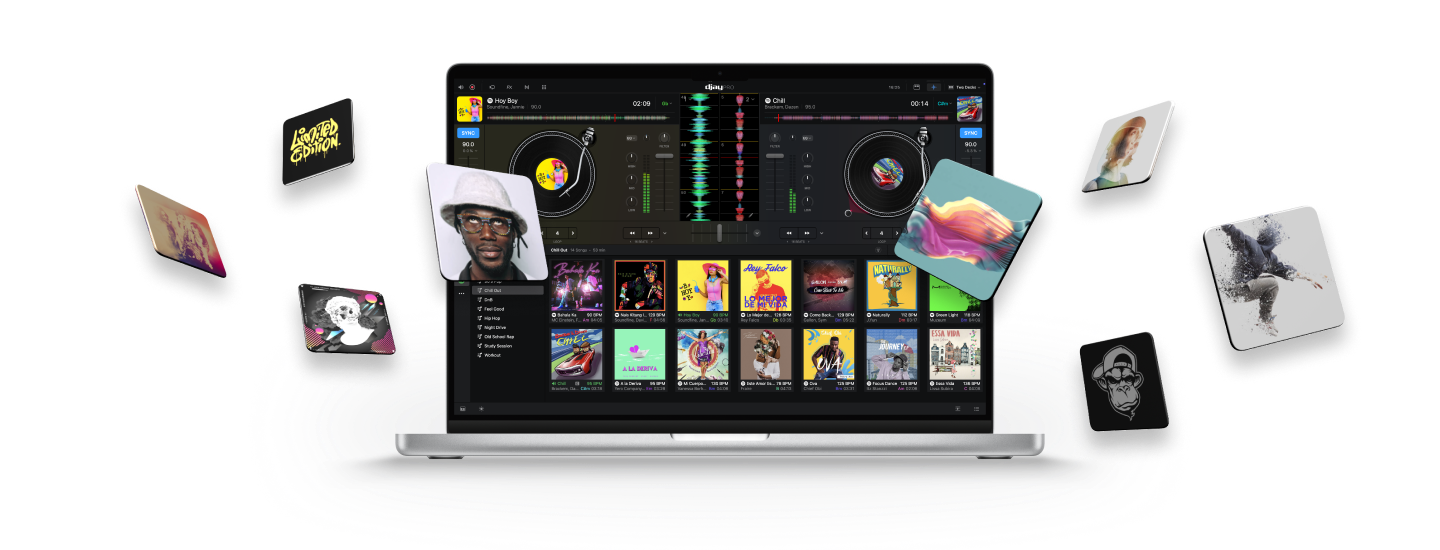
隱藏功能二:Neural Mix 彩色波形——三條色軌直接看穿整首歌的結構
Neural Mix 是 djay下載 2023 年推出的 AI 音軌分離功能,能把一首歌拆成人聲、鼓組、器樂三條獨立軌道。但大多數人只把它當成「關掉人聲來卡拉 OK」或者「單獨調低鼓組音量」的工具——它在波形甲板模式下會變成三條彩色疊加軌,這才是隱藏的殺手級功能。
開啟 Neural Mix 後,原本黑白的波形會變成三種顏色:藍色代表人聲(Vocal)、橙色代表鼓組與打擊樂(Beat / Drums)、綠色代表器樂(Instrumental)。三條軌道上下疊加,你可以一眼看出整首歌的結構——什麼地方有人聲、什麼地方 drop 來了、什麼地方是空拍適合過渡。
這個功能在兩個場景下特別好用:一是找過渡點時,同時看兩首歌的彩色波形,找到「橙色鼓組明顯 + 藍色人聲結束」的區間,就是完美的銜接位置;二是練習 BPM 對齊時,中間那條垂直的節拍標記線(Fluid Beatgrid)會自動吸附到波形的橙色峰值上,手動 Sync 的精度能大幅提升。
安卓版的 Neural Mix 是原生可用的,不需要額外買 PRO 訂閱。但要注意:257 MB 的安裝包裡已經包含了 AI 模型,首啟動時會優化一次,舊安卓裝置(Android 10 以下)的 Neural Mix 可能會有延遲建議升級系統。
隱藏功能三:藍牙控制器的雙設備配對——派對兩人同時操作
這是一個官方幾乎沒提過、只有翻規格表才會發現的功能:部分藍牙控制器(尤其是 CES 2025 創新獎得主 Hercules DJControl Mix Ultra)支援 雙設備藍牙配對——兩台手機或平板可以同時連上同一個控制器,各自控制不同的 Deck。
具體來說:手機 A 連上控制器後自動佔用 Deck 1(左轉盤),手機 B 連上同一個控制器則佔用 Deck 2(右轉盤)。兩台裝置各自運行 djay,各自操作各自的 Deck,但共用同一個控制器的混音器、FX 插槽和 Crossfader。
這個功能在派對場景特別實用——一個人負責接歌和過渡,另一個人負責加 FX 和 Loop,比兩個人搶同一台手機效率高太多。但要注意兩點:一是目前支援這個功能的控制器型號不多,Hercules DJControl Mix Ultra 和 Reloop Buddy 測試確認可用,其他型號需要看規格;二是兩台裝置必須在同一個藍牙環境下,距離不能超過 3 米,太遠會出現操作延遲不同步。
踩坑提醒:Android 藍牙延遲遠不如 iOS
說到藍牙控制器,有一個很多人踩的坑必須提醒:只有 iOS 真正走藍牙 MIDI 打碟,延遲能做到 <10ms,和 USB 幾乎沒區別。但 Android 上多數「藍牙」控制器其實主要走 USB OTG(USB-C 轉接頭連控制器的 USB 口),藍牙只是控制器本身的無線連接能力,不直接承載 MIDI 訊號。
如果一定要在 Android 上用藍牙 MIDI,至少需要 Android 12+ 搭配高通驍龍 8 Gen 1 以上的芯片,延遲才能壓到 15ms 以內。便宜的藍牙控制器在 Android 上可能有 25~50ms 的延遲,打碟時會明顯感到「按了按鈕但聲音慢半拍」。建議 Android 用戶優先走 USB OTG 連接,藍牙留給沒辦法接線的場景。
收尾
djay 這款軟體,大多數人只用到了它最表面的觸控打碟,但往深裡挖會發現它藏著不少專業級的功能——從 MIDI Learn 的萬能自訂映射,到 Neural Mix 的彩色 AI 波形,再到雙設備藍牙配對這種派對神器,每一項都能讓你的打碟體驗升一個檔次。
把工具用透,比換新設備更有意思。
本文為個人基於網路公開資料整理編寫,非官方內容,僅供學習交流參考;軟體版權歸原作者所有,請支持正版;使用過程中遇到問題請查閱官方管道,本文不承擔任何責任。