Craiyon 隱藏功能挖掘:你以為它只會亂畫?其實藏了好幾個狠功能
Craiyon 是什麼
Craiyon 是一款基於擴散模型架構的 AI 繪圖助手——簡單說就是你輸入一段文字描述,它在幾十秒內幫你生成對應圖像的工具。它的前身是 2021 年開源的 DALL·E mini,因為 Twitter 上一輪病毒式的「惡搞圖」爆紅,後來改名並產品化,如今已成為全球最知名的免費 AI 繪圖工具之一。想深入了解 Craiyon 的功能與使用方式,可以查閱完整的指南文檔。
多數人對它的印象停在「免費、畫質一般、六根手指」。這沒錯——它的模型規模確實比 Midjourney、DALL·E 3 小得多,畫質差距肉眼可見。但正因為畫質追求不是它的核心方向,反而讓它在「零門檻無限次免費」這件事上做到了獨一無二。適合誰?想零成本試 AI 繪圖的初學者、需要快速探索大量創意方向的設計師、把它當 prompt 練習場的玩家、以及喜歡看 AI 畫出鬼畜感圖像的惡搞愛好者。
安裝
你手上這款是 Android APK 版本,安裝包約 72MB,比多數同類應用輕量。安裝前注意一點:這是國內開發商(深圳市紅草寶科技有限公司)推出的產品,但產品定位是全球用戶,所以界面語言可能預設為英文或簡體中文。如果你是在國內應用商店下載的版本,大概率已經做了語言適配;如果是從第三方渠道拿的 APK,首次啟動時記得到設置裡切換語言偏好。
安裝本身沒什麼特別的——允許未知來源安裝,點擊下一步即可。完整的安裝與使用步驟可以參考 Craiyon下載 的說明。但有兩點容易踩坑:一是舊版本殘留的快取可能導致啟動閃退,建議安裝前先卸載舊版本;二是應用會請求存儲權限來保存生成的圖像,拒絕這個權限雖然不影響生成,但你看不到本地保存的結果,所以建議允許。首次啟動後不需要註冊也能直接使用基礎功能,這是它一直堅持的零門檻承諾。
隱藏功能挖掘:你以為它只會亂畫?
作為一個把 Craiyon 翻了個底朝天的折騰黨,我必須說——多數人對它的理解真的太膚淺了。你以為它就是輸入 prompt、點一下、等圖出來那麼簡單?其實它藏了好幾個狠角色,官方都沒怎麼宣傳。
一、Studio 模式:你可以直接「擺物體位置」
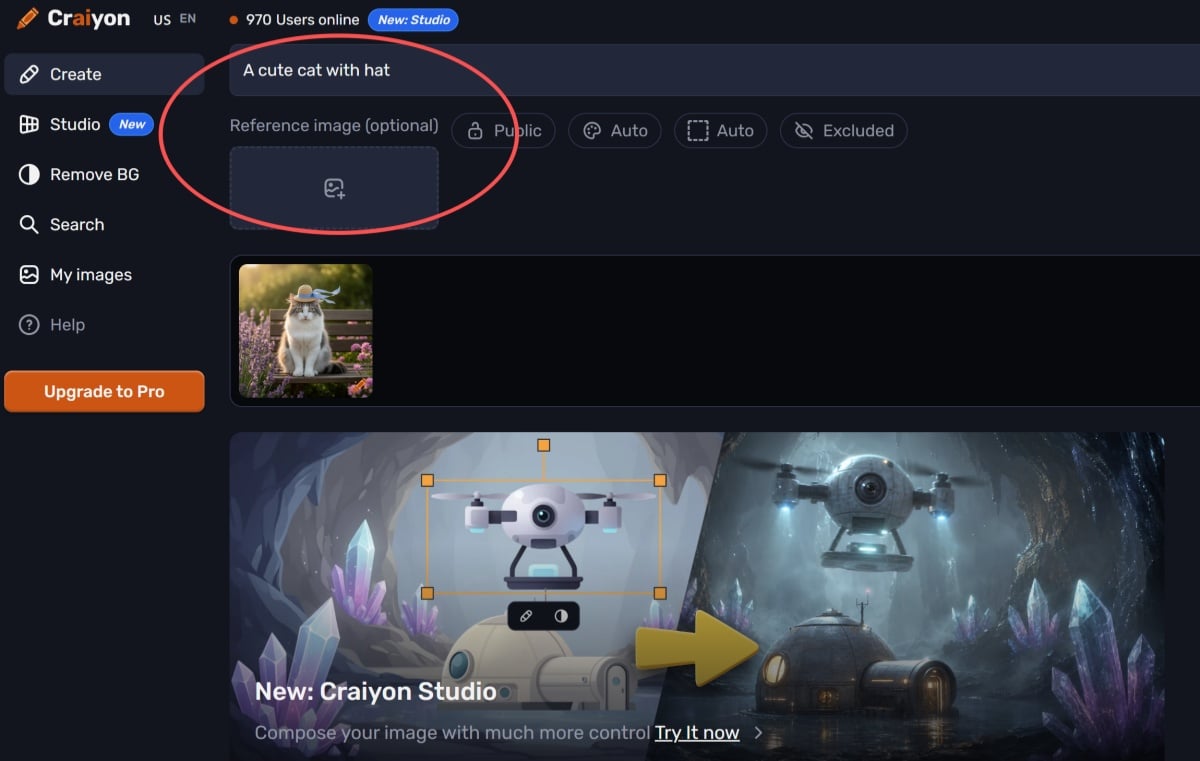
這是我最意外的一個。2025 年上線的 Craiyon Studio,允許你在上傳的參考圖上直接擺放物體的大致位置、調整構圖比例,然後讓 AI 根據這個框架生成圖像。這不是什麼高深的 ControlNet,但對 Craiyon 來說已經是最大幅度的「精確控制」嘗試了。
在哪找?打開 Craiyon 應用,首頁上方有一排小圖示,其中一個畫著畫布加虛線框的就是 Studio 入口。多數人從來沒點過那個位置——我自己也是用了半年才發現。適合什麼場景?你想生成一張「客廳沙發旁擺一盆植物」的圖,用 Studio 在參考圖上先畫個沙發框、畫個花盆位置,生成結果會比純文字 prompt 準確得多。當然,精度還是比 Stable Diffusion 的 ControlNet 差不少,但免費能用這種程度的控制,已經超值。
二、負向提示:告訴它「不要畫什麼」
多數人只知道在 prompt 裡寫「畫一隻可愛的貓」,不知道其實可以告訴它「不要畫什麼」——這就是 Exclude(負向提示) 功能。官方藏得很深,不是在 prompt 輸入框旁的明顯位置,而是在一個「進階選項」折疊選單裡,點開後才會出現第二個輸入框。
怎麼用很簡單:負向提示框裡寫你想排除的元素,比如「不要六根手指、不要恐怖谷臉、不要水印」。效果怎麼樣?坦白說,以 Craiyon 當前的模型能力,負向提示的作用不如 Midjourney 的 --no 參數那麼明顯——它有時會照樣畫出你要排除的東西。但如果你反覆調整,確實能讓結果往你想要的方向偏移。什麼人用得上?對手部、人臉有基本要求的創作者,可以減少六指和扭曲臉的機率;什麼人可以無視?純玩梗的用戶,六指反而正是搞笑素材。
三、免費版居然也能商用——這件事幾乎沒人知道
我自己也是讀了服務條款才發現:Craiyon 三個檔位全都明確允許商業使用。沒錯,免費版也可以拿來做 t-shirt、poster、社媒廣告、部落格配圖。唯一的區別是署名要求——免費版需要在商用圖旁邊寫一行「Image created with Craiyon」,或者乾脆保留圖上自帶的水印(水印本身就構成署名)。付費版(Supporter $5/月、Professional $24/月)則完全不需要署名,水印也會移除。
這件事為什麼重要?很多人以為免費工具生成的圖只能個人欣賞,商用就得付費。但 Craiyon 的 ToS 寫得很清楚——免費版商用合法,只要你署個名就行。當然,也有坑要注意:免費版生成的圖會自帶右下角 Craiyon logo 水印,如果你商用的場景不能有水印(比如純視覺廣告),那還是得買 Supporter 版。另外,AI 生成圖的版權在中國和美國都還在灰色地帶——你可以用,但無法阻止別人用同樣的 prompt 生成類似圖。
四、風格預設可以疊加——效果會讓你驚喜
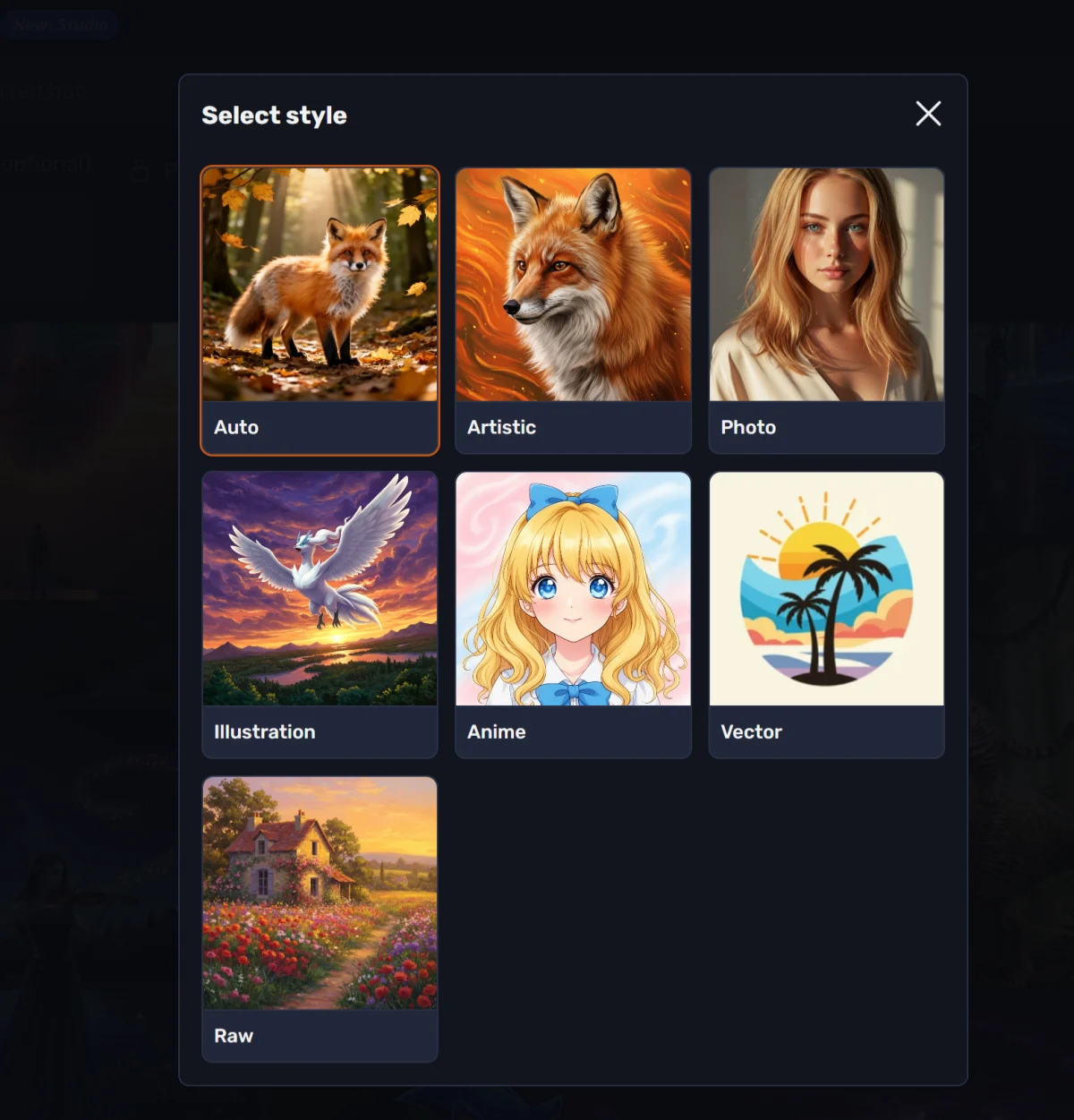
Craiyon 有七種風格預設(我數了好幾遍,確實是七種),多數人用的時候只點一個風格就完事了。其實這些風格預設是可以疊加使用的——在 prompt 裡同時寫上多個風格詞,AI 會把它們的特徵混合起來。
舉個例子:你選了「日系唯美」風格,但同時在 prompt 裡加「賽博朋克配色、金屬光澤」,生成結果就是日系線條加賽博朋克色調的混合體。這個技巧我也是偶然發現的——官方從來沒說風格可以疊加,但模型確實會把多個風格描述作為統一的特徵約束來處理。什麼人用得上?喜歡實驗新風格的玩家,可能會創造出預設裡沒有的獨特畫風;什麼人可以無視?想要標準輸出、不想折騰的用戶,直接用預設就行。
五、Retouch 精修功能:被低估的細節調整
最後一個藏得真深——Retouch 精修功能,在編輯圖片頁面的一個小鉛筆圖示裡。多數人以為 Craiyon 只負責生成,後期得丟給 Photoshop。但其實它自帶了一個輕量級的局部重繪工具——你在圖上框選一個區域,然後輸入新的描述文字,它只重繪那個區域。
什麼場景最合適?你生成了一張畫面不錯但臉有點歪的圖,框選臉部、輸入「一張正常的臉」,它可能幫你修正過來(當然也可能畫得更歪——畢竟是 Craiyon)。什麼人用得上?不想開 Photoshop 只想快速修一下小瑕疵的用戶;什麼人可以無視?追求高精度修圖的專業設計師,還是用專業工具吧。
最後說句實在話
說完這些隱藏功能,我得承認——它們都不是什麼革命性的黑科技。Studio 比不了 ControlNet,負向提示比不了 Midjourney 的 --no,Retouch 比不了 Photoshop 的生成式填充。但這就是 Craiyon 的風格:它不靠某個單一功能取勝,而是靠「免費無限次 + 零門檻 + 一堆藏著的小驚喜」。
把它用透的關鍵,就是別只當成一個簡單的 prompt→圖片工具。多點幾個折疊選單、多試幾個風格組合、讀一眼服務條款的商用規則——你會發現這款「鬼畜繪圖機」的玩法,比大多數人想像的要豐富得多。
本文為個人基於網路公開資料整理編寫,非官方內容,僅供學習交流參考;軟體版權歸原作者所有,請支持正版;使用過程中遇到問題請查閱官方管道,本文不承擔任何責任。