Cemu 深度盘点:Wii U 模拟器的能力边界与短板全景
Cemu 是什么
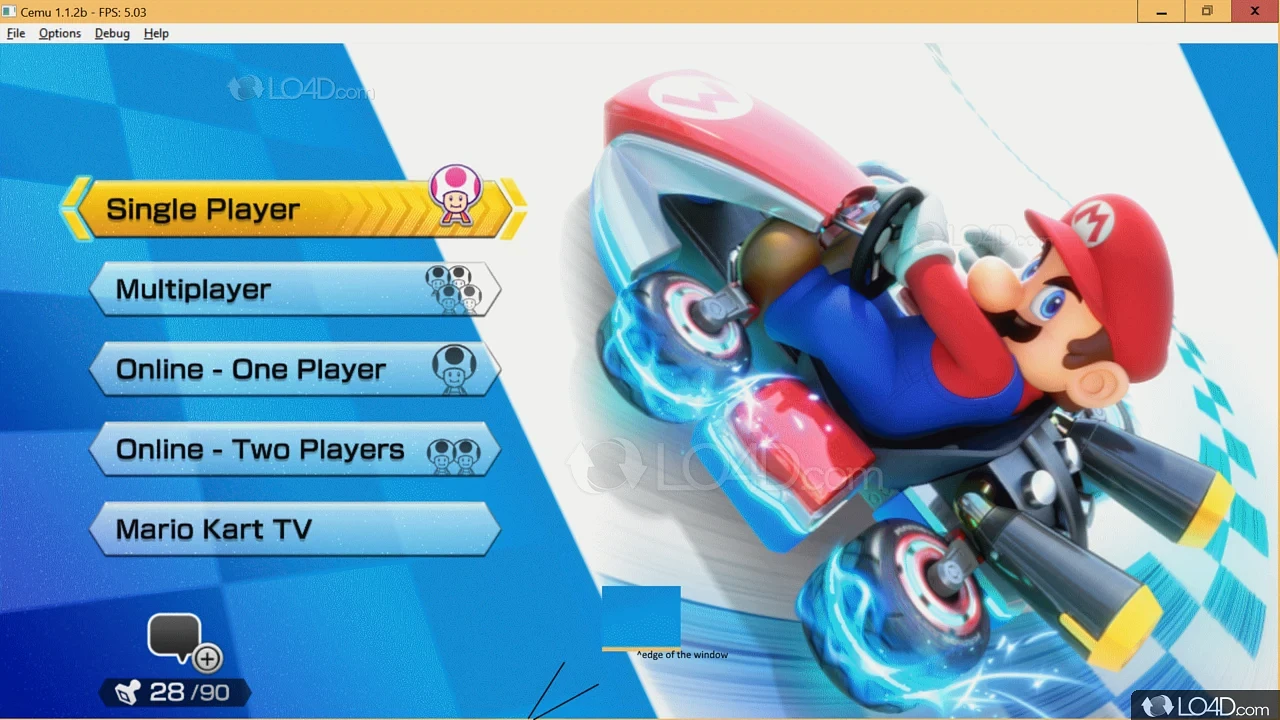
Cemu 是目前市面上最成熟的 Wii U 模拟器,由两位核心开发者维护,从 2015 年首个公开版本走到现在 2.x 稳定版,已经能在 PC 上流畅运行绝大多数 Wii U 游戏——包括《塞尔达传说:旷野之息》《马里奥赛车 8》《异度之刃 X》这些公认的 Wii U 旗舰作品。
它的定位很明确:让那些没有条件买实体 Wii U 主机、或者想在更高分辨率下重玩老游戏的玩家,有一个合规的替代方案。不像一些泛用模拟器前端那样走"一锅端"路线,Cemu 只做 Wii U 这一件事,但在这一件事上的打磨深度是其他模拟器很难比的,想深入了解可以去看 Cemu官网。
安装
Cemu 的安装是相对直接的 Windows 应用安装——它没有 Android 版,任何声称能在手机上跑的"安卓版"都是钓鱼软件。这点需要先说清楚,后面会专门展开。
安装步骤:从 Cemu下载 获取最新稳定版(2.x 系列),解压到任意目录即可运行,无需管理员权限,也不写注册表。首次启动时,Cemu 会在解压目录下自动创建 mlc01 文件夹——这是 Wii U 系统分区的模拟目录,存档、安装的游戏更新、DLC 都存在这里。
安装包本身很小,大约 37MB,但真正占空间的是游戏文件——一张 Wii U 光盘转储出来的镜像在 20~25GB 之间,所以建议解压目录所在的分区至少预留 100GB 以上的空间。
首次启动后需要做两件事:一是去 Graphics 里把"Graphics packs"目录指到解压目录下的 graphicPacks 子文件夹,这样才能加载帧率解锁、高分辨率渲染这些增强包;二是在 Input settings 里把你的手柄映射到 Wii U 的按键——支持 Xbox 手柄、PS 手柄、键盘鼠标,也支持单独模拟 GamePad。
能力域盘点
游戏格式兼容
Cemu 支持的 Wii U 游戏格式多达四种,每种有不同的来源和使用门槛:
WUD(Wii U Disc) 是最原始的光盘镜像,体积 20~25GB,完整保留光盘所有数据,兼容性最好,但需要用自己的 Wii U 配合 Dumpling 工具提取光盘密钥(keys.txt)才能解密读取。
WUX 是 WUD 的压缩格式,体积缩小到原来的 40%~60%,加载时需要实时解压所以略慢一点,但仍然依赖密钥。
WUA(Wii U Archive) 是目前最推荐的格式——体积只有 2~8GB,转储时就直接解密打包好,Cemu 读起来就是明文,不需要任何密钥文件。Dumpling 工具默认就导出 WUA,新用户直接用它最省事。
RPX 目录 是解包后的明文文件夹结构,里面有 Code/Content/Meta 三个子目录,体积最小,不需要密钥,自制软件(Homebrew)也通常只以这种形式分发。缺点是 DLC 和更新包需要手动合并,格式略复杂。
简单记:WUA 无脑首选,WUX 体积敏感时用,RPX 适合折腾党,WUD 只有已经手上有现成镜像才考虑继续用。
GamePad 双屏模拟
Wii U 的标志性设计是 TV + GamePad 双屏,但模拟器里怎么重现这块独立屏幕?Cemu 提供了三种切换方式:
按住 Tab 是最常用的——临时弹出 GamePad 画面,松开就消失。Ctrl+Tab 则是永久切换,在 TV 画面和 GamePad 画面之间来回切。还有一种方式是在 Options 菜单里勾选 Separate GamePad View,GamePad 画面会作为独立窗口弹出,可以拖到副屏上单独显示——如果你有显示器,这就是最接近真机体验的方案。
但有两个坑要注意:第一,只有模拟控制器选的是 Wii U GamePad 才有第二块屏幕,选 Pro Controller 或 Classic Controller 没有;第二,不是所有 Wii U 游戏都真的会用 GamePad 屏幕,有些全程只在 TV 上渲染,GamePad 那块可能只显示个固定提示。快速验证方式是进《塞尔达旷野之息》——它一定会在 GamePad 上显示希卡 Slate 界面,按 Tab 能切出来就说明一切正常。
存档管理
Cemu 的存档全部存在 mlc01/usr/save/ 路径下,按「用户账号 ID → 游戏 ID」两级目录组织。游戏 ID 是 Wii U 为每个游戏分配的 16 位十六进制标识符,比如《旷野之息》是 00050000101c9500,《马里奥赛车 8》是 0005000010174900。
一个容易被忽略的点:Cemu 没有快速存档功能。很多模拟器都支持 F5 秒存 F7 秒读,Cemu 坚持让每个游戏用自己的存档系统——你得在游戏里找存档点、存档亭或主菜单存进度。这对习惯了模拟器快捷键的玩家来说需要适应一下,但好处是存档文件和游戏原生兼容,不会因为模拟器版本升级而丢失。
备份存档也很简单——不用任何工具,直接把对应的游戏 ID 整个文件夹复制走就行。Cemu 内部在游戏列表右键有个 Save directory 选项,会自动弹出该游戏存档所在的资源管理器窗口,不用手动一层层找路径。
硬件增强:分辨率与帧率
Cemu 最大的魅力之一是能把原版 Wii U 游戏的 720P 画面跑在更高分辨率上——Resolution Pack 可以把 TV 画面提升到 1080P、2K 甚至 4K,配合 FPS++ 图形包能解锁很多游戏的 30fps 锁跑到 60fps。
但 GamePad 那块 854×480 的屏幕不走 Resolution Pack,放大后会模糊——这是硬件设计限制,目前只有个别游戏有专门的 High Resolution GamePad rendering 图形包可选,装上后 GamePad 才能跟着变清晰。
短板与局限
盘点了能力,也得说清楚哪些事 Cemu 做不到或者做不好。
没有 Android 版,也不会有。官方 FAQ 多次明确声明 Android 不在路线图上,核心原因是 Wii U 模拟器对硬件要求极高——需要持续运行 PowerPC → ARM 的 JIT 转译,单线程负载接近极限;手机散热能力有限,持续高负载会降频甚至发热关机;再加一层 ARM → x86 的转译(手机是 ARM 架构,Cemu 原生是 x86),三重转译的性能衰减严重。任何搜索引擎里搜" Cemu APK "出来的网站都是钓鱼软件,下载安装轻则弹广告偷信息,重则中木马挖矿。
硬件门槛不低。虽然不是什么高端需求,但需要至少支持 OpenGL 4.5 的显卡、8GB 以上内存、四核 CPU。集成显卡(Intel UHD 系列)跑起来会比较吃力,尤其是 4K Upscale 时帧率会掉得厉害。
没有 Quick Save 是真的麻烦。习惯了模拟器秒存秒读的玩家会非常不适应——打 Boss 前忘存档、战斗中闪退、进度丢失都是真实会发生的事。唯一的缓解方式是养成进游戏先找存档点的习惯。
跨区域存档不通用。同一个游戏不同区域版本(EUR/USA/JPN)的游戏 ID 不一样,所以存档文件夹也不同——想从日版存档迁到美版,需要额外工具转换,不是直接复制就行。
什么样的人该用它
想重温 Wii U 经典但没主机的玩家。这是 Cemu 最核心的用户群——2017 年任天堂停产 Wii U 后,实体机价格一直在涨,模拟器是目前性价比最高的补票方式。尤其是《旷野之息》《异度之刃 X》这些作品,用 Cemu 跑在 1080P/60fps 下的体验甚至比原版还好。
追求画面增强的重制版爱好者。Resolution Pack 和 FPS++ 带来的分辨率提升和帧率解锁,是实体机和 Switch 版 Wii U 游戏(如果有的话)都做不到的。如果你喜欢折腾图形设置、对比不同帧率和分辨率下的画面细节,Cemu 会给你足够的可玩性。
对 Homebrew 感兴趣的折腾党。Cemu 支持 .elf 自制软件,可以直接运行 Wii U 上的自制工具、模拟器(比如在 Wii U 上玩 GBA 游戏)。自制软件以 RPX 目录或 .elf 形式分发,完全不需要密钥文件,下载下来直接在 Cemu 里打开就能跑。
总结一下:Cemu 能做的事集中在 PC 上重现 Wii U 的游戏体验,格式支持全面、GamePad 双屏模拟到位、存档管理透明直观;但它对 Android 完全绝缘、硬件门槛不低、没有 Quick Save、跨区域存档不通用。在动手折腾之前,先确认你的需求和电脑配置对得上,不要被网上那些来路不明的"安卓版"骗了。
本文為個人基於網路公開資料整理編寫,非官方內容,僅供學習交流參考;軟體版權歸原作者所有,請支持正版;使用過程中遇到問題請查閱官方管道,本文不承擔任何責任。