Autox.js 快问快答:七分钟搞懂这款安卓自动化神器
整理一篇关于 Autox.js 的快问快答,七个问题带你从零到上手。
Autox.js 是什么
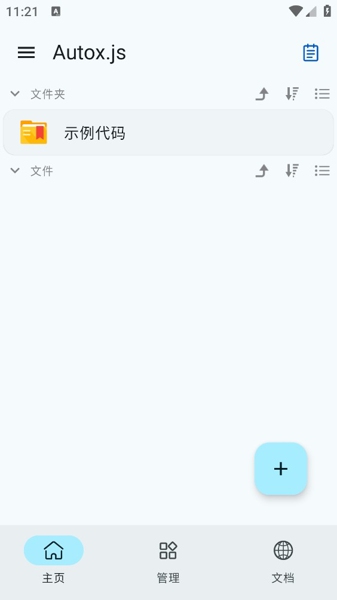
Autox.js 是一款安卓手机上的自动化脚本引擎。直白说——让手机自己点击、滑动、输入,把重复的操作流程录成一段 JavaScript 脚本,然后它按设定的频率一遍又一遍跑。
典型场景:游戏里定时点技能、刷日常任务、抢红包、批量点赞、自动签到、自动回复消息……凡是需要反复点屏幕的事,都可以扔给它。想了解完整功能列表可以去Autox.js官网看看详细指南。和传统按键精灵靠记坐标不同,Autox.js 优先用 Android 控件树做选择器(text("确定").click() 这种),跨分辨率稳定得多;遇到游戏或自绘 App 没有控件树的,还有图像识别兜底(OpenCV 模板匹配)。
安装
Autox.js 是 Android APK 包,去Autox.js下载就能拿到最新版 7.0.5,安装包 126.65M。三个安装要点:
系统版本:需要 Android 7.0 及以上。低于 7.0 的设备装不了。
安装前置:安装过程本身和普通 APK 没区别,下载完点安装、允许未知来源就行——但安装完第一次打开必须做两件事才能正常用:
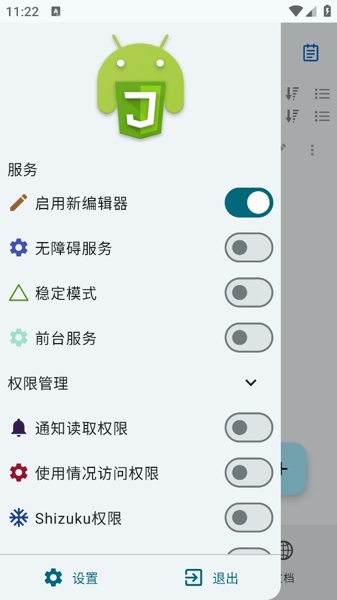
- 开启无障碍服务:这是 Autox.js 模拟点击和读取控件树的核心权限。打开 Autox.js → 侧栏菜单 → 设置 → 无障碍服务 → 点击跳转系统设置页 → 找到 Autox.js 打开开关。不开的话,所有点击和选择器 API 全部失效。
- 开启悬浮窗权限:悬浮控制条是录制、布局分析器、控制台的入口。系统设置 → 应用管理 → Autox.js → 权限 → 悬浮窗 → 允许。
常见坑:旧版本(v6)不要和 v7 共存安装,包名不同会导致两个 app 都有权限冲突。装 v7 之前先卸载 v6 或其他旧版 Auto.js 系的 app。
Q1:Autox.js 和按键精灵有什么本质区别?
按键精灵是坐标驱动的——录下你点了屏幕哪个 (x, y),下次原样点。换个分辨率、状态栏高度变了、App 界面改版,坐标就全废了。
Autox.js 默认是控件驱动:text("登录").click(),不管按钮在屏幕哪个位置、分辨率多少,只要屏幕上有个文字是"登录"的控件,它就点那个。这就是跨分辨率稳定的原因。找不到控件的时候(游戏全屏自绘界面、WebView 内嵌页),才退回到图像识别(截屏 → OpenCV 模板匹配 → 点匹配坐标)。
另外 Autox.js 脚本本身就是标准 JavaScript,可以写复杂逻辑:条件判断、循环、函数、异步、HTTP 请求,不是简单的动作序列。
Q2:我不会写 JS 也能用吗?
能用,悬浮窗录制就是为你准备的。点击悬浮控制条上的红色录制按钮,正常操作一遍(点按钮、滑屏幕、切页面),停止后 Autox.js 会自动把你的动作转成 JavaScript 脚本。你做一遍,它就帮你写出了 launchApp()、text().click()、sleep() 这些 API 调用。
但录制生成的代码不完美——sleep 时间是你操作的真实间隔(偏长)、找不到控件时会退化成坐标、没有异常处理。长期稳定跑的脚本建议至少手动做三件事:把 sleep(2500) 改成 text("欢迎").findOne(10000)(自动等待控件出现)、把坐标 click(x, y) 改成控件选择器、在外面包一层 try-catch 防止中间某步失败后面全白跑。
Q3:最核心的几个 API 是哪些?
四个就够你覆盖 80% 场景:
| API | 干什么 |
|---|---|
text("xxx").findOne().click() | 找到文字是"xxx"的控件然后点击 |
id("btn_login").click() | 按资源 ID 点击(最精准但 App 不一定给) |
sleep(毫秒) | 等一下 |
captureScreen() + images.findImage(img, "模板.png") | 截屏找图,游戏场景用 |
再加上 console.show() 打开悬浮控制台、exit() 提前终止,基本就能写东西了。布局分析器(悬浮条放大镜图标)帮你实时看屏幕上每个控件的 id、text、className,写选择器时查参数特别方便——点一下屏幕上的按钮,详情面板直接弹出完整信息,你甚至可以复制生成的选择器代码。
Q4:console 控制台是干嘛的?必须开吗?
必须开。初学者最常犯的错误就是脚本没达到预期,直接觉得 API 不好用——其实大概率中间某一步报错了,你没看到。
console.show() 打开一个悬浮控制台,可以输出三种颜色的日志:console.log("普通") 白色、console.warn("警告") 黄色、console.error("错误") 红色。在关键步骤前后各插一行 log,比如启动 App 后打"[1] 启动 App 完成"、找按钮前打"[2] 等待登录按钮",出问题时一眼看到脚本卡在了哪一步。调试完删掉就行,或者用 let DEBUG = true 条件控制。
另一个好用的是 console.rawInput("请输入次数")——让脚本暂停等你输入数字,比如设置循环跑几次、延迟多久,写可配置脚本时很方便。
Q5:图像识别怎么入门?
当选择器找不到任何东西(游戏、自绘 UI)时用。流程就三步:
requestScreenCapture()请求截屏权限(系统会弹确认对话框,点允许)captureScreen()拿到当前屏幕的图片对象images.findImage(img, "模板.png")在屏幕里找你提前截好的按钮图,返回匹配坐标后click(result.x, result.y)
两个注意点:相似度阈值默认 0.9(90% 像素一致),抗锯齿或颜色偏差可能导致匹配失败,调到 0.7~0.8 试试;用完图片对象必须 .recycle() 释放内存,不然脚本跑久了手机会卡。
Q6:最容易踩的坑是什么?
三个高频坑:
- 无障碍服务莫名其妙关了。部分国产 ROM(MIUI、ColorOS)会在后台清理无障碍服务。症状:脚本突然不点击了,控件树也读不到。解决:Autox.js 加入白名单 + 锁住后台 + 设置里开启"开机自启无障碍"。
- 坐标录制换分辨率就废。录制器找不到控件时会退化成坐标
click(540, 1200),换台手机或者改 DPI 就全错。对策:录完手动检查有没有坐标调用,能换控件选择器就换掉。 - 模板图片不对。自己截的按钮图可能带了太多背景或者透明边,模板匹配时容差不够。截完模板要裁干净——只留要识别的那个图标区域,周边多余像素全删掉。
Q7:值不值得花时间学?
如果你有重复点击的场景——游戏挂机、刷任务、办公软件里的批量操作——Autox.js 是市面上最成熟的安卓自动化工具之一,7.0.5 版本的控件选择器稳定性和 OpenCV 图像识别能力都够用。不会 JS 也能靠录制快速上手,想深入再慢慢啃 API。
一句话总评:安卓上想把重复点击流程自动化,Autox.js 是目前最好的选择之一,花半小时就能写出第一个能用的脚本。
本文為個人基於網路公開資料整理編寫,非官方內容,僅供學習交流參考;軟體版權歸原作者所有,請支持正版;使用過程中遇到問題請查閱官方管道,本文不承擔任何責任。