用 beyond live 零時差追韓團演唱會|手把手教你切多視角、玩即時彈幕
beyond live 是什麼
beyond live 是由韓國 SM 娛樂株式會社與 Beyond Live Corporation 共同打造的線上演唱會直播平台。從 NCT、EXO、Red Velvet 到 aespa,SM 旗下大部分團體的全球巡演都會選擇用 beyond live官網 同步上線,讓買不到實體門票或身在海外的粉絲也能零距離跟上舞台。
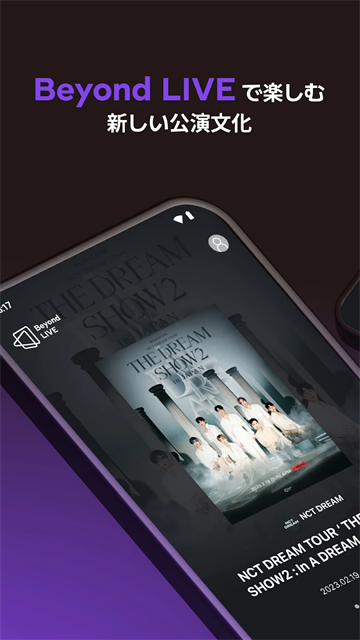
和一般串流平台不同的地方在於,beyond live 支援 Multi-View 多視角切換——演唱會現場擺了好幾台專業攝影機,分別對準不同成員、舞台全景、樂手區,觀眾在 App 裡可以像切頻道一樣隨意跳轉,專注看自己喜歡的成員特寫,不用等導播慢慢切鏡頭。另外還有即時彈幕、點讚、粉絲燈同步、限時回放 Re-Streaming 這些互動功能,讓線上觀看不至於太孤單。
安裝
beyond live 目前官方只提供 beyond live下載 的 Android APK 安裝包,版本 2.5.2,大小約 20.66MB,系統需求 Android 10.0 以上。iOS 用戶只能走 PC / 網頁端觀看,手機 App 暫時沒有上架。
安裝步驟和一般 APK 相同,但有幾點要注意:
- 允許未知來源:第一次安裝時,如果系統彈出「此來源未被信任」的提示,需要到系統設定 → 安全 → 啟用「允許安裝未知來源」,然後重新點 APK 安裝。
- 保留儲存空間:App 本體只有 20MB 左右,但首次啟動後會下載少量快取資源,建議至少預留 200MB 空間,避免看演唱會時因快取寫入失敗被強制退出。
- 帳號登入:安裝完打開 App,會要求你用 Weverse 帳號或 SMTOWN & STORE 帳號登入。沒有帳號的話需要先到 Weverse 官網註冊一個,購票和觀看都綁在這個帳號下。
- 權限授權:App 會請求相機(用於 AR Digital MD 掃描)、麥克風(用於語音互動活動)、通知權限,第一次使用時全部允許就好,之後可以到系統設定單獨關閉。
安裝完成後不要急著關機——下面這篇教程會帶你從首次啟動到看懂第一場演唱會,把所有核心功能一次玩轉。
首次啟動的前置準備
打開 App 登入帳號後,先花三分鐘檢查下面幾件事,能省掉演唱會進行到一半才發現問題的尷尬:
網路頻寬測試:beyond live 對網路比一般 YouTube 挑剔。1080P 畫質單路約 6~10Mbps,4K HDR 要 15~25Mbps。在瀏覽器開 fast.com 跑一個下載測試,低於 10Mbps 就切 Wi-Fi 5G 或換 4G/5G 行動網路,不要用 2.4G 老路由器。跨洋看韓國本土演出的話,建議提前準備一個 專用加速器(不是通用 VPN),選擇 beyond live 直連節點,否則延遲會吃到 5 秒以上。
多設備確認:每個 Weverse 帳號最多 2 台裝置同時在線。如果你手機已經登入,再開電腦瀏覽器看沒問題;但手機、平板、筆電三個同時開的話,最早登入的那台會被自動踢掉並彈警告。同一台電腦開 Edge + Chrome 兩個瀏覽器也會被當成兩台裝置,這個細節很多人踩過坑。
畫質預設:App 進入直播畫面後,右上角會有一個畫質切換按鈕,預設是 Auto 自適應。Auto 模式會為了防卡頓預衝更多幀,代價是延遲變高——如果妳特別在意「零時差跟 Twitter 上的粉絲同步」,建議直接手動鎖 1080P 固定畫質,延遲會從 5 秒降到 1~2 秒,但網路抖動時卡頓概率會稍微升高。
分步實操:三個核心功能一次玩會
步驟一:進場與選座
演唱會開始前 10 分鐘 App 會開放入場。從首頁找到 Upcoming Live 板塊,點進想觀看的場次,確認自己的票種(通常 Beyond Live 線上演唱會分一般票 + VOD 套票)。進入直播畫面後,畫面正中央會有一個 「Multi-View」 按鈕,點下去就能看到所有可用的攝影機視角——通常 4~8 個,包括全景、主唱特寫、副舞特寫、樂手區、舞台側面等。
步驟二:切換視角跟著偶像
這是 beyond live 最殺的功能。畫面上有一個浮動的攝影機圖示,點一下會彈出所有視角的縮略圖。比如妳想看鍵盤手的 solo,就選「Keyboard Cam」;想看舞台全景就選「Wide Shot」。切換視角後延遲會有 0.5 秒左右的重置——這是正常現象,因為客戶端要重新對齊多路流的時間戳。不要瘋狂連點,頻繁切換累積起來延遲會被拉高到 3 秒以上。
步驟三:彈幕互動與粉絲燈同步
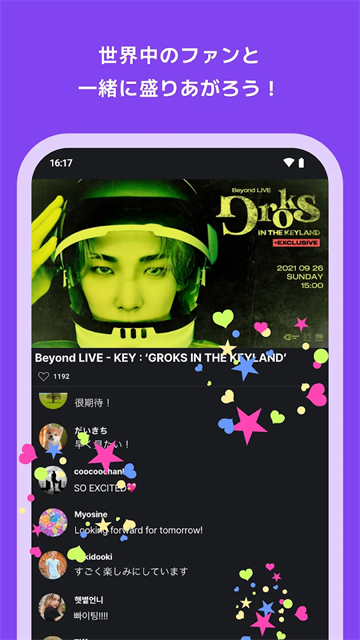
畫面右側有一個聊天气泡圖示,點開就是即時彈幕區。輸入框支援韓文、英文、中文,發送後會浮現在畫面下方。如果妳買了實體應援燈並且開啟藍牙,App 會自動偵測並同步舞台的燈光變色——這個功能在大合唱時特別有氣氛。畫面下方還有一個心形按鈕,瘋狂點就是給偶像應援,點擊數會即時顯示在畫面右上角的計數器上。
三個最容易翻車的常見卡點
卡點一:畫面延遲比 Twitter 慢好幾秒
判斷方法很簡單——Twitter 粉絲已經在刷「XX 太帥了」,妳畫面還在播前奏。這個問題 90% 是 Auto 畫質 + 網路抖動造成的。解決方案:
- 把畫質從 Auto 手動切到 1080P 固定
- 關掉 App 重開一次(重新握手 CDN 邊緣節點)
- 換 5G Wi-Fi 或開加速器
- 實在不行就到系統設定改 DNS 為
1.1.1.1或8.8.8.8
卡點二:中途被彈出「裝置超出上限」
同一帳號登入超過 2 台裝置導致的。打開 Weverse 帳號管理頁,把不用的裝置登出,或者關掉那台被踢的裝置上的 App 讓它自動斷線。之後記住:一台手機 + 一台電腦是黃金組合,別再多開。
卡點三:Re-Streaming 回放找不到
Re-Streaming 是 beyond live 提供的限時免費回放,通常在直播結束後 2~5 天開放一次,只開一個時段,錯過就沒了。不是每場都有——以該場次 Beyond LIVE 詳情頁的標註為準,如果寫了 Re-Streaming 日期才會有。Re-Streaming 結束後如果該場有上架 Beyond VOD 付費點播,可以花錢買回來隨時看;沒有 VOD 的話,就只能靠自己觀看時手動錄屏了(官方 App 沒有內建錄屏功能)。
進階一句話
以上功能玩熟之後,還可以去探索 Digital MD 數位周邊——演唱會結束後在 Weverse Shop 裡用不到實體周邊一半的價錢買到藝人官方高清壁紙、ID 卡貼紙、AR 3D 迷你人偶,購買後立即下載到手機,零物流零等待,收藏黨一定會喜歡。
總之,beyond live 不是單純把演唱會搬到網路上——Multi-View 切角 + 即時互動 + 粉絲燈同步這一套組合拳,讓線上觀看的參與感比普通串流高出好幾個量級。照上面的步驟跑一遍,下次 NCT 或 EXO 開演唱會,妳就能坐在沙發上跟首爾的粉絲一起零時差尖叫了。
本文為個人基於網路公開資料整理編寫,非官方內容,僅供學習交流參考;軟體版權歸原作者所有,請支持正版;使用過程中遇到問題請查閱官方管道,本文不承擔任何責任。