我如何用 PipePipe 把每週追片的繁瑣流程砍半
PipePipe 是什麼
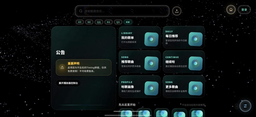
PipePipe官網 是一款專為 Android 設計的第三方影片客戶端,主打「一個 App 聚合多平台」——目前支援 YouTube、Bilibili、Niconico 三個平台的內容瀏覽、播放與下載。它不是官方應用,但已經在開源社區活躍了好幾年,更新頻率穩定,功能也越堆越厚。
對我來說,它的核心價值不是「看影片」這件事本身,而是把我過去分散在三四個 App 裡做的事情,收斂到同一個介面裡。自動翻譯字幕、本機播放列表、音樂播放器模式、內建的內容過濾——這些都是我後來才慢慢發覺「原來我一直在手動做這些」的功能。
安裝
PipePipe下載 不放在 Google Play,必須側載安裝。好消息是下載頁的四種架構 APK 對絕大多數人來說只是「arm64-v8a」一個選項——最近七八年買的安卓手機直接選它就對了,5.4.0 版本的安裝包大約 30 MiB 上下,系統要求 Android 6.0 以上。
下載管道有四個:GitHub Releases 最快、Obtainium 可以自動跟進 GitHub 更新、F-Droid 和 IzzyOnDroid 會有延遲但適合習慣用 F-Droid 管理全部應用的人。我的建議是選一個就固定用,別混著追更新——社區文檔明確說過「預發布版不一定是比已裝穩定版更新的版本」,追緊急修復時才需要去 GitHub 對照版本號。
安裝完首次打開,應用內 Settings → Updates 可以手動檢查更新或訂閱預發布提醒。有一點要注意:檢查器只通知你有新版本,不會替你下載安裝——這在自動化流程裡需要特別處理。
我的舊流程:三個 App 切來切去
在找到 PipePipe 之前,我每週要做的事情大概是這樣的:
週末早上,先在 YouTube 官方 App 翻一圈訂閱列表,把想存的影片標記「稍後觀看」;然後切到 Bilibili 官方 App 追我關注的幾個 UP 主,同樣的動作再做一遍;Niconico 的話要在瀏覽器裡打開,有時候還得開翻譯插件才能看懂標題。想看的存起來之後,再開另一個下載工具把「稍後觀看」列表裡的內容批量拉到本機,然後用字幕翻譯工具處理外語影片——整個過程至少要三個 App 加一個瀏覽器,手動複製貼上連結五六次。
真正讓我崩潰的是兩個場景。第一,我在 YouTube 上看到一個想存的影片,切到下載工具貼連結的時候,影片頁已經被官方 App 自動刷新,我得回到訂閱列表重新找一遍。第二,我追的幾個日本 UP 主只在 Niconico 發布,我得在瀏覽器裡裝翻譯插件,然後手動下載字幕文件丟給翻譯工具——這一環有時候卡半小時都不奇怪。
說實話,我甚至不知道自己到底在追哪些頻道。每個平台的訂閱列表各自維護,我從來沒把它們整理過。
新流程:一條線串起來
用了 PipePipe 之後,整條鏈變成這樣:
訂閱同步:PipePipe 有一個「匯入訂閱」功能,可以把你在 YouTube、Bilibili 甚至 Niconico 的訂閱列表一次匯進來。我花了大約 15 分鐘把三個平台的訂閱全部導入,之後每週只需要在 PipePipe 的「動態」頁面刷一次,三個平台的最新更新全部在那裡,按時間排序,不用再切來切去。
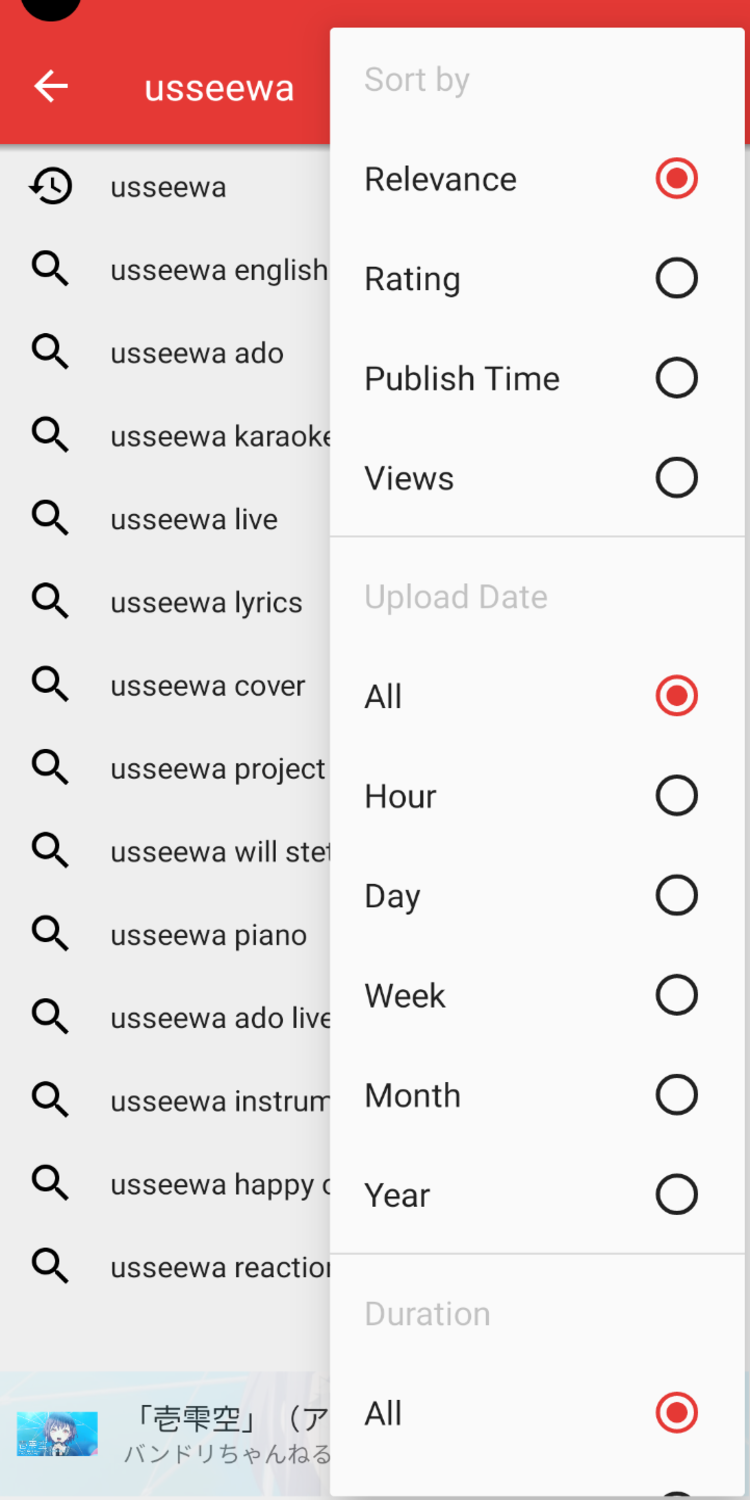
過濾不想看的:PipePipe 的內容過濾是我最喜歡的功能之一。設置頁面有兩個輸入區——一個填「不想看到的關鍵詞」,一個填「不想看到的頻道名」,都是逗號分隔。我把幾個重複推廣的頻道名和一些無聊的標題關鍵詞填進去之後,動態頁面乾淨了大半。還有一個單獨的開關可以直接屏蔽 Shorts 和付費影片——這對用大螢幕追長內容的人來說太香了。
下載與播放列表:PipePipe 內建下載功能,不用再切到另一個工具。下載的影片自動進入本機播放列表,支援音樂播放器模式——我把下載好的影片設成音樂模式之後,就像用播放器聽歌一樣,螢幕可以關掉、後台繼續播。
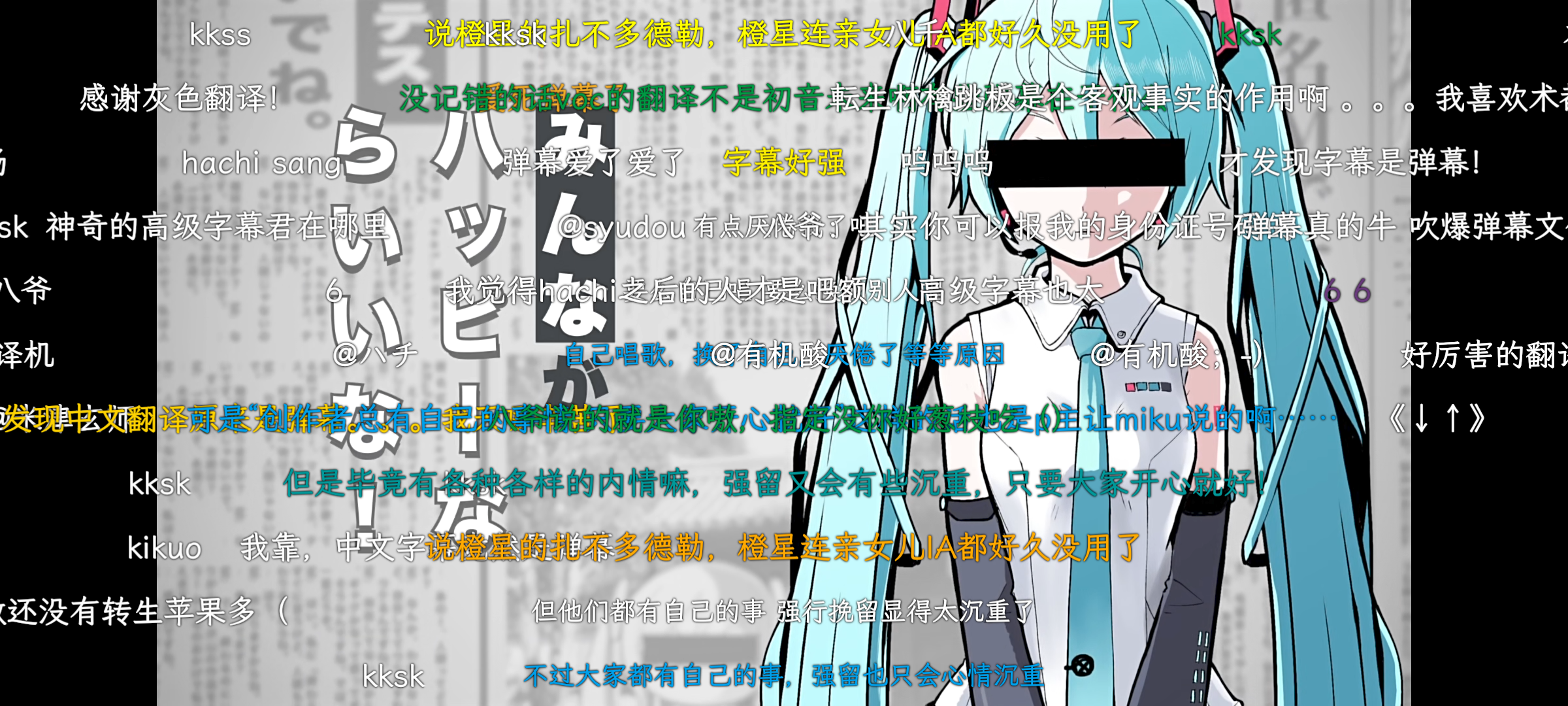
自動翻譯字幕:這是最讓我驚喜的功能。PipePipe 內建自動翻譯字幕,我看外語影片的時候不用再裝翻譯插件、不用再手動下載字幕文件。翻譯質量當然比不上人工翻譯,但對快速瀏覽內容來說足夠了。
完整的一條鏈是這樣:我在動態頁面刷到想存的影片 → 點下載 → 在本機播放列表裡按順序播放 → 自動字幕翻譯處理外語內容。整個過程只在 PipePipe 一個 App 裡完成,沒有任何手動複製貼上,沒有任何介面切換。
流程裡最容易斷鏈的兩個環
用了幾個月下來,我發現這條流程有兩個地方最容易出問題——如果不預先處理好,整條鏈會在這裡卡住。
第一個環:下載失敗或檔案不完整。PipePipe 的下載功能不是百分之百穩定,我偶爾會遇到下載到一半失敗的情況。社區文檔裡對這個問題的建議很實用:別先刪掉唯一的部分檔案——有時候網路中斷之後重試一下,它會接著上次的進度繼續。如果真的失敗了,先確認當前選的 YouTube 提取端點是不是最新的,再檢查網路連線,最後才考慮重啟 App。
第二個環:所有 YouTube 影片幾秒內全失敗。這是最麻煩的症狀,因為它看起來像是「App 壞了」或「網路掛了」,但實際上最常見的原因是 DNS 過濾。社區有一份按症狀分流的排障路線圖:如果是「所有 YouTube 影片全失敗」,第一步永遠是檢查 DNS,而不是動端點、重裝或升級 WebView——我之前就犯過這個錯,折騰了半小時最後只是把 DNS 換了就好。
有一個社區總結的「兩條鐵律」我很認同:先分清服務(YouTube 的端點解釋不了 B 站或 Niconico 的失敗),一次只改一個變量(「同影片、單改動、再重試」才有診斷價值)。這兩條規則在處理流程斷鏈的時候特別有用。
效果與邊界
說具體數字:之前每週末追片大約要花 45 分鐘,現在 15 分鐘搞定。少了兩次手動複製貼上連結,少了在三個 App 之間切換的麻煩,少了處理字幕翻譯的半小時。而且我終於知道自己到底在追哪些頻道了——PipePipe 把三個平台的訂閱整合在同一個介面裡,我第一次看清了自己真正關注的內容。
但這套流程也不是什麼萬能方案。PipePipe 不支援抖音、不支援快手,如果你追的主要是短影片平台,它幫不上忙。另外,內容過濾有一個已知的坑:已經載入的列表不會追溯——你改了過濾規則之後,已經顯示出來的影片不會自動消失,需要刷新或重開。我自己就踩過這個坑,改完規則往下滑發現還是有之前設定屏蔽的內容,以為過濾壞了,結果刷新一次就乾淨了。
還有,PipePipe 是開源應用,更新不是官方應用商店那樣自動推送。如果你像我一樣選 GitHub Releases 作為下載管道,就需要定期去看有沒有新版本——或者裝一個 Obtainium 讓它自動提醒。社區文檔的建議是,追緊急修復的時候才需要手動去 GitHub 對照版本號,日常用就等自己習慣的渠道同步就好。
結語
我不是什麼效率達人,也不會寫自動化腳本。我只是覺得,如果一個 App 能把我分散在好幾個地方做的事情收斂到一起,而且每個環節都不需要我手動搬運數據,那就是值得推薦的。PipePipe 對我來說就是這樣一個工具——它不是最完美的影片播放器,但它確實讓我每週花在追片上的時間砍了一半,而且再也不會因為介面切換而錯過想看的內容。
如果你也在 YouTube、Bilibili、Niconico 這三個平台之間來回跳動,或者也受夠了處理字幕翻譯和手動下載的麻煩,不妨試試這套流程。
本文為個人基於網路公開資料整理編寫,非官方內容,僅供學習交流參考;軟體版權歸原作者所有,請支持正版;使用過程中遇到問題請查閱官方管道,本文不承擔任何責任。