把 AxManager 嵌进每周手机清理流程,少了三小时手动操作
AxManager 是什么
AxManager 是一款面向安卓的系统级管理工具,定位有点像 Shizuku 和 Magisk 的中间层——它不需要解锁 Bootloader、不需要刷第三方 Recovery,靠无线调试或电脑 ADB 就能拿到 ADB 上下文,配合内置 BusyBox 执行 Shell 命令,还自带一套类似 Magisk 模块的插件系统。对不想 Root 但又想做点深操作的人来说,这东西刚好卡在"够用且折腾成本可控"的那个点上。
v1.4.8.r349 版本,9.13M 的安装包,装完不会在后台跑常驻进程。启动时按需拉起重启 Shell 服务,用完关掉就行。
安装
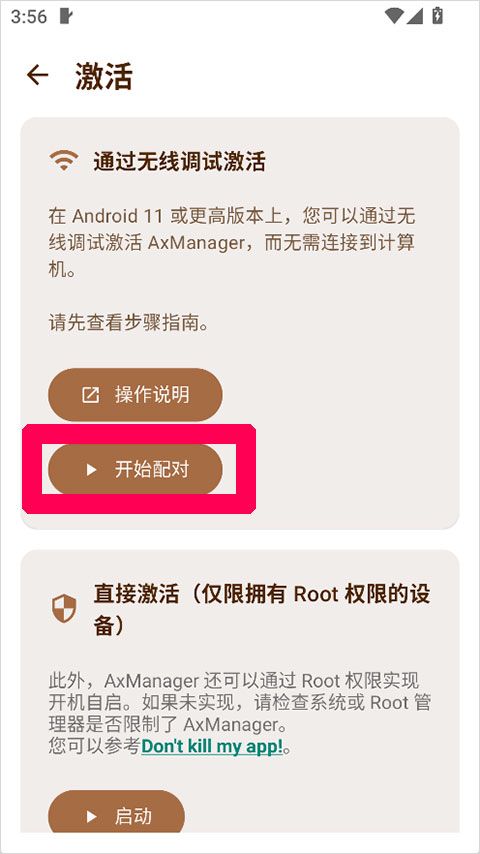
AxManager下载 9.13M 小 APK,安卓 8.0+ 都能跑,最省事的路径是手机上直接装完、开无线调试配对一次(配对码存在开发者选项里,记住那串 6 位码就行,以后不用再配对)。配对成功后 AxManager 自动拿到 ADB 上下文,不需要插电脑、不需要电脑 ADB 驱动。
如果你手机还在安卓 10 或更低,无线调试不可用,就插数据线连电脑、开 USB 调试,电脑跑一遍 adb shell 授权,之后用电脑 ADB 模式启动。已经 Root 的设备直接走 Root 模式最省心,省去所有 ADB 握手步骤。
装完第一次打开要给应用授权「所有文件访问」和「安装未知应用」,不给的话 Shell 执行器里部分路径会读不到。首次激活后在 AxManager 首页点「激活服务」,等它走完无线调试握手或 Root 授权流程,Shell 执行器就绿了。
旧流程:每周五晚上的三小时煎熬
我每周五固定做三件事:清微信缓存、备份三款游戏存档、把所有社交应用的后台位置权限撤一遍。
以前的流程是:文件管理器翻进 Android/data 目录找微信包名、手动删 cache 子目录——Android 11 以后分区存储把这条路封得七七八八,得先给文件管理器开「所有文件访问」权限、还得等那个系统弹窗确认。游戏存档更糟,得分别从三款游戏各自的目录里找到 save 文件,手动拷到 Download 下的 backup 文件夹,名字还不能重。权限巡检则是进设置→应用→权限管理,一个应用一个应用地点进去看「后台位置」开关。
三个环节加起来,顺利的话 25 分钟——卡壳的时候更多:比如文件管理器找不到某个应用的 Android/data 子目录、存档文件藏在更深的路径、设置里的权限开关翻得眼酸。我记过一次用时 1 小时 40 分钟,主要耗在手动找路径和一次次弹权限对话框。
新流程:一条 Shell 脚本串起来
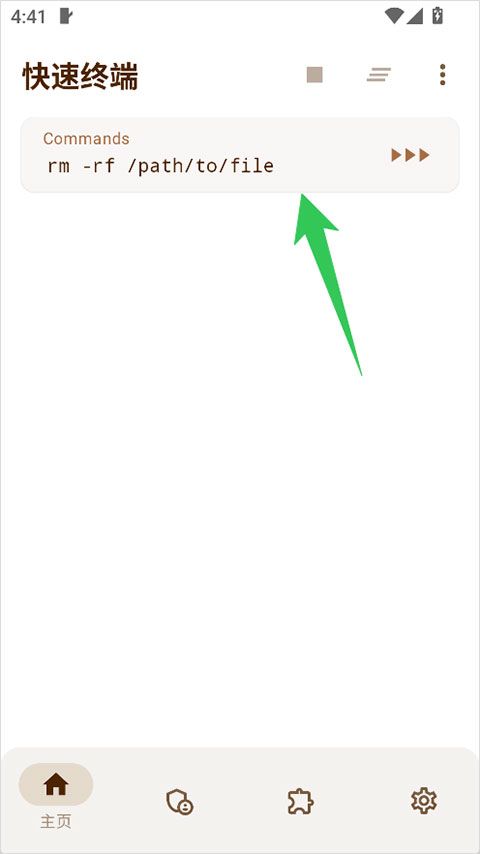
核心改动就是把 AxManager 嵌进这条链——用它的 Shell 执行器跑一个自己写的脚本,三件事一次跑完。
脚本的结构:
#!/system/bin/sh
# 每周手机清理脚本,在 AxManager Shell 里执行

# 第一步:清微信缓存
WECHAT="/storage/emulated/0/Android/data/com.tencent.mm"
du -sh $WECHAT/cache/* 2>/dev/null
rm -rf $WECHAT/cache/*
echo "[done] 微信缓存已清理"

# 第二步:备份游戏存档到 Download
BACKUP_DIR="/storage/emulated/0/Download/game-backup/$(date +%Y%m%d)"
mkdir -p $BACKUP_DIR

for GAME in com.example.game1 com.example.game2 com.example.game3; do
  SRC="/storage/emulated/0/Android/data/$GAME/files/save"
  if [ -d "$SRC" ]; then
    cp -r "$SRC" "$BACKUP_DIR/${GAME}-save"
    echo "[done] 存档备份:$GAME"
  fi
done

# 第三步:批量撤销后台位置权限
for PKG in com.tencent.mm com.sina.weibo com.zhihu.android; do
  pm revoke $PKG android.permission.ACCESS_BACKGROUND_LOCATION 2>/dev/null
done
echo "[done] 后台位置权限已撤销"

echo "--- 全流程完成 ---"
怎么接进 AxManager:脚本存进手机 Download 目录的 weekly-cleanup.sh,打开 AxManager → Shell 执行器 → 进 shell,执行:
sh /sdcard/Download/weekly-cleanup.sh三件事从上到下自动跑完,脚本自带 echo 输出,哪里成功哪里失败一眼能看到。整个流程耗时从手动操作的 20~40 分钟压缩到脚本运行的 15~30 秒(大部分时间是 cp 命令在拷存档)。
实操细节:两条容易断链的地方
Android/data 写入权限
脚本里的 rm 和 cp 都是写操作,ADB 模式默认只读。解决方式是在脚本开头先跑:
mount -o remount,rw /data如果这条在你的设备上报错(部分 OEM 的 SELinux 策略会拦),退一步用 Root 模式启动 AxManager——Root 模式下 ADB 命令自动有写权限,不需要 remount。
cp 命令的 BusyBox 兼容性
AxManager 的 BusyBox 来自 Magisk 项目编译,cp 命令支持 -r 递归复制,但不支持 --preserve 这类 GNU 扩展参数。写脚本时别用 cp -rp,直接 cp -r 就行。BusyBox 的 ash shell 也不支持 bash 的数组语法,脚本里的循环只能用 for ... in 逐个枚举,不能用 ${arr[@]}。
如果你的脚本比较复杂、要用 bash 特性,可以装一个 Termux 包的 bash,然后在 AxManager Shell 里跑 bash /sdcard/weekly-cleanup.sh。我目前的脚本没有这种需求,ash 够用。
效果与边界
省了什么:少了两次手动翻 Android/data 目录(文件管理器找路径)、三次手动找存档文件、六次设置里点权限开关。这些手动操作加起来每周大概省 20 分钟,一年下来就是 17 小时。
这套流程什么时候不划算:如果你偶尔才清一次缓存(比如一个月一次),跑脚本和手动操作没差别——因为每周只花 1 分钟跑一次脚本,成本可以忽略,但如果频率很低,写和维护脚本的投入反而大于收益。另外,Root 模式下 AxManager 的写权限没问题,但纯 ADB 模式遇到 SELinux 严格的设备会被 remount 拦,这时候要么 Root 要么放弃写入。
还有一个边界:脚本里的游戏包名是硬编码的,换了游戏得手动改脚本里那几个 com.example.*。我是把脚本存成 Download 里的固定文件,每周直接跑,改一次能复用好几个月,这点维护成本能接受。
本文為個人基於網路公開資料整理編寫,非官方內容,僅供學習交流參考;軟體版權歸原作者所有,請支持正版;使用過程中遇到問題請查閱官方管道,本文不承擔任何責任。