把 afreeca tv 嵌進每週追更工作流:從蹲守到自動整理的四環閉環
afreeca tv 是什麼
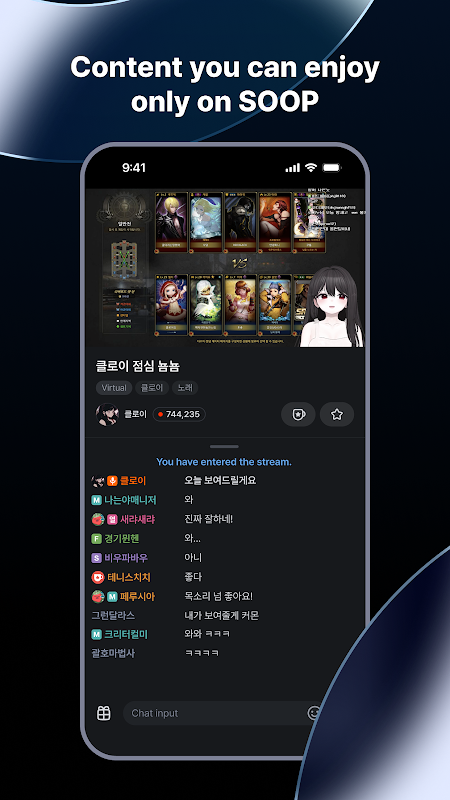
afreeca tv官網(近期界面改稱 SOOP)是韓國本土最大的個人直播平台,也是「吃播」文化的發源地。Twitch 退出韓國後,它以將近一億小時的季度觀看時長穩坐頭部,內容覆蓋遊戲電競、娛樂表演、音樂、美食與日常生活各個分區。手機版支援戶外直播與外接相機推流,讓主播隨時隨地開播,也讓觀眾隨時隨地追更。
對我這種做韓國遊戲內容二創的人來說,它的價值不只是「看直播」——平台內建的 Catch 短影音、AI 即時翻譯字幕、QuickView Plus 多畫面同看,這三個功能拼在一起,剛好能替我串起一條以前要三個人幹的整理鏈。
安裝
afreeca tv 的安裝要先決定裝哪個版本,完整的 afreeca tv下載 與安裝說明可以參考詳細指南——本站網盤收的是 8.12.1 舊包,對系統要求比較寬鬆(Android 5.2 以上),老設備跑不動新版的可以選它;商店最新的 8.29.x 要求 Android 8.1.0 以上,體積在 89 到 155M 之間,功能新但比較吃資源,Catch 短影音與虛擬形象開播等新功能只在新版線上。
安裝包準備好後,先去系統設定打開「允許未知來源安裝」(不同廠商位置略有差異,一般在隱私或安全頁),點 APK 確認安裝即可。有兩個坑要留意:一是首次啟動會要相機、麥克風、儲存空間三項權限,全部點允許——拒絕麥克風的話直播時沒聲音,拒絕儲存空間的話 Catch 下載會失敗;二是預設界面是韓文,進應用後去設定頁語言選單切到中文,不然分區名稱、直播標題全是諺文,追更時分類會亂掉。安裝後建議預留 2G 以上空間——Catch 快取和直播回放會慢慢堆積,裝完就把自動清理時間設成一週。
舊流程:蹲守、錄屏、手翻的三角地獄
以前追 afreeca tv 主播的內容,我的一週是這樣過的:週一早上先對五位固定主播的開播時間表,三個在深夜,兩個在白天——深夜那兩個我用電腦開瀏覽器掛著,手機上還要同時開一個 Twitch 頻道(有些主播跨平台播)。白天那兩個只能錯峰看回放,回放還不總是完整的,有時主播中途停播或者被剪掉一段。
拿到直播片段後的工作量才是真的磨人:手機錄屏畫質壓縮嚴重,要轉檔;韓語音頻丟進翻譯工具,遊戲術語像「壓線」、「抓鬼」、「拆塔」這種,機器翻譯全錯,得自己補對照表;高光片段靠眼力掃錄屏,有時一個小時的內容要掃三遍才找到三個能用的鏡頭;最後把鏈接、字幕草稿、筆記分散貼進一個 Google Docs——週末整理時還要翻來翻去找。
新流程:afreeca tv 當中樞的四環閉環
我把 afreeca tv 嵌進來後,整條鏈變成四個環,每個環接一個工具,串起來跑:
第一環:自動捕捉(afreeca tv 內建 Catch)——開啟 Catch 後,平台的 AI 會自動從直播回放裡剪出觀看峰值最高、彈幕最密集的片段,每段 15 到 60 秒,直接在 App 內生成。我不用蹲守,早上打開 App 點 Catch 標籤,五位主播昨晚的高光已經排好隊了。Catch 只在主播允許錄剪時才會觸發,多數遊戲主播預設是打開的。
第二環:雙語字幕(afreeca tv AI 翻譯)——Catch 片段自帶平台的 AI 即時翻譯字幕,支援五種語言(包括中文)。以前要自己跑翻譯工具、手動校對,現在直接導出帶字幕的片段。唯一要補的是遊戲專業術語——平台翻譯偏日常用語,遊戲裡的「拆塔」會翻成「破壞建築」,我在 OneNote 裡建了一張術語對照表,導出後批量替換就行,五分鐘的事。
第三環:整理歸檔(OneNote)——我在 OneNote 裡按主播名建分區,每個分區下有固定模板:本期 Catch 片段連結、字幕檔、我的筆記。afreeca tv 片段的分享按鈕可以直接複製連結,粘進 OneNote 就自動生成預覽。之前用 Google Docs 管理,每個主播一個文件,整理時要在五個標籤頁之間跳來跳去,OneNote 的分區結構讓查找快了三倍。
第四環:團隊同步(誇克網盤)——導出的片段檔案(mp4 + srt 字幕)統一丟進誇克網盤的共享資料夾,團隊其他人拉取就能用。之前錄屏檔案大、上傳慢,Catch 片段自動壓縮到手機可接受的大小(一般 5 到 20MB),上傳從半小時變五分鐘。

最容易斷鏈的兩個環
這套流程跑了兩個月,有兩個環我踩過坑,現在有固定的應對方式:
坑一:主播沒開 Catch——不是所有主播都允許平台自動剪輯,有些新主播或隱私意識強的主播會關掉 Catch。這種情況下我還是得手動,但不用蹲守了:用 QuickView Plus 多畫面同看,訂閱後可以同時開三個直播窗口,我在 iPad 上掛著三個頻道,用手機錄屏 App 同時錄,一個設備當兩個用。錄完後把檔案拖進自動腳本(Python 寫的,掃描錄屏檔案夾,按時間戳自動命名),後續翻譯和整理的流程不變。
坑二:AI 翻譯的術語崩盤——平台 AI 翻譯對日常對話沒問題,但遊戲戰術討論時會出現「控制地圖」翻成「統治領土」、「反殺」翻成「復仇殺死」這種笑話級錯誤。解法是在導出字幕後、上傳 OneNote 前,用 PowerShell 腳本批量替換——我把所有常見錯譯整理成一個 JSON 對照表,腳本跑一次,十分鐘內就能把十個片段的字幕修正完。這個腳本不用天天跑,平台有大版本更新時再檢查一遍對照表就夠。
效果與邊界
量化一下:以前一週整理五位主播的內容,從蹲守到歸檔大概要 8 到 10 小時,其中蹲守和錄屏就占了 4 小時,翻譯校對占 2 小時。現在自動捕捉省了蹲守的 4 小時,AI 字幕省了翻譯的 1.5 小時,最後整理和術語校正加起來 1.5 到 2 小時,總時間縮到 2 小時以內——少了六小時純手工勞動。
但這套流程不是萬能的,有兩種情況不划算:
- 主播完全不開 Catch 且跨平台混播——有些主播主要在 YouTube 播,afreeca tv 只是轉載,這種情況 Catch 功能根本不會觸發,我還是得走手動錄屏。這時就別硬套自動化,直接用 OBS 設一個定時錄屏任務就好。
- 需要精確到秒的剪輯——Catch AI 剪的是觀看峰值最高的片段,有時剪的片段中間會漏掉一個關鍵操作。如果我要做正式的教學影片,還是得回到完整回放精剪。但對日常二創高光合集來說,AI 剪的精度足夠了。
最後說一個小技巧:QuickView Plus 訂閱不貴,對多主播追更的人來說回報很高——三個畫面同時看,彈幕還能過濾韓文關鍵詞(設定頁打開彈幕語言過濾),我現在基本不錯過任何一個重要片段。
本文為個人基於網路公開資料整理編寫,非官方內容,僅供學習交流參考;軟體版權歸原作者所有,請支持正版;使用過程中遇到問題請查閱官方管道,本文不承擔任何責任。