zarchiver 深度盤點——從基礎解壓到 ROOT 進階的完整能力地圖
zarchiver 是什麼
zarchiver官網 是一款專為 Android 裝置設計的檔案壓縮與解壓工具。它的核心定位很直白——在手機上打開那些從電腦、網友、論壇、網盤傳來的 ZIP、RAR、7z 等各種壓縮包。但如果只把它當成「手機版 WinRAR」就太低估了,這款軟體真正的價值在於它對 Android 系統特殊環境的深度適配:當系統檔案管理器進不去 Android/data、當遊戲分卷包需要精確還原 OBB、當安全補丁封死了標準授權路徑——zarchiver 總能提供一條可行的路徑。
這篇盤點會把它的能力面完整攤開,從最基礎的格式支援一路講到 ROOT 和 Shizuku 的進階配置,幫你建立對這款軟體的完整認知地圖。
安裝
zarchiver 是純 Android APK 應用,安裝包大小約 50MB,zarchiver下載後直接點擊 APK 即可完成安裝。首次啟動時會請求「所有檔案存取」權限,這是正常操作——授予後它才能讀取手機上的壓縮包。
需要注意的是,從首次使用的角度,zarchiver 的安裝過程本身很簡單,但後續的權限配置要看你的 Android 版本:
- Android 10 及以下:安裝完即可直接使用,進入任何目錄都不會受限
- Android 11/12:進入 Android/data 或 Android/obb 時,系統會彈出資料夾選擇器,選對路徑就能授權
- Android 13+:data 和 obb 走不同的授權流程,obb 還需要額外開啟「安裝未知應用」權限
- 安全補丁 2024 年 3 月後:標準授權路徑可能被系統封死,此時需要考慮 ROOT 或 Shizuku 方案
安裝本身沒有前置條件,不需要額外資源或解壓密碼,但如果你計劃操作遊戲 OBB 或備份應用私有資料,建議在安裝後第一時間把對應的目錄授權走好,避免後續用到時卡住。
能力域一:格式支援與檔案操作核心
作為壓縮工具,最基礎也是最核心的能力就是格式覆蓋面。zarchiver 支援 ZIP、RAR、7z、TAR、GZIP、BZIP2、XZ、ZSTD 等常見主流格式,同時還能處理分卷壓縮包(part1、part2、part3……)和帶密碼的壓縮包。這意味著無論壓縮包來自 Windows、macOS 還是 Linux,zarchiver 基本都能打開。
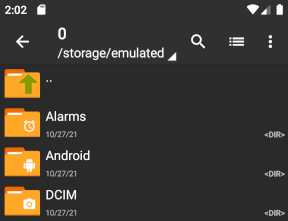
檔案操作層面,它不只是解壓——還能建立壓縮包、測試壓縮包完整性、在壓縮包內直接瀏覽內容而不必先解壓到磁碟。這對快速檢查一個幾百 MB 的包裡有什麼特別有用,不用等解壓完才發現不是自己要的東西。測試功能在處理網盤下載的大檔時也很實用——很多時候網盤續傳會導致檔案不完整,先測試再解壓能節省大量時間。
能力域二:受限目錄突破
這是 zarchiver 區別於其他檔案管理器的核心賣點。從 Android 11 開始,Google 出於隱私保護考量,限制所有第三方應用訪問 Android/data 和 Android/obb 這兩個目錄。這兩個目錄裡存的恰好是應用私有資料、遊戲存檔、OBB 資料包等最實際的內容。
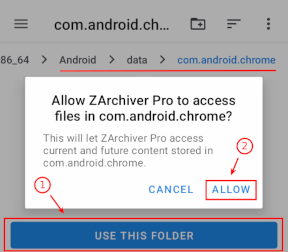
zarchiver 對此提供了層層遞進的解決方案:
標準授權路徑(Android 11~13):進入受限目錄時,系統彈出資料夾選擇器,選正確路徑點「使用此資料夾」即可。Android 13 開始 data 和 obb 分開授權,obb 還需要額外開啟「安裝未知應用」權限。
回退系統檔案應用(安全補丁 2023 年 9 月後):Google 更新了系統自帶的檔案應用後,授權視窗會打開在錯誤位置。部分設備可以在設定裡找到檔案應用 → 解除安裝更新,回退到舊版本後授權恢復正常。
ROOT 或 Shizuku(安全補丁 2024 年 3 月後):當標準路徑被完全封死時,zarchiver 提供了兩條繞路——Magisk 等標準 ROOT,或無需 ROOT 的 Shizuku。這兩條路徑會在能力域四詳細展開。
能力域三:遊戲包解壓完整流程
遊戲玩家是 zarchiver 的重度用戶群體之一。論壇和網盤分享的遊戲包幾乎都是分卷 RAR 格式,裡面包含 APK 安裝包和 OBB 資料包。zarchiver 在這個場景下的完整流程覆蓋度很高:
定位壓縮包:內建搜尋功能可以按副檔名(*.rar、*.7z)或遊戲名稱快速找到下載目錄、微信傳接收檔、網盤同步目錄裡的目標檔案。
解壓前檢查:支援直接進入壓縮包瀏覽內容,解壓前就能確認裡面有沒有 APK 和 OBB,避免解壓完才發現缺檔。
分卷處理:自動識別 part1、part2、part3 結構,從第一卷開始解壓,用戶不需要手動合併。
密碼處理:彈框要求輸入密碼,密碼錯誤時會提示檢查輸入法首字母自動大寫和全半角字元。
解壓完成後的目錄結構通常是「APK + OBB 檔 + 說明文件」,用戶接下來只需把 OBB 放到 Android/obb/包名/ 目錄,安裝 APK 即可——這一步又回到了能力域二的受限目錄操作。
能力域四:ROOT 與 Shizuku 進階配置
當標準授權路徑無法使用時,zarchiver 提供了進階方案。這部分的價值在於——不是每個人都願意 root 手機,但 Shizuku 路徑不需要 root,只需用 adb 輔助配置一次就能獲得類似的檔案存取能力。
標準 ROOT:如果你已經通過 Magisk 獲得了 root 權限,在 zarchiver 的設定 → ROOT 面板裡開啟「啟用 ROOT」和「用於 Android/data 和 obb」,首次使用時 Magisk 會彈出授權請求。配置完成後直接繞過系統限制,像 Android 10 時代一樣自由操作。
Shizuku:這是一個利用 adb shell 權限代理系統 API 的開源工具。配置過程需要一次電腦輔助——開啟 USB 除錯、安裝 Android SDK Platform Tools、在電腦上執行 Shizuku 的配對與啟動指令。之後 zarchiver 就能透過 Shizuku 代理獲取受限目錄的操作權。需要注意的是 Shizuku 提供的不是完整 root,某些深度操作可能不支援,且進階程不能被殺掉。
ROOT 和 Shizuku 本質上都是權限繞路,能用標準授權解決的問題就不一定要走到這一步——多一個權限暴露面,多一分風險。
短板與侷限
zarchiver 不是萬能的,幾個客觀需要指出的侷限:
首先,它只支援 Android。iOS 生態的檔案存取限制更嚴格,不存在同類型功能的應用。如果你同時使用 iPhone 和 Android,這款軟體只覆蓋一半場景。
其次,UI 設計偏功能導向。雖然最新版本在介面美觀上有進步,但整體來說還是偏工程師風格,初次接觸的用戶可能需要一段適應期。相比之下,某些專注於檔案管理的應用(如 Solid Explorer)在整體體驗上可能更圓潤。
第三,Shizuku 配置門檻較高。雖然不需要 root,但 adb 輔助配置對不熟悉電腦指令的用戶來說還是有一定難度,且手機重啟後可能需要重新啟動 Shizuku 服務。
什麼人該用它
盤點到最後,這款軟體適合哪些人?
遊戲重度玩家:如果你經常從論壇下載含 OBB 的遊戲包,zarchiver 的分卷解壓、密碼處理、OBB 目錄操作這一整套流程是其他工具替代不了的。特別是當你的安全補丁已經封死了標準授權路徑時,它提供的 ROOT/Shizuku 方案是少數可行的解決路徑。
備份與遷移重度用戶:如果你需要經常備份應用私有資料(聊天記錄、遊戲存檔)、把手機資料遷移到新設備,zarchiver 對 Android/data 的操作能力是核心剛需。
經常收到壓縮包的普通用戶:哪怕只是偶爾從微信或郵件收到壓縮檔,zarchiver 也比系統自帶的檔案應用好用——支援更多格式、解壓更快、不會出現檔案關聯錯誤。
以上就是對 zarchiver 的完整能力盤點。從最基礎的格式支援到最深層的 ROOT 繞路,這款工具的實用性在 Android 生態裡很少有替代品。真正的問題不是「要不要裝」,而是「裝了之後要不要花時間把授權路徑走通」——如果你有受限目錄的操作需求,這點時間投入會在後續無數次使用中被償還。
本文為個人基於網路公開資料整理編寫,非官方內容,僅供學習交流參考;軟體版權歸原作者所有,請支持正版;使用過程中遇到問題請查閱官方管道,本文不承擔任何責任。