WorkBuddy 自动化推送实战:让 AI 干完活主动找你
WorkBuddy 是什么
WorkBuddy 是腾讯云计算推出的一款 AI 智能办公工具,面向职场人群和企业用户,主打"把繁琐任务变得简单高效"。它的核心玩法很直接——你给 AI 下一个目标型指令(比如"帮我分析这份销售数据并生成报告"),它会自己拆解步骤、调用工具、执行到底,最后把 Word、Excel、PPT 之类的交付物直接给你。
界面上,WorkBuddy 桌面客户端由四个区域组成:顶部工具栏管全局操作,左侧侧边栏管任务入口和功能导航,中间对话区是你跟 AI 下指令的地方,右侧结果区集中展示执行过程中产生的概览和产物。四个区域同屏常驻,切换任务时右边的产物跟着当前任务走,不需要来回跳页面。
安装
WorkBuddy 安卓端以 APK 形式分发,最新版本 1.2.1,安装包约 43MB。从 WorkBuddy下载 拿到 APK 后,在文件管理器里点开,首次安装系统会弹出"未知来源"提醒,放行即可。如果你的设备是老版本安卓(8.0 及以下),安装前需要在系统设置里手动开启"允许安装未知来源应用"开关;安卓 8.0 及以上会在你点击 APK 时自动弹出放行提示,不用提前改全局设置。
安装完成后首次启动,WorkBuddy 会要求登录账号——支持扫码和账号密码两种方式,用腾讯系账号直接登就行。登录后有个简短的初始化引导,包括选择默认语言(中文或英文)和确认存储空间权限(它需要在本地缓存任务文件和生成的产物),这两步走完就能进主界面了。
注意一点:如果你的设备之前装过旧版本的 WorkBuddy,建议先卸载再装新版本——直接覆盖安装偶尔会出现"存储空间不足"的假报错,清掉旧版本后就正常了。
前置条件:推送到哪儿、用什么通道
这篇教程结束时,你将能让 WorkBuddy 的自动化任务跑完后,主动把结果推送到你的微信或企业微信群里。不再守着客户端等进度,手机收到通知点开就能看交付物。
配置推送之前,先搞清楚两个选择:
- 推给谁:WorkBuddy 提供两个推送出口——WorkBuddy 微信小程序(自己看结果)和企业微信 bot(让团队在群里同步看到)。如果你没有企业微信,只用小程序通道就够了。
- 自动化任务先建一个:推送是绑定在自动化任务上的,所以先得有至少一个自动化任务才能配置推送。侧边栏点「自动化」入口,新建一个任务(哪怕只是定时跑个简单的查询),配置界面里才能看到推送开关。
下面分两部分讲实操,你按需配置就行——两个通道可以同时开,互不冲突。
步骤一:推送到 WorkBuddy 小程序(5 秒搞定)
打开你的自动化任务编辑界面,找到「推送」区域,把「推送到 WorkBuddy 小程序」开关拉到打开状态。
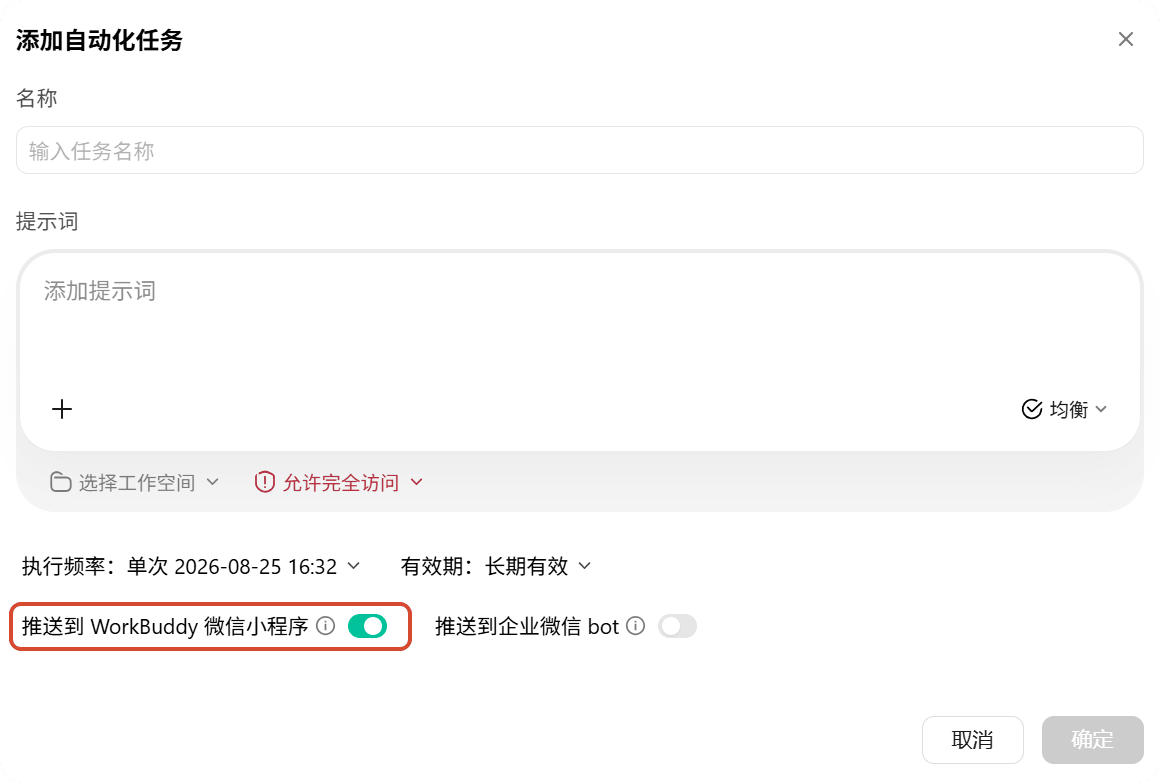
就这么简单——开关打开即生效,不需要额外扫码或授权。任务执行完成后,WorkBuddy 会通过安全链路把结果文件同步到云端,你打开微信搜「WorkBuddy」小程序就能看到推送过来的产物列表,点开直接预览或下载。
小程序通道适合你自己用:每天定时生成的数据报表、每周自动拉取的行业资讯汇总,跑完了手机震一下,碎片化时间就能看。
步骤二:推送到企业微信 bot(团队协作必备)
企业微信比小程序多一步 bot 绑定,但灵活度更高——可以直接推到指定群,让整个团队同步看到任务结果。
2.1 选择 bot 来源
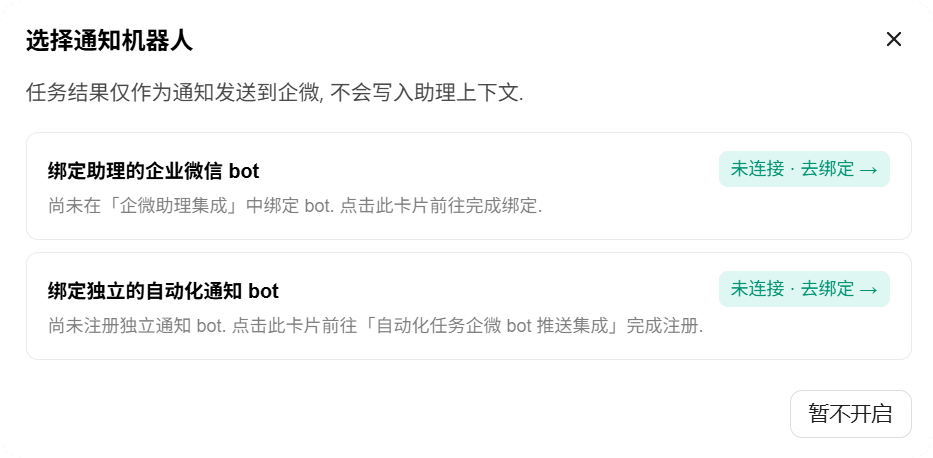
打开「推送到企业微信 bot」开关,WorkBuddy 会弹出一个选择窗口,让你选 bot 来源:
| 来源 | 什么时候用 |
|---|---|
| 助理的企业微信 bot | 你之前已经通过「企微助理集成」绑定过一个 bot,直接复用就行 |
| 独立的自动化通知 bot | 专门为自动化任务注册的 bot,跟助理消息通道分开,避免消息混在一起 |
两种来源可以同时绑定,不同任务可以选不同通道。没有绑定过的来源旁边会显示「去绑定」按钮,点一下按引导走完流程即可自动返回。
2.2 绑定方式选 WebSocket
不管选哪种来源,绑定方式建议优先选 WebSocket 长连接。WorkBuddy 另外还提供 URL 回调方式,但那个有过期风险——如果你的自动化任务长时间没触发,URL 回调可能会静默失效,界面上会显示预警标识提醒你重绑。WebSocket 是常驻连接,一次绑定一直能用,省心很多。
2.3 绑定完成后推送
绑定成功后,任务跑完会自动把结果推送到 bot 所在的企微群里,群内 @机器人 成员都能看到。推送消息里包含任务名称、完成状态和结果文件列表,点开就能直接在企微里预览文档,不用跳转到 WorkBuddy 客户端。
2.4 一个容易忽略的点
如果你是在企微 bot 通道里创建的自动化任务(比如直接在企微群里 @机器人 创建的任务),推送开关会默认打开并自动绑定当前企微 bot——创建即通即用,不需要你再回去手动开开关。反过来,在客户端里创建的自动化任务,推送开关默认是关的,需要手动开启。
常见卡点
卡点 1:企微 bot 绑定成功了,但推送失败
先别急着重绑。WorkBuddy 的推送通道有个容错设计:凭据错误或企微服务不可用时,通知失败不会阻塞任务本身执行——任务照常跑完,只是推送没发出去。你可以先到企微群里看一下 bot 是不是还在线(偶尔会掉线),或者打开自动化任务详情页找一下「推送历史」,看看具体的失败原因。
卡点 2:推送通道被解绑了但开关还在
WorkBuddy 不会在通道被解绑时自动关闭推送开关——这是故意留的设计,因为你可能只是临时换了绑定,不想丢失开关状态。但这也意味着:开关显示开启 ≠ 通道真的通。如果某天推送突然没收到,先去检查一下推送区域的通道标识有没有红点提示「该通道已断开」,有的话点一下重新绑定就好。
卡点 3:想让企微助理接着处理推送结果
不行。企微 bot 推送只是单向通知——结果发到企微群里了,但企微助理本身不会感知到这次推送的内容。想让 AI 接着处理推送过来的文件或数据,还是得回到 WorkBuddy 客户端的任务里继续对话。
进阶一句话
推送通道配置一次后,所有自动化任务都能复用,你可以把团队里每天要同步的日报、周报、监控告警这类重复性任务全部设成自动推送,解放手动转发的麻烦。
本文為個人基於網路公開資料整理編寫,非官方內容,僅供學習交流參考;軟體版權歸原作者所有,請支持正版;使用過程中遇到問題請查閱官方管道,本文不承擔任何責任。