手機上跑 PC 遊戲?Winlator 從零到進入遊戲的完整操作手冊
Winlator 是什麼
Winlator 是一款能讓安卓手機執行 Windows 應用程式與遊戲的模擬器 App。它在 Android 上透過 Wine 與 Box64 轉譯層,把 Windows 程式碼即時翻譯成手機能懂的指令,不需要電腦本體也能玩 PC 遊戲或跑 Windows 軟體。
這款應用的定位很清楚:給想在移動設備上體驗 PC 內容的玩家與輕量使用者。原生支援藍牙與 USB 手柄連接,內建按鍵映射與直連 XInput 兩種模式,Steam、Unity 引擎老遊戲、經典單機作品都在支援光譜裡。當然,效能天花板跟手機硬體直接掛鈎,6GB 以下記憶體機型需要更細緻的設定調整。
安裝
Winlator 以 Android APK 形式發布,最新版本為 10.0 Hotfix,安裝包約 155MB,包名 com.winlator。安裝前置條件很簡單:Android 8.0 以上系統版本、至少 4GB 可用儲存空間(容器與遊戲資料會另佔空間,建議預留 10GB 以上)。
首次安裝的注意事項:
- 來源信任放行:從 Winlator下載 拿 APK 後,首次安裝時系統會彈「未知來源」提示,需在系統設定 → 安全性裡放行該應用的安裝權限;
- 簽名一致性:同簽名覆蓋安裝會完整保留容器、快捷方式與輸入控制配置,換簽名包或卸載重裝會清空全部資料,升級前請先確認版本來源與簽名;
- 首次啟動權限請全放行:Winlator 請求的儲存與無線網路權限都是容器運作所需,拒絕後會導致容器無法建立或遊戲讀取不到資源。
前置準備:容器與基礎設定
安裝完打開 App,你會看到一個乾淨的首頁——接下來要做的第一件事是建立一個容器。容器是 Winlator 的核心隔離環境,每個容器有獨立的 Windows 檔案系統、Wine 版本與圖形設定,遊戲和應用程式都跑在容器裡。
步驟一:建立第一個容器
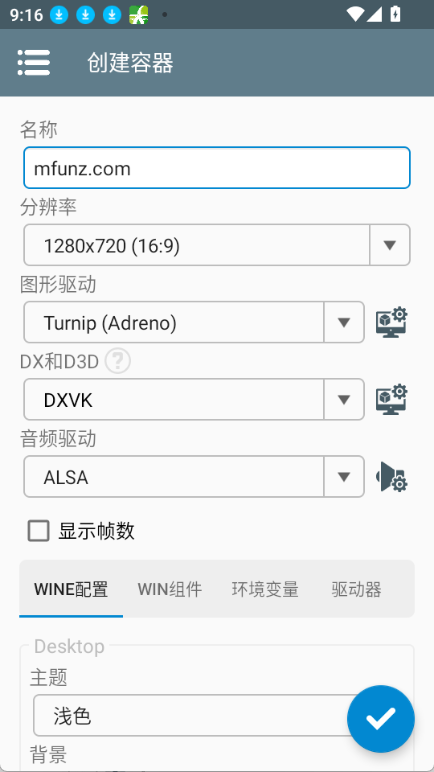
點首頁右下角的 + 新增容器,進入建立畫面後做以下選擇:
- 容器名稱:隨意,建議跟用途掛鈎,比如「Steam 專用」「Unity 測試」;
- Wine 版本:預設選最新穩定版即可,老遊戲可考慮 7.x 分支;
- DX 包:D3D 裝置選 DXVK(DirectX 10/11 遊戲通用),如果目標遊戲是 DirectX 9 或更早,改選 DX9wrapper;
- 屏幕大小:手機豎屏用 720×1280 起手,橫屏可以設 1280×720;
- Box64 預設:保持 Performance 預設值,之後遇到 Unity 崩潰再切成 Stability。
存檔後容器就會出現在首頁列表裡,點容器圖示進入就能看到一個類 Windows 桌面的畫面,這就是你所有 Windows 程式運行的地方。
步驟二:導入第一個遊戲或程式
容器建立好後,你有兩種方式把遊戲弄進來:
- 方式 A:直接在容器裡安裝——把 Windows 版安裝包(.exe)丟進手機 Download 目錄,進入容器後點擊「我的電腦」→ 找到 Download → 雙擊安裝包跑標準安裝流程;
- 方式 B:外部建快捷方式——首頁 → + 新增快捷方式 → 選容器 → 找到 exe 位置 → 命名,之後從首頁直接點擊啟動,不必每次進容器桌面。
建議優先用方式 B 建快捷方式,啟動更快、也方便針對單個遊戲做獨立設定覆蓋。
分步驟實戰:三個典型場景
接下來以三個真實場景帶你走完完整操作,每步都寫明在哪裡點、預期會看到什麼。
場景一:連接藍牙手柄並自動識別
適用:你有 Xbox、8BitDo 或其他標準藍牙手柄,想在 Winlator 裡無線操控遊戲。
步驟 1:把手柄跟手機配對(系統藍牙設定裡完成,確認手柄顯示「已連接」)。
步驟 2:打開 Winlator 首頁 → 選一個容器 → 點首頁下方的 輸入控制。
步驟 3:在輸入控制頁面選擇一個控制設定檔(第一次可以用預設檔),滾動到畫面底部的 外部控制器 區塊。
預期看到:剛才配對的手柄名稱會自動出現在列表裡,旁邊顯示已連接狀態。
步驟 4:點手柄名稱進入按鍵綁定頁。Winlator 支援兩種綁定模式——直通 XInput(把手柄當標準 Xbox 手柄傳給遊戲,現代遊戲大多自動支援)和 映射成鍵鼠(手柄按鍵對應鍵盤或滑鼠動作,適合不認得手柄的老遊戲)。
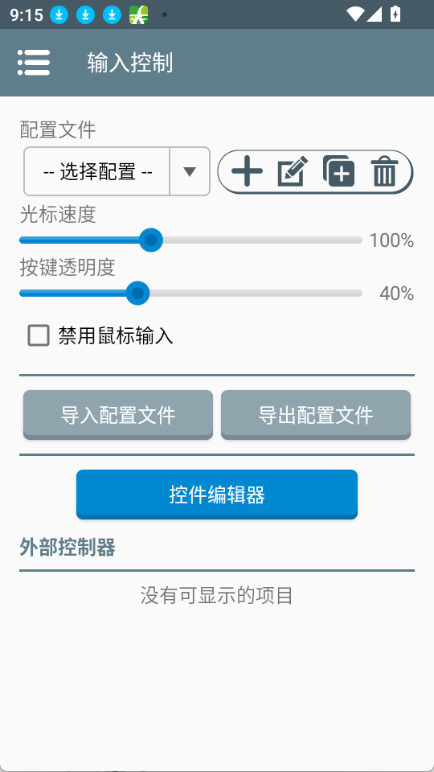
先留著直通模式直接進遊戲試——大部分情況下 XInput 直通能免配置直接玩。如果遊戲裡按鍵沒反應,再回到這頁做按鍵綁定:在手柄上按任意鍵,頁面會自動捕獲並新增一行,你只需指定這個物理輸入對應哪個鍵盤鍵或虛擬手柄按鈕,綁定即時保存,換遊戲換容器也能導出檔案重複使用。
場景二:Unity 引擎遊戲崩潰修復
適用:打開遊戲後閃退、黑屏或畫面花掉,啟動畫面能看到 Unity logo。
Unity 引擎的渲染初始化方式特殊,在轉譯環境裡崩潰是已知問題,Winlator 官方專門留了兩個修復配方,照順序試:
第一招:Box64 預設換 Stability
- 回到 Winlator 首頁,找到那個遊戲的快捷方式;
- 點快捷方式旁邊的 ⋮ 選單 → 設定(注意是快捷方式級別的設定,別改容器設定,一遊戲一方案);
- 在 Box64 預設 下拉選單裡選 Stability——這個預設把所有翻譯開關都調成穩定優先,代價是幀數略降,但換來不崩潰;
- 保存後重開遊戲驗證。
第二招:附加啟動參數 -force-gfx-direct
如果 Stability 預設還是不行,回到同一頁,在 附加參數 欄位填入:
-force-gfx-direct這個參數強制 Unity 走直接圖形模式,繞開出問題的渲染執行緒。兩個配方可以疊加嘗試,但建議一次只試一個,確認各自效果再決定保留哪個。
場景三:Steam 遊戲庫接入
適用:想在手機容器裡登陸 Steam 玩庫裡的老遊戲。
Steam 玩法對版本敏感度很高,官方在 v11.x 大幅優化了兼容層,v10.0 Hotfix 基線能跑但摩擦多,記得升級到最新穩定版再動手。
安裝流程跟普通 Windows 程式一樣:把 Steam 安裝包 exe 丟進手機 Download → 容器裡執行安裝 → 登陸賬號下載遊戲。關鍵優化點有兩個:
- 記憶體是第一瓶頸——Steam 客戶端本身吃記憶體,加上遊戲本體,6GB 以下機型容易炸。替代方案是把 Steam 當純下載器,遊戲下載完從 Steam 目錄裡找到 exe 單獨建快捷方式,繞開客戶端直接進遊戲,記憶體佔用立減一截;
- 聯機對戰大概率玩不了——大部分在線反作弊系統跟轉譯環境不兼容,Steam 聯機遊戲進不去是正常現象,單機庫不受影響。
新手最容易翻車的三個地方
坑一:容器建了但遊戲讀不到檔案
原因:容器是獨立的 Windows 檔案系統,手機的 Download 目錄在容器裡對應 Z 盤或特定掛載點,直接從容器桌面雙擊找不到是正常的。
解法:在容器桌面雙擊「我的電腦」→ 找到掛載手機儲存的磁碟機(通常是 Z:)→ 進入 Users → 找到你的使用者目錄 → Downloads。或者在建立容器時勾選「自動掛載使用者儲存」,之後容器啟動會自動把手機儲存映射成一個磁碟。
坑二:手柄按鍵沒反應但藍牙顯示已連接
原因:個別 Android 机型(尤其是部分華為、小米舊系統)的藍牙連接不會自動把手柄註冊成標準輸入裝置,Winlator 在系統層面看不到它。
解法:進入系統設定 → 藍牙 → 點已連接手柄旁的齒輪 → 確認裝置類型顯示為「遊戲控制器」或類似描述。如果顯示「鍵盤」或「其他」,先斷開重連,或在 Winlator 輸入控制頁面切到手動綁定模式逐鍵配置。
坑三:升級版本後容器找不到了
原因:卸載重裝或裝簽名不同的 APK 會清空應用資料目錄,容器跟配置跟著消失——覆蓋安裝才會保留。
解法:升級前先在容器列表長按容器 → 複製 備份到另一個容器實例,或用系統檔案管理器找到 Winlator 的應用資料目錄(路徑約 /Android/data/com.winlator/files/),把容器資料夾整包拷出來存到外部儲存。確認新版容器運作正常後再刪除備份。
進階:還能玩什麼
把 Winlator 玩透之後,你可以探索的方向還有不少:用同一容器跑多個輕量工具軟體(記事本、瀏覽器)、建立不同目的的容器集群(一個遊戲容器、一個辦公容器、一個測試容器隔離互不影響)、甚至搭配遠端桌面在 PC 上控制手機容器來錄製遊戲實況——轉譯層的潛力遠不止遊戲,等你發掘。
本文為個人基於網路公開資料整理編寫,非官方內容,僅供學習交流參考;軟體版權歸原作者所有,請支持正版;使用過程中遇到問題請查閱官方管道,本文不承擔任何責任。