Twire 完整實戰指南:從安裝到流暢追 Twitch 直播
Twire 是什麼
Twire 是一款專門為 Twitch 深度使用者打造的 Android 手機串流播放器。它最核心的賣點只有一個:消除所有廣告。不管你追的是實況主的即時直播、還是錯過的 VOD 回放,Twire 都不會在播放途中彈出任何前置或中途廣告,讓你專心看完每一段內容。
除了無廣告這件事,Twire 也沒少做基本體驗——支援登入 Twitch 帳號、畫中畫懸浮窗、主題與強調色自訂、BTTV/FFZ/7TV 第三方表情,幾乎把 Twitch 官方客戶端該有的功能都搬過來了,還順手補上了官方沒有給的自由度。如果你常在通勤、排隊時用手機看 Twitch,又受夠了每十分鐘來一次的廣告插播,Twire 值得給一次機會。
安裝
Twire下載 的安裝包體積 9.30M,屬於 Android APK,下載完成後點擊檔案直接安裝即可。系統會提示「允許未知來源」,這是 Android 8.0 之後的安全機制,只需要在彈窗中找到 Twire 的安裝來源並開啟權限一次,之後同一來源的 APK 就能直接安裝,不用每次都去設定裡翻。
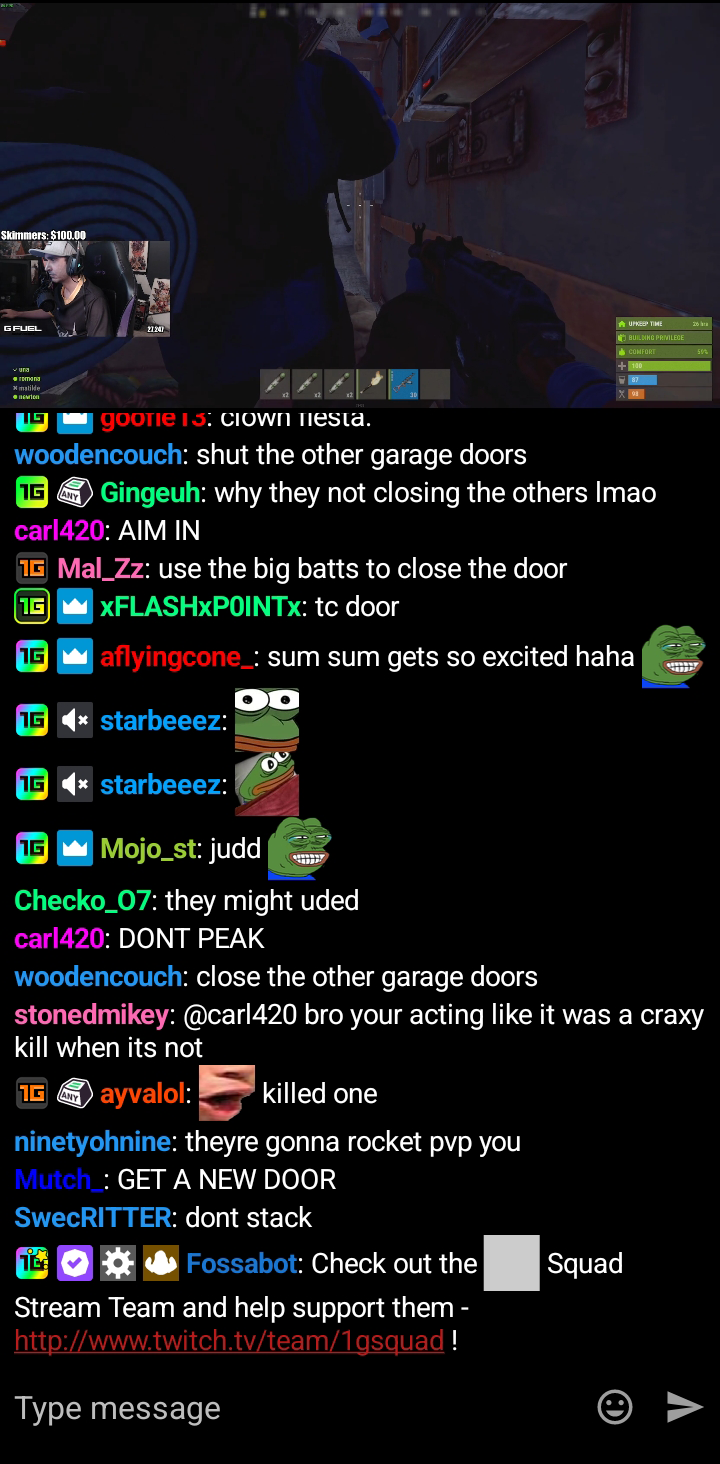
安裝完畢後第一次啟動,Twire 會跳出歡迎頁,讓你選擇要不要立刻登入 Twitch 帳號。這一步不是強制的——不登入也能正常瀏覽熱門頻道、搜尋主播、觀看直播;但如果想使用聊天功能(發送訊息、使用表情、查看個人歷史)、管理關注清單、同步訂閱頻道,就必須走一次 OAuth 授權流程。登入時 Twire 會呼叫系統瀏覽器打開 Twitch 官方授權頁,你在瀏覽器裡完成帳密輸入與授權確認,瀏覽器自動跳回應用即完成登入,整個過程 Twire 不會接觸到你的 Twitch 密碼。
前置條件
在開始之前,先確認兩件事:你的 Android 版本至少是 7.0(畫中畫功能需要 8.0 以上),以及網路連線穩定(4G/5G/Wi-Fi 皆可,Twitch 直播流量不算小,建議在 Wi-Fi 環境下看高畫質)。如果你已經安裝好 Twire 但還沒登入 Twitch 帳號,建議先補上登入——後面要用到的聊天互動與關注追蹤功能都綁在帳號上。
登入有卡過殼的朋友可以照這個順序檢查:瀏覽器能不能正常打開 Twitch 官網、手機時間有沒有準確(OAuth 對時間敏感)、清除 Twire 應用資料後重試。大部分登入失敗都是網路或瀏覽器攔截導致的,不用太擔心。
分步驟實操
第一步:找到你要追的直播
打開 Twire,底部導覽列有四個分頁:首頁、瀏覽、關注、搜尋。如果你已經登入 Twitch 帳號,「關注」分頁會直接列出你在 Twitch 上追蹤的所有主播,哪個正在直播一清二楚;沒登入也沒關係,首頁會自動推薦熱門頻道,瀏覽分頁可以依遊戲類別或語言篩選,找到感興趣的點進去就行。
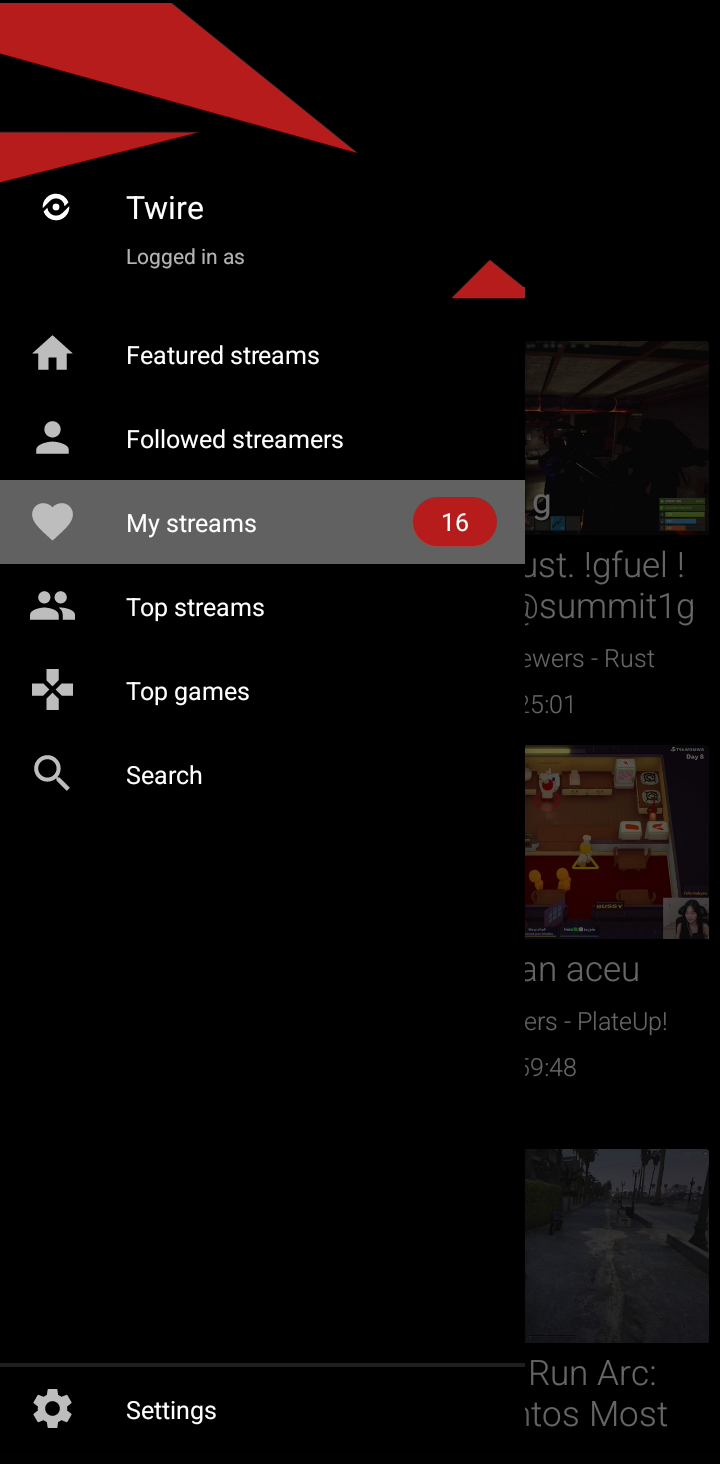
進入直播頻道後,畫面上方是影片播放器,下方是聊天區。Android 預設是直屏模式,播放器佔據上半屏、聊天在下方;把手機橫過來會自動切到橫屏,播放器拉滿、聊天移到右側欄。
第二步:啟用畫中畫,一邊看一邊做別的
想在看直播的同時回訊息、查資料?畫中畫就是為這個場景準備的。從播放器呼出選單(點一下畫面讓控制列顯現,右上角有一個畫中畫圖示),點擊後直播視窗會縮成一個小方塊懸浮在手機任何 App 之上。
預設懸浮窗佔大約六分之一的螢幕,按住它可以拖到四個角落(左上、右上、左下、右下,鬆手後會自動吸附),雙指捏合可以調整大小。點一下懸浮窗內部會呼出播放/暫停、全屏、關閉三個按鈕,幾秒沒操作就會自動隱藏。如果你手機是 Android 7.x 或更舊的版本,Twire 會改用自訂的懸浮窗方案,需要在系統設定裡給它「顯示在其他應用之上」的權限。
第三步:參與聊天互動
Twitch 的聊天是直播體驗很重要的一部分——但在 Twire 裡,未登入只能看不能發。登入後聊天輸入框才會變成可點擊狀態,旁邊還會多出一個表情按鈕,打開後可以選 Twitch 官方、BTTV、FFZ、7TV 四套來源的表情,點一下自動插入輸入框。
Twire 對熱門直播的高頻聊天做了優化:只渲染螢幕可見區域的訊息,滑出視野的自動回收,所以就算一場直播每秒幾百條訊息也不會卡。聊天區還有一個隱藏小功能——手指按住聊天區時自動暫停滾動,鬆手才恢復,方便你細看某條訊息不會被新訊息沖走。
第四步:調整主題與強調色
預設的深色主題看久了想換?進入設定 → 主題,Twire 提供了幾套內建主題(True Night 深色、亮色、自訂),而強調色(Accent Color)是獨立於主題明暗之外的可調整項——導覽列選中標籤、播放器進度條、設定頁當前選項的邊框都會跟著強調色統一變換。
點擊「強調色」後彈出預設色板,通常有 8 到 12 種常用顏色可選,部分版本支援自訂 HEX 色值輸入。選好立即套用,下次打開 Twire 會自動載入你的自訂配色,不用重設。
常見卡點
畫中畫權限被拒,開不起來
少數 Android 裝置(特別是國產 ROM)會把「懸浮窗」權限藏得很深,不是只開一次未知來源就完事。解法:進入手機設定 → 應用程式 → Twire → 權限,找到「顯示在其他應用之上」(或叫「懸浮窗」)打開。
登入時瀏覽器不跳回 Twire
這是最常見的登入失敗場景。原因通常有兩個:瀏覽器開了太多分頁導致 OAuth 回調被擋,或者手機時間不准。解法:先把瀏覽器所有分頁關掉重開,檢查系統時間是否自動同步,再重新走一次登入流程。還是不行就清除 Twire 應用資料。
聊天區訊息閃得太快,跟不上
手指按住聊天區就能暫停自動滾動,細看某條訊息後鬆手恢復。這是 Twire 原生支援的小功能,官方客戶端反而沒有。
進階一句話
畫中畫懸浮窗支持記住上次位置的版本,下次開啟時會直接回到你上次放置的角落——不是所有機型都有這項行為,但有支援的就不用每次重拖位置了。
本文為個人基於網路公開資料整理編寫,非官方內容,僅供學習交流參考;軟體版權歸原作者所有,請支持正版;使用過程中遇到問題請查閱官方管道,本文不承擔任何責任。