TC Games 深度盤點:把手遊搬到電腦上,這款軟體的能力邊界在哪裡
TC Games 是什麼
TC Games 是一款來自成都傑華科技的 Android 投屏工具,核心定位非常清晰——把手機畫面投到電腦上,同時把鍵盤滑鼠的操作反向輸入手機,讓你在 PC 上玩手遊。它跟常見的手遊模擬器走的是完全不同的路線:模擬器是在電腦上虛擬出一整套 Android 系統,遊戲跑在虛擬環境裡;TC Games 則是遊戲本體照舊跑在手機上,電腦只負責顯示畫面和傳輸操作指令。
這個設計帶來兩個直接好處:一是電腦配置要求極低,只要能流暢解碼手機傳過來的視訊流就行,集成顯卡的老筆電也能跑;二是手機端的遊戲體驗完全不受影響——觸控靈敏度、遊戲自身的效能優化都保留,不會出現模擬器上常見的卡頓或兼容性問題。對於吃雞、王者榮耀這類強操作的競技手遊來說,低延遲的反向輸入才是真正有價值的部分。
安裝
TC Games 的安裝分兩端:電腦端的 TC Games 客戶端,以及手機端的 TC Agent。兩者配對後才能正常工作。
電腦端安裝很直觀,從 TC Games下載 頁面獲取安裝包後一直下一步即可,支援 Windows 全系列。首次啟動時會讓你選擇預設的渲染模式——如果你的電腦有獨立顯卡,直接選 D3D11 或 D3D12 搭配硬體解碼就行;老電腦或遇到黑畫面時再回退到 GDI 模式加軟體解碼,兼容性最好但性能最低。
手機端安裝需要電腦連接輔助。用 USB 資料線把手機接到電腦,打開手機的「USB 偵錯」(開發者選項裡開啟),手機上會彈出是否允許這台電腦偵錯的對話框,點允許後 TC Games 會自動把手機端的 TC Agent 推送到手機並完成安裝。安裝完畢後首次啟動 Agent,需要授予截圖、錄音、無障礙服務等權限——這些是投屏和操作輸入的必要權限,缺了任何一個都會導致功能失效。
安裝後如果 USB 連接經常斷開,檢查兩件事:一是資料線質量(雜牌線容易接觸不良,優先用官方或品牌線),二是 Windows 裝置管理員裡把所有 USB 根集線器的「允許電腦關閉此裝置以節省電源」取消勾選,這是 USB 閒置斷電的常見原因。
能力域盤點
連接方式:三條路線,各有取捨
TC Games 提供 USB、WiFi、HDMI 三種連接方式,覆蓋了不同場景的需求。
USB 連接是最穩定的選擇。資料線直接傳輸畫面和操作指令,延遲最低(通常在 50ms 以內),不受網路環境影響,適合競技類手遊這種對延遲極其敏感的場景。代價是手機被線束縛,擺放自由度有限。
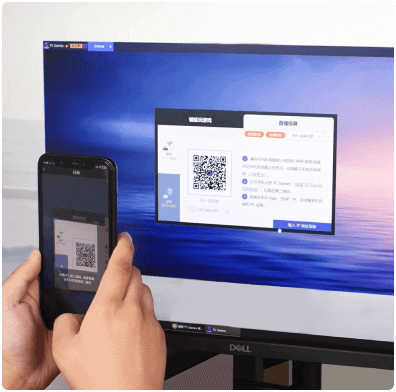
WiFi 連接提供了擺放自由度。手機和電腦在同一個路由器下,用手機端 App 掃描電腦上顯示的二維碼就能建立連接。首次配對後後續會自動搜尋已配對的電腦。WiFi 連接的體驗高度依賴網路質量——2.4G WiFi 帶寬有限容易卡頓,5G WiFi 表現好很多,但路由器信道擁擠或隔牆都會明顯影響延遲和畫質。優化建議是電腦端用網線接路由器、手機連 5G WiFi,附近 NAS 或大量佔帶寬的設備暫時關閉。
HDMI 連接透過 MHL 或 USB-C 轉 HDMI 轉接器,畫質理論上最好但手機發熱嚴重,長時間高畫質輸出時部分機型會自動斷開保護硬體。一般情況下 USB 或 WiFi 已經足夠,HDMI 比較適合臨時投屏展示。
鍵盤滑鼠映射:從基礎對應到宏編排
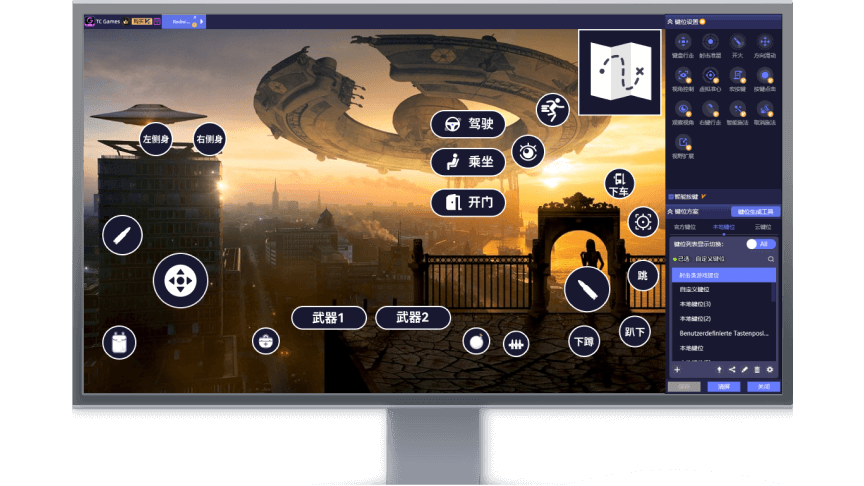
連接成功後,TC Games 會自動根據當前遊戲推薦鍵位方案,但幾乎所有人最終都會走到自訂鍵位這一步——每個人的操作習慣差異太大,預設方案很難完美適配。
基礎映射是把鍵盤按鍵對應到手機螢幕上的特定座標。在鍵位編輯模式下,你拖動滑鼠就能定位按鍵位置,點擊鍵盤就能綁定按鍵。滑鼠的處理更複雜:TC Games 提供普通模式和虛擬準心模式兩種,前者滑鼠移動直接對應手機螢幕上的指標位置,後者把滑鼠鎖定在 TC Games 視窗內,移動滑鼠只轉動視角(類似 FPS 遊戲裡的滑鼠視角控制),射擊遊戲用虛擬準心模式體驗更好。
進階功能包括宏按鍵(一個按鍵觸發一連串操作)、滑鼠靈敏度單獨調整、MOBA 遊戲的方向搖桿映射(技能釋放位置由滑鼠指向決定)。VIP 版還有「滑鼠行走」——用滑鼠控制角色前進方向,以及「智能點擊」——AI 自動識別遊戲中可交互的按鈕並完成點擊,像吃雞上下車、打開箱子這類重複操作可以省掉不少手動步驟。
畫質與性能:兩個開關決定體驗上限
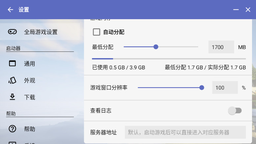
TC Games 電腦端的「渲染模式」和「解碼模式」是兩個經常被忽略但影響巨大的設定。渲染模式決定用顯卡的哪條渲染管線顯示畫面——GDI 兼容性最好但幾乎全靠 CPU,D3D11/D3D12/OpenGL 都會用顯卡加速。解碼模式決定如何解碼手機傳來的視訊流——硬體解碼用 GPU 參與,CPU 佔用低;軟體解碼純 CPU 處理,兼容性最高但資源消耗大。
經驗法則很簡單:現代電腦直接設硬體解碼 + D3D11,出任何顯示問題(黑屏、閃爍、花屏、CPU 佔用飆高)就退到 GDI + 軟體解碼。後者性能最低但能繞過絕大多數顯示卡驅動兼容性問題,直播或錄屏時如果捕獲不到畫面,也通常是這兩個開關需要調整。
分辨率和幀率是另一個維度。免費版最高支援 720P,VIP 版解鎖 1080P 和更高幀率。WiFi 連接時如果頻寬不夠,降低分辨率或幀率能快速改善卡頓和掉幀。
多設備管理與錄屏:被低估的進階功能
TC Games 支援同時連接多台手機,電腦端可以開多個投屏視窗,每個視窗獨立設鍵位。這個功能對手遊工作室搬磚或需要在多個帳號間切換的玩家來說非常實用——不用準備多台電腦,一台就能搞定多開。
錄屏功能內建在電腦端,支援自訂錄製區域、音訊來源和輸出格式。對手遊內容創作者來說,這意味著不需要額外安裝 OBS 或 Bandicam,直接用 TC Games 就能完成投屏加錄製,省掉一層軟體的資源佔用和配置麻煩。
短板也要說
TC Games 不是完美的。有幾個侷限是設計本身帶來的,不太可能在後續版本中解決。
最核心的一點是它需要手機端安裝 TC Agent——這不是一個系統級的原生功能,而是一個輔助 App。這意味著某些手機的權限管理策略(比如 MIUI、ColorOS 的自啟動限制)可能會讓 Agent 在後台被殺掉,導致連接斷開。需要把 TC Agent 加入自啟動白名單並鎖定後台,這個步驟對普通用戶來說不太直觀。
第二個短板是 WiFi 連接的穩定性。它本質上依賴同一個路由器內的區網通信,任何影響路由器的因素——信道擁擠、設備過多、固件 bug——都會直接影響連接質量。對於隨身環境(比如咖啡廳、辦公室公共 WiFi),WiFi 連接幾乎不可靠,USB 反而是唯一選擇。
第三個是遊戲風險問題。部分競技手遊(尤其是 FPS 和 MOBA 類)有反作弊機制,檢測到手機上運行投屏或操控類 App 可能會觸發帳號風險警示。目前沒有確鑿的封禁案例,但這是一個值得留意的灰色地帶。
免費版的功能限制也很明確——720P 分辨率、無宏功能、無智能點擊。日常使用足夠,但真正重度的玩家或創作者大概率會升級 VIP。
什麼樣的人該用它
綜合以上能力盤點和短板分析,TC Games 並不是面向所有手機用戶的通用工具,它有非常清晰的目標人群。
第一類是手遊重度競技玩家——如果你在吃雞、王者、英雄聯盟手遊這類遊戲中追求高段位,鍵盤滑鼠的操作精度和速度是觸控遠遠比不了的。TC Games 提供的低延遲投屏加上自訂鍵位,基本上是目前 Android 生態裡成本最低的 PC 手遊方案。前提是你的手機性能足夠帶動遊戲本身——TC Games 不會減輕手機的負擔,它只是把手機的畫面和操作搬到電腦上。
第二類是手遊內容創作者——錄製遊戲影片、做直播、寫攻略都需要投屏加錄屏。TC Games 一個軟體就覆蓋了這兩個需求,而且內建的錄屏不會像 OBS 那樣給電腦帶來額外的性能壓力,對中低配電腦非常友好。
第三類是多開搬磚或工作室用戶——同時管理多個手遊帳號需要多台設備,TC Games 的多設備連接功能讓一台電腦就能開多個投屏視窗,每個視窗獨立操作。相比模擬器多開,TC Games 的資源消耗更低,而且每個帳號對應一台真機,不會出現模擬器多開被遊戲識別為工作室帳號的問題。
如果你只是偶爾想把手機畫面投到大螢幕上看看影片或分享照片,TC Games 顯然太重了,系統自帶的投屏功能(Android 11 以上的無線顯示、iPhone 的 AirPlay)就能滿足。但只要涉及到操作輸入——用鍵盤滑鼠玩手遊、在大螢幕上操作手機 App、需要精準控制——TC Games 就是目前 Android 生態裡最成熟的選擇之一。
本文為個人基於網路公開資料整理編寫,非官方內容,僅供學習交流參考;軟體版權歸原作者所有,請支持正版;使用過程中遇到問題請查閱官方管道,本文不承擔任何責任。