用 Sparkle 把密碼、碎念與桌面美化整合成一條工作流
Sparkle 是什麼
Sparkle 是一款 Android 平台的手機工具箱應用,最新版本 2.4.9,安裝包約 18.87MB(Sparkle)。它把好幾個原本分散在不同 App 的小工具揉在一起:密碼箱用來存帳號密碼、速記標籤用來寫自由筆記、壁紙站內建海量高清圖片可直接設為桌布,還有動態幾何圖案與賽博魔方之類的裝飾性模組。
我用它的重點功能是前兩個記錄模組加上壁紙站——這三塊剛好對應到我日常整理週期裡最常處理的三類事:要鎖起來的憑據、不怕別人看的碎念、以及週末想換桌布時不想再去搜圖。說穿了就是一個把零散雜事打包收納的入口。
安裝
Sparkle 目前只有 Android APK 形式,Sparkle下載後的安裝包約 19MB,包名為 com.sparkle.tool。安裝流程就是標準的 APK 安裝:把安裝包傳到手機、點擊開啟、系統會提示允許來自未知來源(如果你的手機設過這個開關),放行之後等它自動完成即可。這一環沒什麼特殊前置條件,不像有些工具類應用會要求額外權限或下載額外資料包。
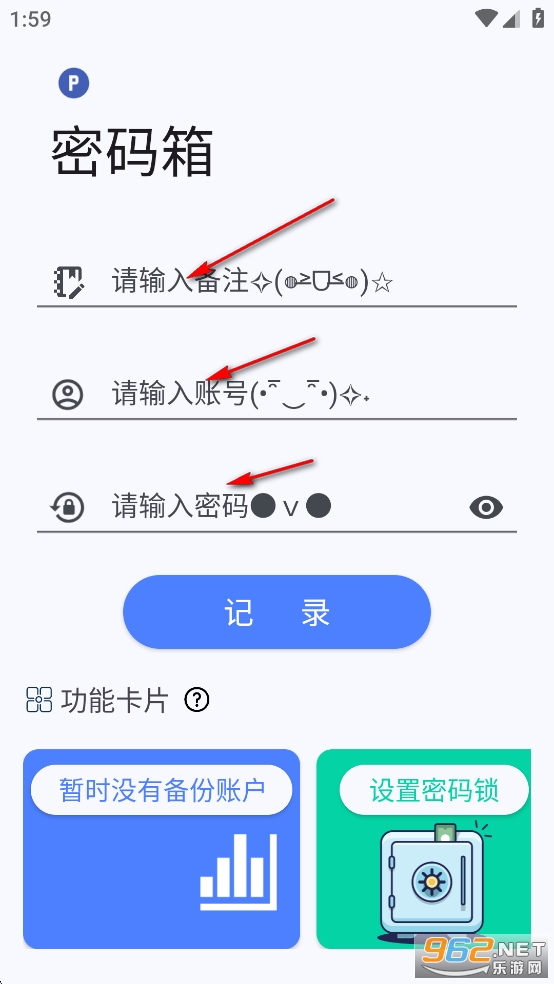
安裝完成後第一次打開,直接進入主介面。密碼箱的密碼鎖不是預設開啟的,需要你主動進入密碼箱頁面,找到功能卡片区的「設置密碼鎖」按鈕來設——設完之後每次進密碼箱都要過驗證,支援指紋與面部識別(取決於手機硬體是否被支援)。生物識別這一環值得現在就設好,之後每次打開密碼箱會比輸入密碼方便很多。安裝後不用註冊帳號,也不會強制引導你設定任何雲端同步,從第一天開始就是純本機應用。
舊流程的卡點
在接進 Sparkle 之前,我每週整理日要處理三件事:更新網站後台密碼、整理本週未完成的待辦碎念、換一次手機桌布。
這三件事的卡點是它們散在三個地方——密碼存在另一個專業密碼管理器裡,每次更新都要打開那個 App 找到對應條目才能改;碎念寫在系統自帶的便簽裡,跟其他筆記混在一起;桌布則是週末隨興上圖站搜一張下載,然後從圖片相簿裡設成桌布。三件事各自能做,但合在一起時手機上要來回切三個 App,而且密碼管理器與便簽之間沒有任何聯動,要把某條密碼的補充說明(比如「論壇綁了舊手機號」)記下來,就得在密碼管理器和便簽之間各寫一遍,免得日後忘了。
更大的麻煩是換手機時的遷移——密碼管理器有自己的導出流程,便簽的文字要複製出來存,桌布圖片分散在相簿裡不知道哪些是專門挑的、哪些是臨時存的。我上一次換機時密碼有兩條漏了,是過了一個禮拜之後登不上某個論壇才發現。
新流程:一條線串起來
接進 Sparkle 之後,這三件事被壓進同一個應用裡串成了四步:
- 密碼統一進密碼箱。每次更新帳號密碼,打開密碼箱頁面找到對應條目修改或新增。欄位是固定的三段式(備註、帳號、密碼),支援搜索,加了密碼鎖之後只有我能看見。這一環取代了之前那個專業密碼管理器。
- 碎念與補充說明走速記標籤。取件碼、臨時待辦、某站找回方式是郵箱這類描述性內容,直接在速記標籤裡寫。不進密碼箱的原因很簡單——密碼箱的備註欄會出現在列表與搜索結果裡,把不想讓人隨便瞥見的東西塞進去反而等於暴露。
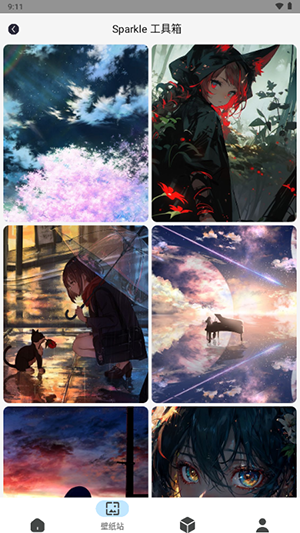
- 桌布直接在壁紙站裡選。週末換桌布時打開壁紙站分類,按角色或 IP 找,看到喜歡的直接設,不用再去圖站搜然後存進相簿。壁紙站裡的圖片會顯示投稿者暱稱和來源社區(比如米遊社),喜歡某個創作者的風格可以順手記住 ID 下次搜。
- 每週一次的本機備份。週末整理完之後進密碼箱跑一次導出,生成加密備份文件傳到自己的網盤。便簽因為目前沒有公開的導出功能,我習慣在速記標籤裡把本週重要的條目複製一份貼到備份文件裡,與密碼箱的導出文件放同一個資料夾。
這四步合下來,我每週整理日在手機上只會待在 Sparkle 一個應用裡。密碼更新、碎念記錄、桌布替換這三件事之間不再有切換成本,備份也從三個分散的動作變成一個收尾步驟。
兩個最容易斷鏈的環節
密碼箱與速記標籤的分工邊界
這是整套流程最核心的一條規則——憑據進密碼箱,其他進便簽。剛開始用的時候我也曾經把帳號相關的補充說明寫進密碼箱的備註欄裡,後來發現備註欄會出現在搜索結果和列表預覽裡,手機被朋友拿去看時一滑就能看到。現在我嚴格遵守:凡是有「帳號 + 密碼」結構的條目進密碼箱,凡是描述性的文字(找回方式、綁定過的舊資訊、臨時取件碼)進速記標籤。拿不准的先丟進便簽,想清楚了再挪到密碼箱。
另外要記住的是,密碼箱的密碼鎖只保護密碼箱本身,速記標籤沒有獨立加鎖功能。所以千萬不要在速記標籤裡存密碼——那等於把保險箱的東西拿出來放在抽屜裡。
換手機時的遷移時機
我上一次換機漏掉兩條密碼,就是因為當天晚上才想起來要導出,而舊手機已經因電量不足關了好幾次機。現在我把導出時機固定在「換手機前一週」,流程是:舊機密碼箱導出 → 文件傳到網盤 → 便簽重要條目複製進備份文件 → 新機裝應用 → 導入密碼箱備份 → 隨機抽三條對比舊機核對 → 在新機上重新設置密碼鎖 → 舊機應用先不卸載,留到新機用滿一週確認一切正常再刪。導入時如果列表有異常,密碼箱頁面有一個重載按鈕點一下就會刷新。
這兩個環節如果沒處理好,整套工作流就會在關鍵時刻掉鏈子——要麼密碼洩露、要麼換機時遺失數據。其他步驟都可以將就,但這兩步我從來不省。
效果與邊界
實際跑了兩個月,整理日的總時間從以前的 12 到 15 分鐘縮到了 4 分鐘左右——少了兩次跨應用切換,密碼更新不用再開另一個管理器找條目,桌布從壁紙站直接設省去了搜圖與存圖的中間步驟。換手機那次遷移全程 15 分鐘,核對時一條都沒漏。
這套流程也有不划算的地方。首先是便簽沒有公開的導出功能,備份時要手動複製重要條目進密碼箱的備份文件裡——雖然我習慣在週末整理時順手做,但如果本週碎念多、條目超過十條,這一步還是會花上兩三分鐘。其次是密碼箱不支援雲端同步,如果我同時在平板上也要用,就得自己把備份文件來回搬,沒有那種「手機改了平板自動更新」的體驗。最後是壁紙站目前的分類主要集中在幾個熱門 IP,如果你喜歡的是小眾插畫風格,可能還是得去專門的圖站找圖然後存在相簿裡。
但對我來說這些邊界都在可接受範圍內。要的不是一套完美解決方案,而是把每週整理日那幾件雜事壓進同一個應用裡,不用來回切換、不用記著哪份備份在哪裡——Sparkle 做到了這一點。
本文為個人基於網路公開資料整理編寫,非官方內容,僅供學習交流參考;軟體版權歸原作者所有,請支持正版;使用過程中遇到問題請查閱官方管道,本文不承擔任何責任。