Sophclaw 新手實戰:從安裝到第一次派活,手把手走完全流程
Sophclaw 是什麼
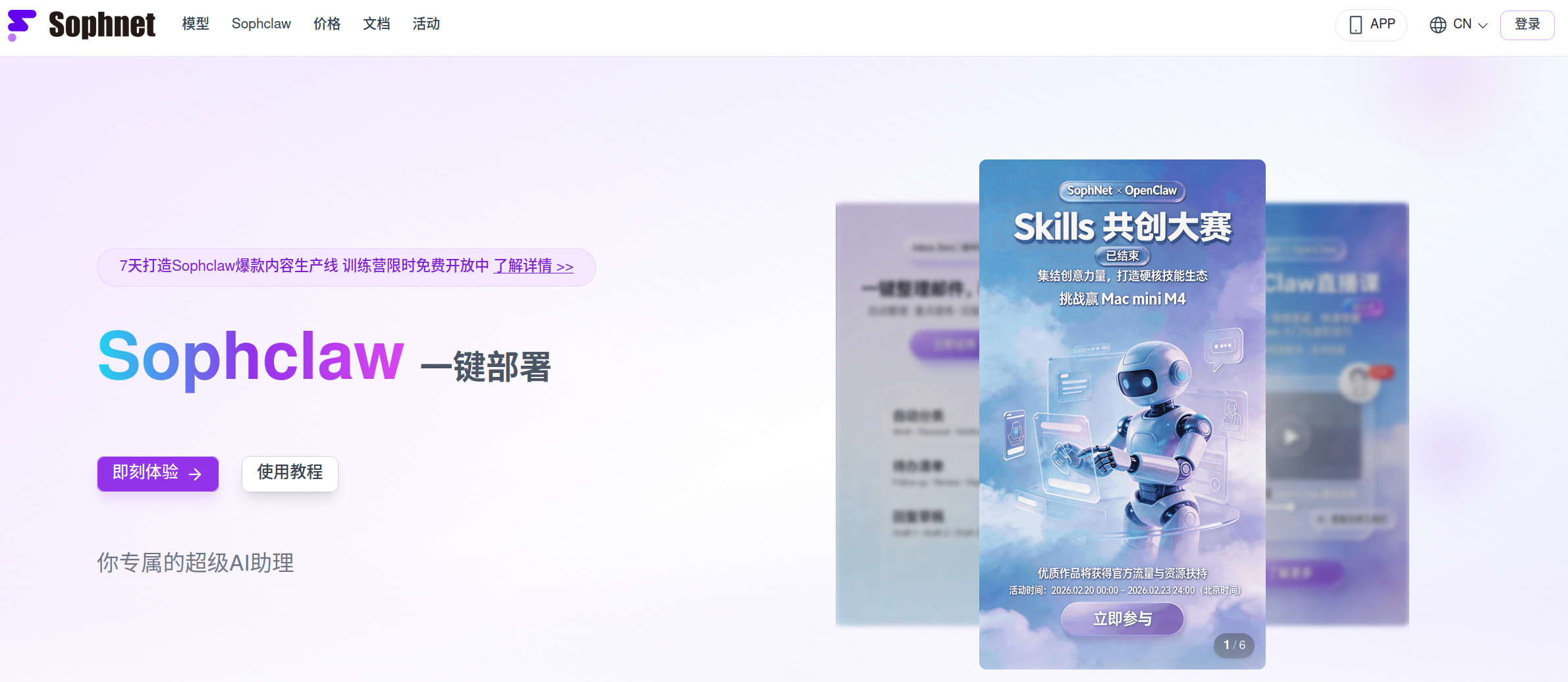
Sophclaw 是一款類似 clawdbot 小龍蝦的多功能 AI 聚合工具,由北京大弗科技有限公司開發。它不像一般聊天機器人只陪你對話,而是能把你說的自然語言指令拆解成步驟,自動執行整理文檔、生成內容、管理日程、檢索資訊這類日常琐事。手機版 App 支援持久記憶和技能擴展,用久了它會慢慢適應你的工作習慣與偏好,跨會話也不會"失憶"。
如果你已經試過好幾款 AI 聊天工具,覺得它們"光說不練"——那 Sophclaw 值得給一次機會。它的定位很明確:不只當你的對話夥伴,還要當你的執行助理。

安裝
Sophclaw 同時提供 Android APK 和 PC 客戶端(Windows / macOS),兩條安裝路徑的難度差異不小,這裡分開講。
Android APK 安裝(117.81M)
安裝包有 117.81M,建議在 Wi-Fi 環境下下載,移動數據下載容易中途斷開。下載完成後點擊 APK,系統會提示"未知來源應用"——這時去手機設定 → 安全與隱私(或類似路徑),允許對當前瀏覽器或文件管理員的未知來源授權,回來再點一次安裝即可。
安裝完打開 App,首次啟動一定會卡在「正在連接服務」畫面幾十秒到一分鐘——這是正常流程,Sophclaw 在連接雲端智能體實例、初始化運行環境、載入預設模型配置。別急著殺進程重開,等一等就好。如果超過 5 分鐘還在轉圈,才需要排查網絡。
PC 客戶端安裝(Windows 優先用一鍵包)
Windows 上手動裝 Sophclaw 需要 Node.js(推薦 v18 或 v20 LTS)、npm、git 三個依賴,版本兼容性踩坑概率高。新手強烈建議去 Sophclaw官網 下載 Windows 一鍵安裝包(.exe)——雙擊運行、等 5 到 10 分鐘讓它自動拉取所有依賴,裝完從開始菜單啟動就行,省掉命令行折騰。
Mac 用戶用 Homebrew 一行搞定:brew install node git,然後從官網下 DMG 拖進應用程式資料夾。
前置條件:裝完之後先確認三件事
在開始派活之前,先把這三件事確認好,能幫你避開後面一半的卡點。
一、網絡穩定(企業網絡要注意)
Sophclaw 首次啟動和後續模型調用都需要穩定的網絡連接。如果你在公司用 Wi-Fi,防火牆可能擋住它的雲端服務——這時候切到移動數據試一下,能連上就說明是公司網絡的問題,之後只能靠開 VPN 或換網絡環境解決。VPN 反而可能讓連接更慢或失敗,建議預設關著,真連不上再考慮開。
二、登錄 Sophnet 賬號
打開 App 後第一個畫面就是 Sophnet 賬號登錄。沒有賬號的話在登錄頁註冊一個就行,手機號或郵箱都可以。登錄成功後才能訪問雲端智能體實例和模型配置。
三、確認基礎模型配置就緒
登錄後進入主界面,找一下"模型配置"或類似入口——預設情況下 Sophclaw 會自動分配一個可用的大模型,不需要你手動選。但如果你有自備的 API Key(比如某個特定模型的),這時候可以在這裡配置進去,後續所有對話和任務都會走你指定的模型。
分步驟實操:你的第一個任務派活
基礎設施都備好之後,我們來走一遍完整的派活流程——從創建 Agent 到收結果。跟著點,不會迷路。
步驟一:創建你的第一個 Agent 實例
主界面找"創建 Agent"或"+"按鈕(不同版本位置可能略不同,但一定在主界面比較顯眼的位置),點進去後你需要給 Agent 起個名字——隨便起,比如"我的助理"。然後選擇 Agent 的工作空間(workspace)——預設會自動分配,保持預設就行。
創建完成後,這個 Agent 就有了自己獨立的工作空間目錄,裡面會自動生成 SOUL.md、MEMORY.md 幾個記憶文件。這就是之後我們要講的持久記憶機制——現在先不用管它,繼續往下走。
步驟二:告訴 Agent 你是誰(設定 SOUL.md)
SOUL.md 是 Agent 的"人设"核心——你花 30 秒寫清楚,之後它就一直記得。在對話框裡輸入:"把我設定為常用 Markdown 格式輸出、工作目錄是桌面、偏好簡潔的列點式回覆"——Sophclaw 會自動把這些寫進 SOUL.md。
當然你也可以打開工作空間目錄手動編輯 SOUL.md,寫得更詳細一些。但對新手來說,在對話裡說就夠了,Agent 會幫你寫好。
步驟三:派第一個任務
現在來一個實際的任務——比如:"幫我把桌面上的 data.csv 按日期分組匯總,結果用 Markdown 報告給我"。發送之後,注意觀察 Agent 的執行過程:
- 它會先確認文件是否存在(如果找不到,很可能是文件沙箱擋住了——後面卡點二會講)
- 讀取 CSV 數據,按日期分組
- 匯總後輸出 Markdown 格式的報告
整個過程你能看到它在對話裡回報進度,最後報告直接顯示在聊天界面。
步驟四:查看記憶自動寫入
任務完成後,你可以問一句:"你現在記住了哪些關於我的訊息"——Sophclaw 會把 MEMORY.md 的內容讀出來。你會發現它可能自動寫入了:"用戶喜歡 Markdown 格式接收結果"、"用戶常用目錄是桌面"、"用戶經常處理 CSV 文件做分組匯總"。
這就是持久記憶的威力——下次你再說"幫我處理 data2.csv",它會自動延續這個上下文,不用再說一遍格式要求和目錄位置。
常見卡點與解法
教程走到這裡,大多數人能順利跑通。但我幫你預先攔三個最容易翻車的地方。
卡點一:一直卡在「正在連接服務」
分兩種情況:
- 首次啟動卡了幾十秒:正常,等就行,最多一分鐘
- 之前好好的突然卡了:切網絡試試(Wi-Fi ↔ 移動數據切換),殺掉 App 重開,或者清理 App 緩存(設定 → 應用管理 → Sophclaw → 存儲 → 清理緩存,別清數據,清數據等於重裝)
如果兩台設備都卡,大概率是雲端服務在維護,等幾小時再試。
卡點二:Agent 說找不到某個文件
90% 的根因是文件沙箱擋住了。Sophclaw 預設只能訪問自己工作空間裡的文件——你桌面上的 CSV 在它的地盤之外。解法:在對話裡說"允許我訪問 C:\Users\me\Desktop 目錄",或者在 Agent 配置的 allowedDirs 裡加上桌面路徑。記住,沙箱不是 bug,是安全機制——先從收緊開始,遇到需要額外訪問再逐步放開。
卡點三:重開 App 後 Agent 忘記之前的偏好
如果你發現之前設定的 SOUL.md 內容好像失效了——先別急著重寫。打開工作空間目錄看一下 SOUL.md 和 MEMORY.md 是不是存在、內容是不是你之前寫的。如果文件在但 Agent 讀不到,大概率是這次會話沒有正確關閉導致記憶沒保存——正常關閉 Agent(從對話界面點退出,而不是直接殺進程)就好。
進階一句話
跑通第一個任務之後,你可以試試給 Agent 安裝技能(Skill)擴展能力,或者創建多個 Agent 分工協作——比如一個專門處理文件、一個專門查資料,讓它們在各自的工作空間裡互不幹擾又能配合。
本文為個人基於網路公開資料整理編寫,非官方內容,僅供學習交流參考;軟體版權歸原作者所有,請支持正版;使用過程中遇到問題請查閱官方管道,本文不承擔任何責任。