ServerBox 實戰指南:手機上就能管 Linux 伺服器
ServerBox 是什麼
ServerBox 是一款由 lollipopkit 開發的跨平台伺服器遠端管理工具,核心目標是把運維人員日常要切好幾個工具才能完成的事——打開 SSH 終端、看即時監控圖表、管理 Docker 容器、用 SFTP 改配置文件——全部整合進一台裝在手裡的應用。它基於 Flutter 框架編寫,同一套程式碼同時輸出 iOS、Android、macOS、Linux、Windows 六個平台的原生客戶端,而貓貓這篇主要寫 Android 版的實戰體驗。
如果你手上跑著 2~20 台 Linux 伺服器,經常在夜裡被叫起來重啟服務,或者想在外岀時隨時響應告警,ServerBox 解決的就是「不想每次都掏筆記翻命令」這個痛點——它把進程管理、Docker 面板、SFTP 代碼編輯器做成了圖形化界面,點幾下就能 kill 掉掛掉的進程、重啟 systemd 服務、看容器日誌。它不追求在單一件事上做到極致(比起 iTerm2 這樣的純終端應用,命令行的深度肯定比不了),但勝在打開 App 就能一眼看到哪些機器在線、CPU 高不高,遇到緊急情況時不用再翻筆記找命令。
安裝
ServerBox 在 Android 上沒有上架 Google Play,需要從 ServerBox下載 頁面獲取 APK 安裝包。打開瀏覽器進入 Release 頁面,找到 app-release.apk(目前最新版本是 1.0.1480,安裝包大小約 41MB),點擊下載完畢後直接點擊 APK 文件,系統會彈出「允許安裝未知來源應用」的提示,放行後就能完成安裝。
首次啟動前,記得確保手上有一台 Linux 伺服器的 SSH 登錄資訊——主機 IP 或域名、端口(預設 22,如果你的伺服器改過端口要記住)、賬號(root 或普通用戶都可以),以及密碼或 SSH 私鑰。如果用普通用戶登錄,確保該用戶在伺服器的 docker 組裡(usermod -aG docker <用戶名>),否則 Docker 管理面板會顯示連接錯誤。
安裝後第一次打開 App,會請求通知權限——建議放行,這樣搭配 ServerBoxMonitor 後就能在伺服器告警時收到推送。應用本身不需要額外註冊賬號,所有伺服器連接資訊都存在本地。
前置條件與第一次連接
完成安裝後,你需要準備好以下資訊才能開始操作:
- 至少一台能從手機網路訪問的 Linux 伺服器(雲服務器或本地內網穿透都行)
- SSH 登錄資訊:主機地址、端口、用戶名、密碼或私鑰
- 如果打算用 Docker 管理面板,伺服器上必須已安裝 Docker 且當前用戶有權訪問 Docker Socket
打開 ServerBox,首頁會顯示「尚未添加伺服器」,點擊右下角的 + 按鈕開始創建第一個連接。
分步驟實戰
步驟一:添加你的第一台伺服器
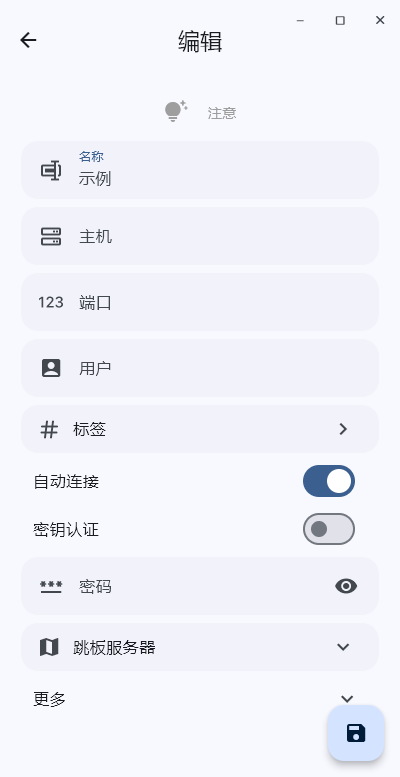
點擊 + 按鈕後彈出伺服器配置表單,填寫以下欄位:
- 別名:給這台機器起個好認的名字,比如「生產環境 - nginx 主機」,之後首頁卡片會用這個名稱顯示
- 主機:伺服器的公網 IP 或域名(例如
123.45.67.89或server.example.com) - 端口:SSH 端口,預設是
22,如果你的伺服器出於安全考慮改了端口(比如 2222),這裡一定要填對 - 用戶名:要登錄的 Linux 用戶名,建議用普通用戶而非 root,安全性更好
- 密碼 / 私鑰:二選一,密碼直接輸入即可;私鑰的話點擊「選擇文件」從本地導入
.pem或.key文件 - 點擊「測試連接」按鈕:這一步會即時驗證填寫的資訊是否正確——成功的話彈出綠色提示並自動保存,失敗則返回具體的錯誤資訊(網路超時、認證失敗、端口被拒絕等),下面的「常見卡点」一節會詳細講怎麼排查。
步驟二:查看即時監控面板
連接建立後回到首頁,這台伺服器會以卡片形式出現在列表裡,卡片上直接顯示:
- 線上狀態(綠色圓點 = 在線、灰色 = 離線)
- CPU 使用率百分比
- 記憶體使用率百分比
- 磁碟佔用情況
點擊卡片進入伺服器詳情頁,頂部會有一條折線圖實時刷新 CPU 和記憶體的走勢,手指左右滑動可以回顧過去十分鐘的變化——這個功能在半夜被叫起來時特別有用,打開就能看到這台機器是不是因為 CPU 飆滿才出問題。
步驟三:用 SSH 終端執行命令
在伺服器詳情頁的側欄找到「終端」圖標(看起來像個 > 符號),點進去就是完整的 SSH 終端界面。ServerBox 在手機鍵盤上方自動補了一行功能鍵列——方向鍵、Tab、Ctrl、Esc,這些在操作 vim 或執行帶管道的複雜命令時特別實用,不用切換鍵盤就能直接按。
如果你只是偶爾跑幾條命令檢查服務狀態,用手寫輸入完全足夠;如果需要大量輸入,可以長按終端區域喚出「貼上」功能,把電腦上準備好的命令直接粘過來。
步驟四:管理 Docker 容器
伺服器裝了 Docker 之後,側欄會多出一個「Docker」圖標,點進去就是容器管理面板——
面板預設列出所有容器(包括運行中和已停止的),每條目顯示容器名、狀態標籤(🟢 運行中 / 🔴 已退出 / 🟡 已暫停)、即時 CPU 與記憶體佔用、端口映射關係、以及基於哪個鏡像創建的。頂部有狀態篩選按鈕(全部 / 運行中 / 已停止)和模糊搜索框,可以按容器名、ID 或鏡像名快速定位。
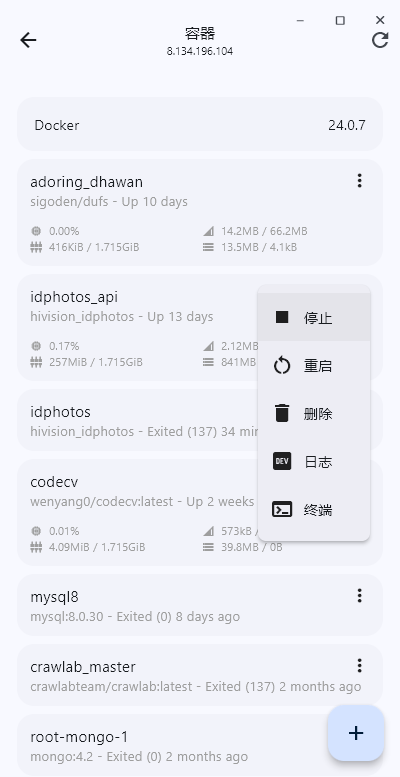
點擊某個容器的名稱可以進入容器詳情頁,這裡有兩個按鈕特別有用:日誌 和 重啟。當容器掛掉時,你不用 SSH 進去敲 docker logs -f <容器ID>,直接點日誌就能看到完整的輸出,確認問題後點重啟按鈕就能恢復服務。
步驟五:用 SFTP 修改配置文件
側欄還有一個「SFTP」圖標,點進去就是完整的文件瀏覽器,導航到你要改的配置文件(比如 /etc/nginx/nginx.conf),長按文件名選擇「編輯」——ServerBox 內置了帶語法高亮的代碼編輯器,直接在手機上改完保存就能生效,不用再走「下載到本機 → 編輯 → 上傳覆蓋」這套繁瑣流程。
常見卡點與解法
卡點一:測試連接返回「認證失敗」
這是新手最容易碰到的問題,排查方向按這個順序來:
- 確認密碼沒輸錯——手機上輸密碼容易打錯字,特別是大小寫和特殊符號,建議複製粘貼而非手動敲
- 如果用私鑰登錄,確保導入的是私鑰文件(一般以
.pem或.key結尾),而非公鑰(.pub) - 檢查伺服器的
/etc/ssh/sshd_config,PermitRootLogin如果設成了no,就不能用 root 登錄,換普通用戶試試 - 連續輸錯密碼超過 5 次可能被伺服器的 PAM 模組臨時鎖賬號,等幾分鐘再試
卡點二:Docker 面板顯示空白或連接錯誤
出現這種情況基本是權限問題,在 SSH 終端裡依次執行這三條命令確認:
docker --version
systemctl status docker
ls -l /var/run/docker.sock
第一條確認 Docker 已安裝,第二條確認 Docker 服務在運行(狀態應該是 active (running)),第三條看 Docker Socket 的權限——應該是 root:docker 組且有讀寫權限。如果前兩條都沒問題但還是不行,執行 usermod -aG docker <你的用戶名> 把當前用戶加到 docker 組,然後重新登錄伺服器。
卡點三:首頁監控圖表一直加載中
監控數據是 ServerBox 通過 SSH 執行系統命令(top、df 等)即時解析的,加載失敗通常是伺服器上缺少 vmstat 或 sar 工具——在 SSH 終端裡執行 apt install sysstat(Ubuntu/Debian)或 yum install sysstat(CentOS/RHEL)安裝後重啟連接即可。
進階玩法
掌握了上面這些之後,你還可以試試這幾個進階操作:進程管理面板讓你不用進 SSH 就能 kill 掉掛掉的進程;系統服務面板直接列出所有 systemd 服務並提供 start/stop/restart 按鈕;如果手上有多台伺服器,還能創建伺服器組(Production / Development 之類的)方便首頁分類查看。整體來說,ServerBox 把運維場景裡那些「每次都得翻筆記」的重複操作圖形化了,對於需要隨時響應告警的開發和運維人員來說,確實是手機上必備的一款工具。
本文為個人基於網路公開資料整理編寫,非官方內容,僅供學習交流參考;軟體版權歸原作者所有,請支持正版;使用過程中遇到問題請查閱官方管道,本文不承擔任何責任。