Screen Time 手把手教程:从零到读懂你的屏幕使用习惯
Screen Time 是什么
Screen Time官网 是一款面向安卓系统的开源屏幕使用时间统计工具——说人话就是,它帮你记着你每天、每周在手机上到底花了多少时间,以及这些时间分别花在了哪些应用上。
这类工具在安卓生态里并不罕见,系统自带的 Digital Wellbeing 也能做类似的事,但 Screen Time 的优势在于:体积极小(最新安装包只有 1.78MB)、完全开源(GPL-3.0 协议)、不申请网络权限——意味着它统计的数据只留在你手机上,不会被上传到任何地方。
适合哪些人用?如果你想搞清楚自己每天到底刷了多久手机、哪个应用占了你最多的屏幕时间、某个时间段的使用强度有多高——这些问题系统自带工具要么不够细、要么数据口径不透明,Screen Time 就是那个干净、透明、够用的选择。
安装
Screen Time 不在 Google Play 上架,官方提供了三条获取渠道:F-Droid 商店、GitLab Releases 和网盘安装包。对于国内用户来说,最省事的方式是直接用网盘渠道——Screen Time下载 1.2.1 版本的 APK(约 1.78MB),保存到手机后在文件管理器里点开即可。
安装时系统大概率会弹出「不允许安装未知来源应用」的拦截提示,点「设置」→ 允许当前文件管理器安装未知应用,返回继续就好。如果提示「签名冲突」,说明你手机上已经装过别的来源的同名应用,先卸载旧版再装这个。装完点「打开」,别急着看数据——首次启动需要你授予「访问使用情况」权限,这是它工作的唯一前提。
前置准备:授予使用情况权限
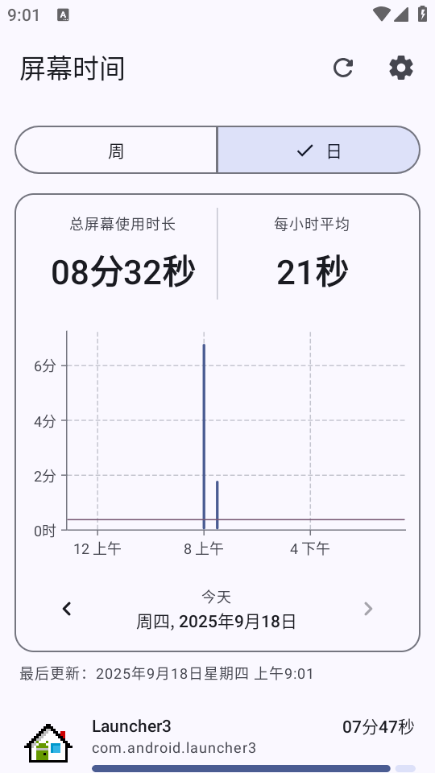
打开应用后,它不会立刻给你看任何统计数据——先弹出一个引导卡片,提示你去系统设置里授权。这一步是整个应用能不能正常工作的分水岭,跳过或拒绝的话它就只是个空壳。
操作路径:应用首次启动会自动带你跳转到系统的「使用情况访问权限」设置页,在应用列表里找到 Screen Time,点进去打开开关,返回应用即可。授权完成后,应用会开始从授权时刻起采集数据——之前的使用历史它拿不到,这点要提前知道。
实操一:读懂主界面的两个大数字
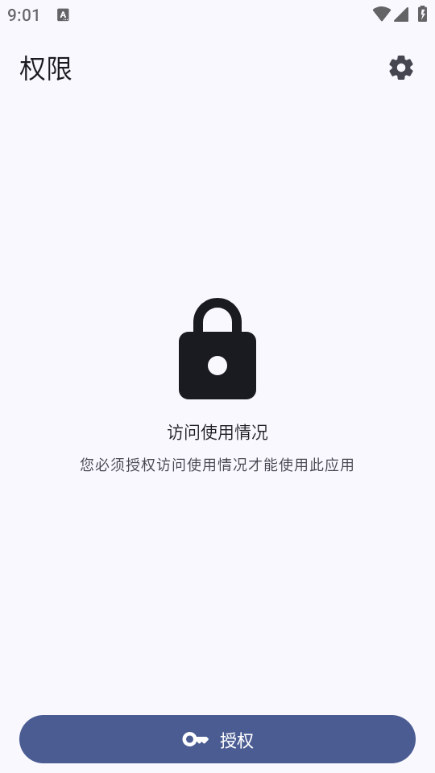
授权完成后回到主界面,你会立刻看到左右两个醒目的大数字。搞懂这两个数字的含义,是正确使用这款工具的第一步。
左边的大数字 = 总屏幕使用时长。这是所有应用在你选定时间段内的前台使用时间总和。注意口径:只有应用在前台、屏幕亮着、你实际在操作的时间才计入。锁屏挂后台的时间不算,微信在后台收消息不算,下拉通知栏这种系统自身界面也不算。所以你看到的数字可能比你体感的「玩手机时长」小不少——这是正常的,不是漏统。
右边的大数字 = 每小时平均时长。用总时长除以所选时段的小时数得出。比如今天你总共用了 4 小时,从早上 8 点到现在 20 点是 12 小时,右边就会显示约 20 分钟/小时。这个数字帮你快速判断「今天的使用密度到底高不高」——总时长 4 小时如果集中在晚上 4 小时,密度就很高;如果分散在全天 16 小时,就比较克制。
切换统计时段的操作在顶部:点一下顶部的「今天 / 本周 / 本月」标签就能切换,数据会实时刷新。
实操二:查看应用排行与细分
主界面往下滑,你会看到按时长排序的应用列表——这是 Screen Time 最实用的功能之一,让你一眼看到「我把时间花在哪了」。
操作步骤:
- 下滑主界面,找到「应用使用排行」卡片;
- 默认按时长降序排列,每个应用右边有它的使用时长;
- 点任意一个应用条目,可以看到更细的分布——在哪些时间段被使用、每次使用的大致时长区间。
一个容易让人困惑的点:为什么桌面 Launcher 经常出现在榜单前列甚至排第一?这不是统计错误——Launcher 是你每次解锁手机最先接触的界面,切换应用时也会短暂回到桌面,这些时间都会被计入。但实际「刷 Launcher」的时间几乎为零,它只是被其他应用的切换操作顺带抬高了时长。
常见卡点与解法
卡点一:统计数字一直是零
如果授权之后等了很久还是看不到数据,大概率是授权没生效。回到系统设置 → 应用 → Screen Time → 权限,确认「使用情况访问」那个开关确实是打开状态。有些国产 ROM 会在授权后自动关闭,需要手动重新打开。
卡点二:数据和系统自带统计对不上
两套统计的口径不同。Digital Wellbeing 会把一些后台活动、系统界面也算进去,而 Screen Time 只认纯前台。两边数字不同是正常现象,不要纠结哪一个更「准确」——关注同一个工具内部的变化趋势才是有用的。
卡点三:想重置数据但找不到清空入口
应用内没有一键清空按钮。最简单的方式是卸载重装——卸载会清除应用私有目录下的全部数据,重装后从新的授权时刻开始统计。
进阶:数据到底会不会被上传
很多人用屏幕时间工具都会有这个顾虑:一个知道我刷手机习惯的应用,会不会偷偷把数据传上去?Screen Time 的开发者在这个问题上做得很干净——你可以自己验证。
最直接的验证:到系统设置 → 应用 → Screen Time → 权限,你会发现它没有「网络」权限。安卓的联网能力必须以权限为前提,没有这个权限的应用,系统就不会给它任何网络通道。这意味着不管它想不想,它都上传不了任何东西。再顺手看看其他权限:定位、相机、麦克风、通讯录、短信——统计时长用不到的它一概没要。
如果还不放心,应用是以 GPL-3.0 协议在 GitLab 完整开源的,源码里能找到全部网络相关代码——结论是没有,既无上传逻辑,也无第三方上报 SDK。数据全部存在应用私有目录,卸载即清零。
往下还能玩的:设置每周使用目标、导出 CSV 数据做更深入的分析、配合番茄钟类工具做刻意的使用时间规划——Screen Time 本身只负责「记清楚」,怎么用这些数据改善习惯,取决于你自己。
本文為個人基於網路公開資料整理編寫,非官方內容,僅供學習交流參考;軟體版權歸原作者所有,請支持正版;使用過程中遇到問題請查閱官方管道,本文不承擔任何責任。