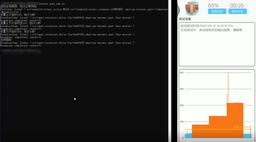
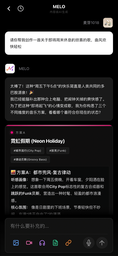
用了半年才發現 RikkaHub 藏著這麼多狠功能
rikkahub 是什麼
RikkaHub 是一款 Android 平台上的多模型 AI 對話軟體。與其說是聊天 App,不如把它理解成一個把多家 AI 服務的 API 包裝進同一個介面的「終端」——OpenAI GPT‑4o、Google Gemini、Anthropic Claude Opus,你手頭有什麼金鑰,就往裡面塞什麼提供商。
但它真正有意思的地方,從來不是「支援多少家模型」這件事。市面上能切換模型的聊天殼一抓一把,rikkahub官網 之所以值得你花時間配置金鑰,是因為它在對話之外藏了一整套大多數人從沒碰過的進階功能——那些菜單裡躲得很深、說明書沒寫明白、甚至你裝了半個月都不會主動點進去的選項,才是它和其他競品拉開差距的關鍵。
安裝
RikkaHub 的安裝相對直接,但有幾件事值得先知道。軟體本身是 APK 格式,安裝包約 37MB,支援 Android 12 及以上版本——這是因為它用了 Material You 動態取色,系統版本太低就看不到這套外觀。
從 rikkahub下載 安裝包後點開,允許未知來源安裝,幾秒就完成。首次啟動會引導你配置第一個 AI 提供商的 API 金鑰——沒有金鑰就沒辦法開始對話,這是它和官方 App 最大的差別,也是設計上的刻意選擇:你用誰的服務,就自己把鑰匙交給誰,Rikkaub 只做傳輸不做儲存。
如果你打算用 Agent 工作區(後面會詳說),記得給它留幾百 MB 的儲存空間——Agent 需要下載一份完整的 Rootfs 到你的手機上,這部分不會跟安裝包一起下載,是首次啟動工作區時才自動拉取的。另外建議安裝完立刻跑一次設定值 → 備份 → 匯出,存一份 ZIP 在手機或雲端上——Rikkaub 的所有資料都是本地儲存,沒有雲端自動同步這件事。
隱藏功能挖掘:五個官方沒講透的狠角色
一、對話分支 Fork:同一問題讓兩個模型 PK
多模型用戶大概都有過這種困擾:想知道 GPT‑4o 和 Claude Opus 對同一個問題會給出怎樣不同的回答,但開兩個視窗貼來貼去太麻煩。Rikkaub 的對話分支功能就是為這件事做的——但它藏在對話工具列裡一個很小的按鈕上,第一次看到的時候我盯了好一會兒才確認那是個按鈕而不是裝飾。
用法很簡單:在任一條訊息上長按,彈出選單裡找「建立分支」(Fork)。Rikkaub 會從這條訊息開始,把後面的對話複製出一份,你切到新分支就可以換另一個模型接著跑。兩個分支各自獨立、互不影響,原始分支的歷史全部保留。
我後來發現這個功能對比代碼特別好用:同一個 bug 描述,GPT‑4o 給的修補片段和 Claude Opus 給的寫法常常用不同的思路,Fork 讓我可以一邊對比一邊挑選,不用在瀏覽器裡開四個標籤頁來回切。什麼人用得上?同時持有多家金鑰、在意回答品質差異的重度玩家;只想用一家官方 App 的人可以無視這一條。
二、Agent 工作區:你的手機其實能跑 Linux
這是我用了三個月才偶然發現的功能。Rikkaub 內建了一套基於 proot 的完整 Linux 環境——apt 套件管理器、內建終端、甚至可以透過 nvm 管理 Node.js 版本。AI 不只會跟你說「這個專案需要 git clone 然後 pip install」,它真的能在你的手機上自己跑這些指令。
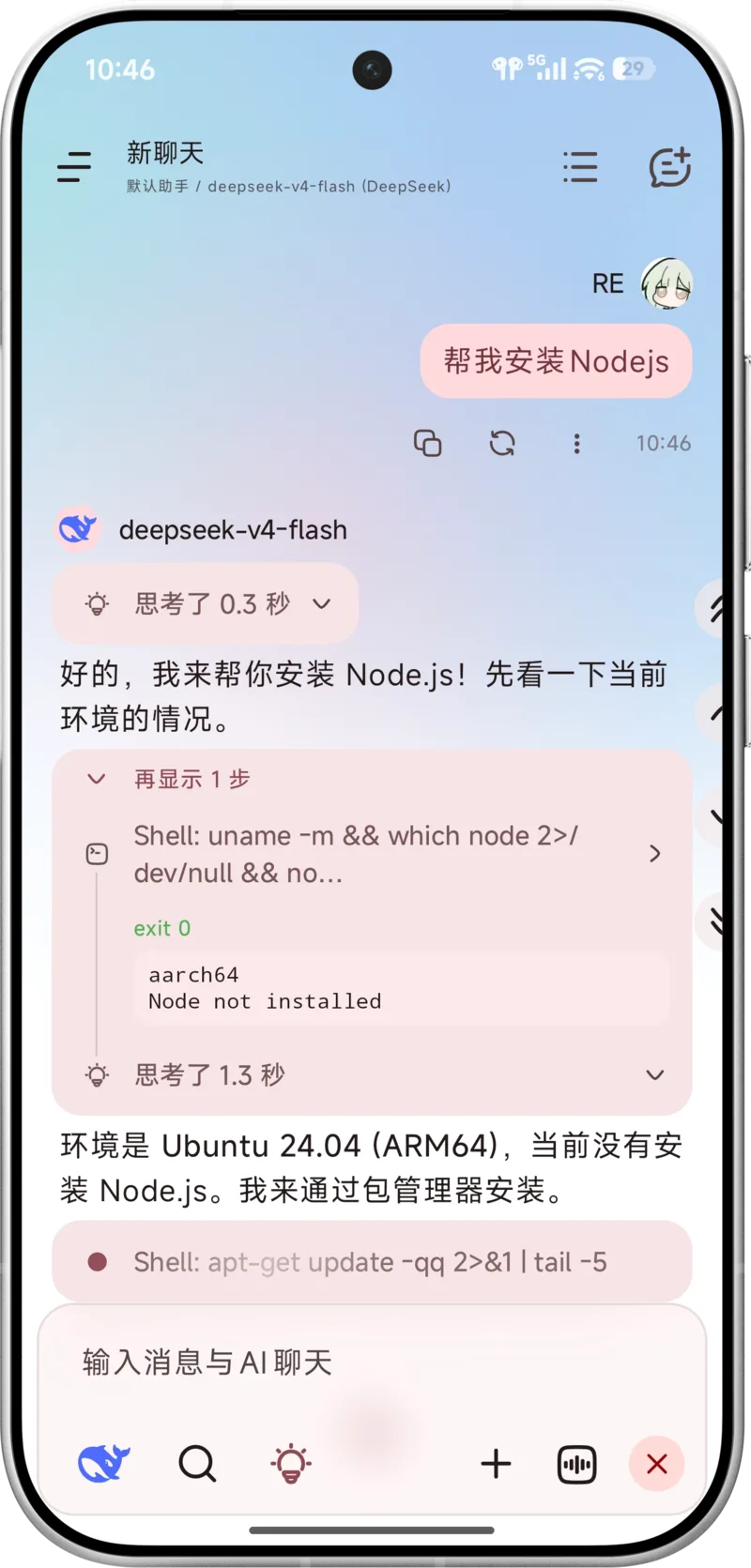
入口藏在對話畫面右上角的「切換到工作區」按鈕裡。第一次進去它會提示下載 Rootfs,等個兩三分鐘就好。之後你可以讓 AI 幫你克隆 Git 倉庫、翻譯 README、安裝 Python 依賴、生成 PPT——這些事情全部在 Android 裝置上發生,不需要雲伺服器,也不需要 root。
我自己的用法是通勤時讓 Agent 克隆一個小專案、讀完所有源碼後輸出結構分析,到家裡就已經拿到一份整理好的筆記。真正的邊界是:手機的 CPU 和記憶體畢竟有限,編譯大型 C++ 專案這種事別指望它能搞定,但讀碼、翻譯、資料處理腳本執行這種輕量工作,Agent 工作區已經夠用了。
三、SillyTavern 角色卡一鍵導入
如果你在 SillyTavern 社區收集過大量標準 v2 / v3 格式的角色卡,Rikkaub 可以直接從 PNG 或 JSON 導入——名稱、系統提示詞、描述、性格、場景、首條訊息全部自動填充,甚至連角色卡圖片都會自動設為聊天背景。
這功能藏在哪裡?設定值 → 助手 → 點右上角「+」建立新助手,彈出選單裡就有「從角色卡導入」。選擇檔案後 Rikkaub 會解析 PNG 內嵌的資料塊,幾秒就導入完成,之後還可以在助手詳細設定頁裡微調。
大多數人從來不會注意到這個選項,但如果你是角色卡愛好者,這是把整套收藏從電腦搬到手機上最快的方式。
四、正則轉換器與 Custom JS 搜索:定制化到骨子裡
這兩個功能我放在一起講,因為它們都屬於官方幾乎沒宣傳、但重度玩家會愛上的定制化工具。
正則轉換器在助手設定頁的一個隱藏分頁裡。你可以寫查找替換規則,選擇「僅視覺」或「實際修改」——前者只改顯示不影響發往模型的原文,後者直接改。我把它用來過濾某些模型愛回的固定開場白,比如每次都先說「當然可以!」這種套話,用正則一把清掉,閱讀體驗乾淨很多。
Custom JS 搜索更狠。Rikkaub 內建了一個 JS 沙箱,你可以自己寫 search() 和可選的 scrape() 函數,沙箱內可以用 fetch() 抓資料。這個功能藏在設定值 → 搜索後端 → 「自訂 JS」裡,沒有任何預設模板,完全靠你自己動手寫。對我這種經常需要查特定技術文檔的人來說,寫一個只抓公司內部 Wiki 的搜索後端,比什麼都方便。
五、從 Chatbox / Cherry Studio 直接遷移過來
這是個很實用但極少人知道的功能。Rikkaub 可以從 Chatbox 或 Cherry Studio 的匯出檔案直接導入對話歷史——不需要你手動貼。
操作在設定值 → 備份頁面底部,有兩個按鈕「從 Chatbox 導入」和「從 Cherry Studio 導入」。選對方匯出的檔案(Chatbox 通常是 JSON,Cherry Studio 通常是 ZIP),Rikkaub 自動解析格式並合併到本地資料庫。
要注意的是,跨應用導入只遷移對話歷史——提供商配置、助手設定、主題這些不會帶過來,因為不同應用的格式差異太大。導入的對話也不會自動關聯任何助手,需要你之後手動指定。另外導入是追加而非覆蓋,所以如果你本地已有對話,導入後會看到兩者混在一起。
一個要避的坑:技能不要裝太多
Rikkaub 有一套技能(Skills)系統,可以為助手啟用額外的能力包——代碼審查、正式寫作風格、學術引用格式等。但全局安裝的技能不會自動為所有助手激活,需要你進入每個助手的設定頁逐個手動勾選。
問題在於:技能指令會佔用上下文窗口。你一個助手啟用了六八個技能,每個指令可能幾百行,留給實際對話的空間就被吃掉了。我之前給一個寫作助手同時開了「正式寫作」「幽默語調」「學術引用」「Markdown 排版」四個技能,結果模型回覆變得混亂——四套指令互相衝突,反而不如只開一兩個乾淨。
建議的技能數量:輕量增強 1–2 個,中度使用 3–5 個,重度定制別超過 6–8 個。而且先想清楚這個助手到底要做什麼,再選技能,不要見什麼都裝。
把它用透
Rikkaub 的隱藏功能還有不少——MCP 工具的單獨審批、WebDAV 自動備份、HSL 色盤自訂主題——但上面五個是我用了半年之後覺得性價比最高的。多模型切換器市面上有得選,Fork 分支和 Agent 工作區這種「真的能讓 AI 在手機上幹活」的功能,才是 Rikkaub 真正和其他聊天殼拉開差距的地方。
很多玩家把它當成「又一個能切模型的 App」裝上去,跑了兩天就卸了。但其實把菜單點透、把這些藏得深的功能摸一遍,Rikkaub 能做的事遠比你一開始想像的要多。
本文為個人基於網路公開資料整理編寫,非官方內容,僅供學習交流參考;軟體版權歸原作者所有,請支持正版;使用過程中遇到問題請查閱官方管道,本文不承擔任何責任。