Ridibooks 隱藏功能挖掘:韓國數位閱讀的五個冷門技巧
Ridibooks 是什麼
Ridibooks 是韓國 RIDI Corporation 推出的數位閱讀平台,擁有超過 162 萬種數位內容,涵蓋言情、奇幻、懸疑、校園等各類型韓國漫畫與小說,並保持與韓國本土同步更新。它的 Android APK 安裝包約 104MB,在台灣、香港等華語區也有不少愛好者透過它追韓漫、學韓文、閱讀學術 PDF。大多數人打開 Ridibooks 就是找漫畫 → 下載 → 閱讀,三步走完就結束了。但這款軟體遠不止於此。
安裝
Ridibooks 在 Android 上以 APK 形式分發,安裝包約 104MB,屬於中等體量。完成 Ridibooks下載 後點擊安裝,若系統提示未知來源,允許安裝即可。首次啟動需要註冊或登入帳號——韓國本土用戶多數走 Kakao 一鍵登入最快,海外用戶則推薦 Apple ID 或獨立的電子郵件註冊,後者不需要韓國手機驗證也最穩妥。
登入後有個容易被忽略的前置步驟:若要解鎖成人向的 Webtoon 與漫畫內容,需要完成成人認證。韓國本土用戶可透過手機實名驗證或 Kakao/Naver 既有實名身份,海外用戶則需在官網走信用卡加護照照片的海外認證流程。沒做認證的話,部分作品搜尋與購買會被擋下來,這點不少新用戶踩過坑才知道。
引子:大家普遍怎麼用它
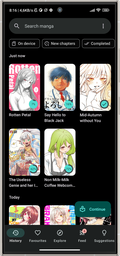
打開 Ridibooks,首頁推薦欄滑一滑,找到想看的漫畫 → 下載 → 開啟閱讀,結束。通勤路上手機翻幾話,午休接著看,睡前再撐半話——這大概是九成用戶的日常節奏。書架就是官方預設的品类分組(漫畫、Webtoon、小說、電子書、雜誌),下載的作品自動塞進對應品类,沒人費心再整理。至於同步功能,多數人根本沒注意到它存在,換了手機才發覺下載全沒了要重來。
但 Ridibooks 的功能面遠比「找漫畫來看」寬。我把它翻了半個月,挖出五個官方幾乎不宣傳的冷門技巧,每個都能在特定場景下大幅提升閱讀體驗。
隱藏功能一:PDF 顏色反色——學術 PDF 的夜讀神器
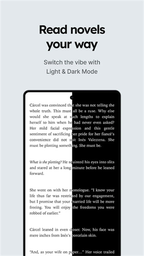
這是我挖到最實用的一個,而且官方幫助頁幾乎沒提。Ridibooks 內建的 PDF 閱讀器支援「顏色反色」(색상 반전)功能:標準白底黑字的 PDF 能瞬間翻轉成黑底白字,夜間閱讀韓語教材或論文時,眼睛負擔直接砍掉大半。
開啟方式有點隱蔽:打開任意 PDF → 點擊螢幕中央喚起閱讀選單 → 找到「색상 반전」選項開啟。配合背景色選擇器,深灰底配反色是夜間室內最舒服的組合,純黑底則適合熄燈後的全黑環境。顏色反色是按系列保存的,同一部 PDF 的所有頁面自動套用,不用每次重開。
但它有幾個限制要提醒:純掃描版 PDF(沒有文字層)反色大概率不生效,彩色圖片密集的 PDF 顏色會反轉得很詭異。最適合的場景是黑白學術文獻、韓語教材、有文字層的電子書 PDF。對這類讀者來說,這個功能值回票價;只看彩色漫畫的用戶可以無視。
隱藏功能二:已讀頁同步的開關——多裝置零斷點的鑰匙
Ridibooks 支援 Android、iOS、Windows、macOS、Web 五種形態的裝置同步,但多數人換了手機才發現已讀進度沒跟上——原因是行動端的同步預設是關閉的!
Android 和 iOS 上,進入「設定 → 閱讀器設定」,找到「읽던 페이지 동기화」(已讀頁同步)手動打開。PC / Mac 閱讀器則預設開啟,Web 版登入同帳號也自動生效。同步精度高到作品 → 章節 → 段落/頁碼,正常網路下幾秒內就傳到雲端。
一個真實場景:早上通勤手機讀到第五章第三節,午休打開 PC 閱讀器直接續上,晚上 iPad 繼續到第八章,第二天手機自動跳轉到第八章。整個流程零摩擦,但前提是你在行動端把那個開關打開。
下載內容則不參與自動同步——每台裝置都要手動下載,這是設計考量(不同裝置儲存空間與網路環境不同)而非缺陷。Ridi Select 訂閱用戶有 5 台裝置同時在線的上限,非 Select 買斷作品則不受限制。
隱藏功能三:自建工架分類——把官方預設丟一邊的自由
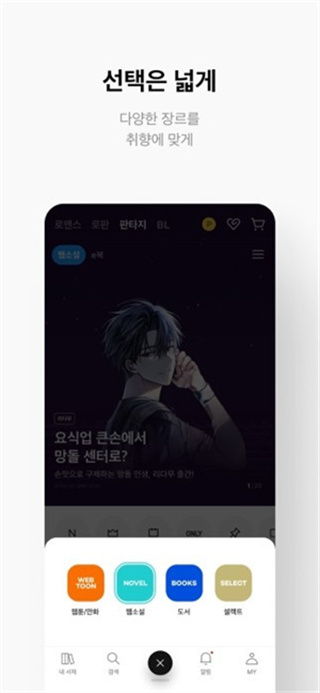
Ridibooks 預設按品类(漫畫、Webtoon、小說、電子書、雜誌)組織內容,但重度讀者很快會發覺這個分組不夠用。我想把所有韓語學習資料放一起、把追了三年的長篇連載集中管理、把看過想二刷的書單獨列出——官方品类做不到這些。
自建工架(책장)就是解藥。進入「我的 → 내 서재」(我的書架),點編輯按鈕選「새 책장 만들기」(建立新書架),輸入名稱就完成了。一個作品可以同時放進多個書架——Ridibooks 不強制唯一歸屬,這點比 Kindle 的收藏靈活得多。書架數量官方沒上限,但建議 5~15 個主書架就好,太細反而找不到東西。
書架分類是帳號級同步的,手機上新建的書架在 PC 閱讀器和 Web 版自動出現,裡面的作品也一併同步。PC / Mac 閱讀器還支援滑鼠拖拽作品封面到目標書架,操作比行動端直觀不少。

隱藏功能四:隱藏作品 vs 刪除——兩種不同的「消失」
書架裡有些作品是真的不想看了,有些只是暫時不想讓別人看到——Ridibooks 對這兩種需求提供了不同的處理方式,但多數人只知道刪除。
隱藏(숨기기):長按作品選「숨기기」後,作品從主書架列表消失,但仍保留在你的購買記錄裡。想恢復時進入「숨긴 작품」(隱藏作品)列表還原。適合有隱私顧慮、或者暫時不想看到某類作品的場景。
刪除(삭제):長按選「삭제」後,本地下載檔案被清理以釋放空間,但作品仍在「구매목록」(購買記錄)裡,隨時可以重新下載。適合真的不想留、或者手機儲存空間告急的場景。
關鍵是這兩個操作都會跨裝置同步——在一台手機上隱藏,PC 閱讀器上也一起消失;在 iPad 上刪除,Android 手機上也跟著清。做之前想清楚你要的是哪一種「消失」。
隱藏功能五:閱讀筆記同步——螢光筆與備忘錄的雲端備份
Ridibooks 的閱讀筆記功能包含螢光筆、備忘錄(最多 1500 字)、書籤三種標記,但多數人以為這些只存在本地裝置。其實筆記也是自動同步的,只是需要在閱讀器設定裡確認「독서노트 자동 동기화」(閱讀筆記自動同步)開啟。
書籤同步最穩定,所有平台基本正常;備忘錄次之;螢光筆在 iOS 端有已知限制——刪除作品後螢光筆標記會丟失。如果兩台裝置同時編輯了同一位置的筆記,Ridibooks 會保留最新版本,舊版本在伺服器保留一段時間但介面不顯示。
對重度閱讀者來說,這個同步意味著:手機上畫的螢光筆,PC 閱讀器上能看到並繼續補充備忘錄,換裝置時不用重新標記——但前提是你記得打開那個開關。
提醒:幾個要注意的坑
挖了這麼多功能,也踩了幾個坑要提醒:
PDF 顏色反色對彩色頁面不友好。彩色漫畫用反色後圖片顏色會翻轉成負片效果,完全不能看。這個功能純黑白 PDF 專用,彩色內容繞開它。
行動端同步開關預設關閉是 Ridibooks 最反直覺的設計。換裝置後已讀進度沒跟上、筆記丟了,八成是這個開關沒開——記到手機上第一件事就是進設定打開它。
Ridi Select 的 5 台裝置限制只針對 Select 訂閱服務,買斷的單本作品不受此限。如果超過 5 台,進「設定 → 已登入裝置」移除舊設備即可。
收尾
Ridibooks 遠不止是個看韓漫的工具。PDF 顏色反色讓它能當夜間學術閱讀器、多裝置同步讓它能從通勤延伸到辦公桌、自建工架讓重度讀者擁有完全自由的內容組織方式。這些功能藏在選單深處,官方不怎麼宣傳,但對找到對應場景的人來說,每個都能改變你跟這款軟體的關係。
把它用透,你會發現它比看起來精煉得多。
本文為個人基於網路公開資料整理編寫,非官方內容,僅供學習交流參考;軟體版權歸原作者所有,請支持正版;使用過程中遇到問題請查閱官方管道,本文不承擔任何責任。