readest 书架整理实战:从乱堆到有序的完整操作指南
readest 是什么
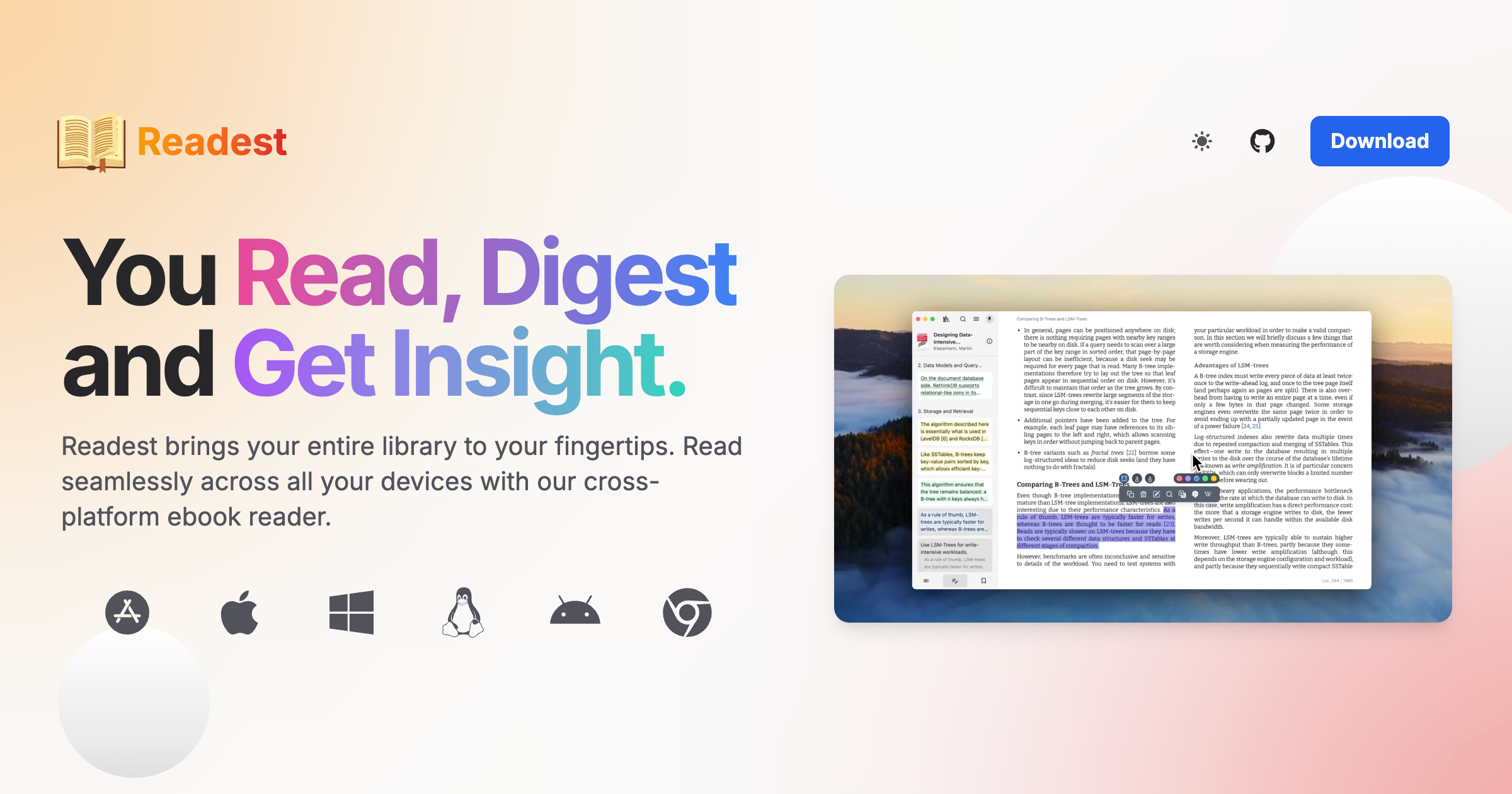
readest 是一款免费开源的多平台电子书阅读器,支持 Android、iOS、macOS 和 Web 端。它最大的卖点是纯净——界面里没有一个广告弹窗,也不内置任何第三方服务追踪。格式上覆盖了 EPUB、MOBI、TXT 等主流电子书格式,导入后直接就能读。
但 readest 的真正强项不在"能读书",而在"把书整理好"。当你书架上只有几十本书时,平铺的网格视图足够用;但一旦累积到几百本,能否快速找到"读了一半那本"、能否按作者系列自动归类、能否在公共场合隐藏敏感封面——这些体验就会拉开差距。Readest 在书架管理这块做得相当扎实,分组、排序、标签、批量操作一套完整的体系,配合 CJK 排版的专属优化,是中文读者选择它的核心理由。
安装
readest 的 Android 安装包体积 32.37M,当前版本 0.9.96。作为开源软件,它不在 Google Play 上直接分发,可以从 readest下载 页面获取最新版 APK 文件手动安装。首次安装时系统会弹出"未知来源"提示,允许即可。
安装完成后首次启动不需要注册登录,直接进入书架。软件默认不会主动扫描手机存储,需要你手动点击"导入"按钮选择本地书籍文件或文件夹。Readest 支持从文件管理器直接多选文件批量导入,也支持 calibre 推送的 OPDS 书源。
如果之前用过旧版本需要重装,注意 readest 的书籍配置(标签、分组、阅读进度)是跟应用数据绑定的,卸载会一并清除——重装前建议先在设置里导出一份备份。
前置准备:导入你的书
装完之后第一件事不是折腾界面,而是把你现有的电子书导入进来。readest 的导入入口在书架右上角的"+"按钮,支持三种方式:本地文件选择、文件夹递归扫描、OPDS 书源同步。
导入完成后别急着分类,先翻一遍书架——你大概会发现哪些功能最能解决你当前的痛点,再针对性地往下调。
步骤一:选对书架视图
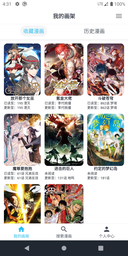
readest 书架默认是网格视图,封面墙的形式,靠视觉记忆找书。这种视图在书少的时候体验最好,但到两三百本之后,封面缩略图小得几乎看不清,翻找效率骤降。
解决办法是切换到列表视图。入口在书架右上角的视图切换按钮——一个网格图标和一个列表图标并排,点列表图标就能切。列表视图一行一本书,显示书名、作者、阅读进度条和格式标签,信息密度比网格视图高出几倍。找书时直接看文字,比眯着眼睛认封面快得多。
书架顶栏还有一个搜索框,输入即过滤。匹配范围包括书名、作者、标签和系列字段——这点很贴心,你搜一个作者名,他名下所有书都会出来。按 Esc 或清空输入框恢复全部。
步骤二:开启"最近在读"置顶条
这是 readest 书架被低估最多的功能之一。打开方式:书架右上角的视图菜单(三个点)→ 勾选"显示最近在读"。
开启后,书架顶部会固定一条书封带,最多显示十二本、新的在前。它不受下面书架怎么分组排序的影响,永远展示你最近打开过的书。对于"接力阅读"场景——比如一本大部头分了五六次读完——这是回到"读了一半那本"最快的入口,不用在书架里翻找。
步骤三:用分组把书理出秩序
书一多,平铺的书架就废了。readest 提供四种分组方式,在书架顶栏切换:
- 按作者分组:同作者自动聚合。如果你收藏了某位作家的全部作品,这个模式会把它们堆在一起,不会散落在各处。
- 按系列分组:文件里带系列元数据的书(calibre 推送的、精校 EPUB 大多有)自动聚合。比如"三体"三部曲、"基地"系列,点一下系列名就能看到全部。
- 按分组:用户自建集合。比如"今年读完的"、"待读池"、"技术类"——选好分组维度后,手动把书拖进去,或者批量选中后直接建组。
- 平铺书籍:不分组的原始视图,书很少时可以用。
分组之外还有排序规则。readest 支持按书名、作者、最近阅读、加入日期、格式、系列、出版日期排序,正逆序都能切。更实用的是"其次按"二级排序键——比如你按作者分组后,二级选系列,同一作者的丛书自然排成一列;按系列分组后二级选出版日期,就能看到系列内的先后顺序。
步骤四:批量操作省时省力
当你导入了几十上百本书之后,逐个点击改标签、归组会很痛苦。readest 提供了批量操作模式:长按一本书进入选择模式,然后逐本勾选,或者点全选按钮一键选中当前分组内所有书。
选中后底部出现动作条,可以批量改阅读状态(在读/已读完/未开始)、批量归组、批量删除、批量添加标签。动作条里还有一个"发送到附近设备"选项——同一局域网下两台手机或一台手机一台平板,可以直接把书传到另一台设备的 readest 书架,不用走网盘中转。
步骤五:隐私保护——隐藏封面
如果你习惯在通勤地铁上、公司午休时看书,或者家里有小孩会拿你的手机玩,readest 有一个容易被忽略的隐私开关:隐藏封面。
入口还是书架视图菜单(三个点)→ 勾选"隐藏封面"。开启后,书架和书籍详情处的封面全部换成素色占位方块,关掉即恢复。这不是多此一举——当你在读一些不太想让同事看到的书时,这个功能比什么都实用。
常见卡点
导入后书在书架上找不到:readest 默认不扫描隐藏目录和系统目录。如果你把书存在 Android 的某个深度嵌套文件夹里,用"导入文件夹"功能时需要手动导航到那个目录,不能只选根目录。
系列分组不生效:这不是 bug,是你的书文件里缺少系列元数据。readest 不会自己去猜测书的系列归属,它只认 EPUB/MOBI 内嵌的 series 字段。用 calibre 编辑过元数据再导出的书一般都有,纯 TXT 文件则不支持。
换设备后分组丢失:readest 的分组、标签、阅读进度都存在应用本地数据里,没有云同步功能。换设备时需要在旧设备上导出备份文件,在新设备上导入——设置里"备份与恢复"就是干这个的。
进阶:排版和 CSS 定制
书架整理是第一步,如果你对阅读体验还有更高要求——比如繁体书想自动转简体、古籍想整书竖排、想给书页正文加首行缩进——readest 在排版定制这块做了一组 CJK 专属的开关,包括八种简繁转换变体、整书竖排书写模式,还有两个自定义 CSS 槽分别控制书内容和阅读器界面的样式。这些设置都在阅读器内的字体与版式面板里,粘贴保存即时生效。
书架摆顺之后,每天打开阅读器第一眼看到的就是一个井井有条的书堆,不会再为找一本书翻三分钟。剩下的就是坐下来,好好读。
本文為個人基於網路公開資料整理編寫,非官方內容,僅供學習交流參考;軟體版權歸原作者所有,請支持正版;使用過程中遇到問題請查閱官方管道,本文不承擔任何責任。