Quik 挖到底 — 藏在設置裡的 5 個隱藏功能
Quik 是什麼
Quik官網 是 GoPro 推出的視頻剪輯工具,主打「導入素材→點一下就出片」的自動化流程。它的 AI 會自動分析照片和影片,找到最精彩的瞬間,自動拼好片段、配好音樂、加上轉場——整個過程不到一分鐘就能出成果。多數人的使用方式就停在這裡:拍完素材、導進去、等 AI 剪完、導出上傳。
但我把它翻了個底朝天後發現,這款軟體遠不止自動出片那麼簡單。它的編輯器裡藏著不少冷門功能,有些甚至連官方文檔都寫得很隱蔽——今天就把這些隱藏功能挖出來給大家。
安裝
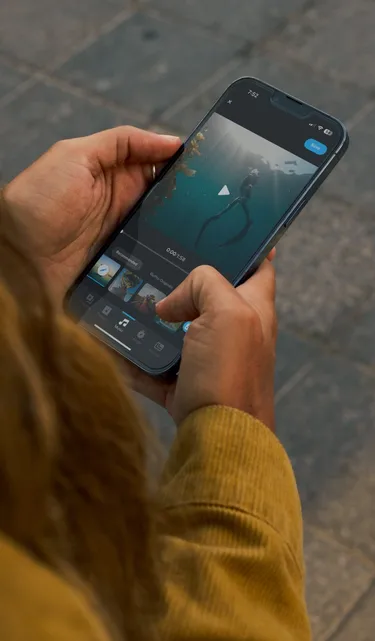
Quik 的 Android APK 安裝包大小約 98.75MB,最新版本是 5.0.7.4057。安裝本身沒什麼特別的:從 Quik下載 拿到 APK 文件後直接點擊安裝,Android 8.0 以上如果彈出「未知來源」提示,放行一下就好。安裝包體積不算小,建議在 Wi-Fi 環境下下載,避免手機流量消耗過大。
有一點要注意:Quik 的開發標註為 YGOPro2 項目實驗室出品,但實際上這是 GoPro 旗下的官方應用。如果你之前裝過舊版本的 Quik,建議先卸載乾淨再裝新版——舊版本的設定殘留有時會導致部分新功能找不到或無法正常觸發。首次啟動後,普通本地剪輯完全不需要註冊賬號就能用,但如果要用 GoPro 相機連接、雲端自動上傳這些進階功能,就得先註冊一個 GoPro 賬號。雲端自動上傳還需要額外購買 GoPro Plus 訂閱,這個是訂閱制的增值服務。
隱藏功能挖到爽
好,骨架搭完,進入主題。我翻了好幾個小時才確認這些功能真的藏在裡面,有些入口真的夠深。
隱藏一:音樂節拍同步的「同步強度」三檔切換
你以為節拍同步只有開關嗎?錯。Quik 的音樂節拍自動同步是它的殺級功能——選完音樂後,它會自動分析 BPM(每分鐘節拍數),把每個片段的切點、轉場時機對齊到音樂重拍上。但大多數人不知道,在換音樂或換主題之後,有一個隱藏的「同步強度」選項可以切換三檔:
- 精確:嚴格對齊每一個節拍點,適合快節奏 EDM 類型的音樂,畫面跟鼓點完全卡準
- 正常:對齊主要節拍,這是預設值,大部分場景都用這個就夠了
- 寬鬆:只對齊高潮和重音,適合慢節奏抒情音樂,畫面不用每拍都切
這個選項藏得挺深的——不是在明顯的設定按鈕裡,而是在你換完音樂之後,編輯器底部會彈出一個細小的節拍圖標,點一下才會出現。我第一次發現是因為隨便點了一下音樂旁邊的東西,才無意中撞見的。如果你剪的是極限運動視頻配 EDM,切到「精確」檔,那畫面跟音樂的同步感會明顯提升一個檔次;如果是慢節奏的旅行 vlog,用「寬鬆」檔反而更自然,不會每幾秒就切一下顯得太跳。
隱藏二:一鍵切換寬高比,反覆切不丟素材
這個功能藏在編輯器底部工具欄裡,是一個方框帶尺寸標記的圖標。很多人做好視頻後發現要上傳到多個平台——橫屏 YouTube、豎屏 TikTok、方圖 Instagram——以為要剪三遍。其實 Quik 支持在同一個編輯器裡反覆切換寬高比,切完素材、剪輯、轉場全部保留,只需要手動調整一下構圖就好。
支持的比例包括:16:9 橫屏、9:16 豎屏、1:1 正方形、2.39:1 電影寬銀幕。操作很簡單,點底部那個方框圖標,選比例就行。切換的邏輯也很聰明:橫屏改豎屏時上下裁切保留中間,豎屏改橫屏時左右會留黑邊——如果你拍攝時就同時用了橫屏和豎屏兩種方式錄,分別剪會比反覆切比例效果更好。
注意一個坑:切換比例後 AI 不會重新分析素材,它只是改輸出尺寸。所以如果裁切後某個人臉被切掉了,得用裁剪工具手動調一下構圖,別指望 AI 自動重選素材。不過整體來說,做好一份再反覆切三次導出,比從零剪三遍快太多了。
隱藏三:GoPro 充電自動雲端上傳,三個條件同時滿足才觸發
這個功能藏得最深,我第一次看到的時候簡直不敢相信——相機在充電,Wi-Fi 連上,素材就自動傳到雲端,Quik App 自動剪好精彩視頻,手機收到通知打開就能看。整個過程你什麼都不用做。
但它有三個硬性條件必須同時滿足才會觸發:第一,要有 GoPro Plus 訂閱(Premium 或 Premium+ 都可以);第二,在 Quik App 的「GoPro 連接」裡手動開啟了自動上傳開關;第三,相機真的在充電而且 Wi-Fi 已連接。少一個都不行——相機接了電腦但沒開電源不算在充電,手機能上網不代表相機的 Wi-Fi 已連上同一台路由器。
開啟步驟是:打開 Quik App → 點右上角頭像 → 進入「GoPro 連接」→ 找到「自動上傳」開關打開 → 選擇只在 Wi-Fi 下傳(避免吃手機流量)。GoPro MAX 相機文件比較大,建議額外開啟「僅充電時上傳」,免得電池電量不夠。上傳過程中相機會保持 Wi-Fi 開啟直到全部傳完,傳完 Quik 會推一條通知說「精彩視頻已就緒」。
有一個 Android 特有的坑:Quik App 很容易被 Android 後台優化殺進程,殺了之後自動上傳就不觸發了。解決方法是把 Quik 加進手機的電池優化白名單,讓系統不要自動殺它。這個細節官方文檔提了但不太醒目,好多人反應自動上傳不工作,其實就是這個原因。
隱藏四:13 套預製主題是整套組合包,不只是濾鏡
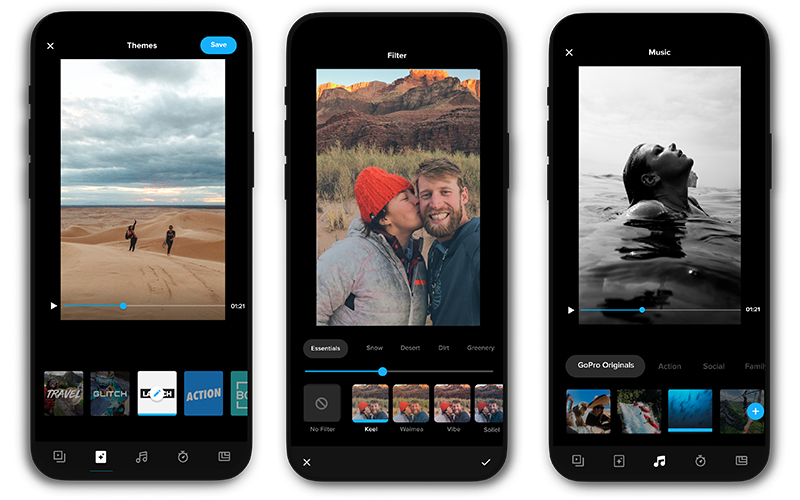
很多人以為 Quik 只有幾個濾鏡可以切換——錯。它有 13 套預製主題,每套是一個完整的組合包:免版稅音樂 + 轉場樣式 + 基礎色調 + 字幕位置 + 預設時長。打開編輯器,底部工具欄找那個魔術棒圖標,點進去就能看到全部 13 套。
比較常用的幾套:Classic(經典簡潔淡入淡出,任何場景都穩)、Dynamic(動感快速切,適合運動)、Travel(輕快旅行感,vlog 首選)、Adventure(電影風冒險感,極限運動專用)、Chill(Lo-Fi 慢節奏,日常放鬆向)、Cinematic(電影感寬銀幕,追求質感選這個)。
推薦用法是先用主題快速出片,再手動微調想改的部分——換一下音樂、調一下色、加幾句文字,比從零手剪快很多,又比純 AI 自動生成更合心意。每套主題都可以二次定制,這個在樣本文檔裡也提到了,想要更個性化的話可以深入挖。
隱藏五:手動微調節拍同步,片段會自動吸附節拍點
這個跟第一個隱藏功能配合著用效果最好。拖動時間線上的片段位置時,你會發現它會自動吸附到節拍點上——會有一條藍色的吸附線或者節拍標記提示你「已經對齊了」。這意味著你不用逐幀對齊,拖動時只要感覺差不多鬆手,它自動幫你對準。
變速配合同步也是個冷門技巧:如果某段片段需要慢動作,调速之後 Quik 會自動計算變速後的時長是否還能對齊節拍點。如果差了一點點,可以微調變速值(比如從 0.50x 改成 0.48x)來精準命中——這個細節大多數人不會注意到,但調整一下畫面節奏感會明顯更好。
一個要注意的坑
上面講的充電自動上傳功能,除了之前提過的 Android 電池優化問題,還有一個容易被忽略的點:相機接電腦但電腦沒開機,不算在充電。必須是 USB 口接了真正的電源適配器才會觸發。我有一次相機插在電腦上忘了拔,以為會自動上傳,結果等了一晚什麼都沒發生,後來才發現是這個原因。
另外,同步強度選項切換之後,之前已經自動對齊好的片段位置不會重新算——要換音樂或者換主題才會重新走一遍節拍同步流程。所以如果你先剪完了想換同步強度,記得先換一首相同風格的音樂再換回來,強度設定就會生效。
收尾
Quik 給大多數人的印象就是「導入素材、點一下、出片」,確實這也是它最強的地方。但這些藏在編輯器深處的隱藏功能,才是真正能讓你省時間、讓視頻質量上一個檔次的關鍵。把這款軟體用透,比你換任何其他剪輯工具都划算——畢竟它在音樂節拍同步這個核心功能上,目前還是同類產品裡做得最聰明的。
本文為個人基於網路公開資料整理編寫,非官方內容,僅供學習交流參考;軟體版權歸原作者所有,請支持正版;使用過程中遇到問題請查閱官方管道,本文不承擔任何責任。