QR Scanner app 深度解析:一個只要相機權限的掃碼工具是怎麼做到的
QR Scanner app 是什麼
QR Scanner app 是一款面向安卓平台的掌上二維碼與條形碼識別工具,支援所有標準的一維碼與二維碼格式。它的基本定位很明確:一個輕量、快速、離線可用的掃碼識別器,掃完即出結果,不需要網路連線也能完成核心功能。
這款應用的包體只有 4.92MB,版本 3.2.3-P,更新於 2026 年 9 月。除了基本的取景掃碼,它還提供圖片識別(含拖動標記框定區域)、掃描歷史記錄、CSV 導出、自定義搜索站點等實用功能——但最引人注意的不是功能清單有多長,而是它在權限設計上的極端克制。我第一次安裝它時,打開系統設置看應用權限,除了相機之外全部顯示「禁止」,而識別、生成、導出功能一切正常。這個現象讓我好奇:一個功能完整的掃碼應用,是怎麼做到只申請相機一個權限的?
安裝
QR Scanner app 的安裝過程對安卓用戶來說相對簡單,但有幾個細節值得注意。安裝包體積僅 4.92MB,幾乎不佔存儲空間。QR Scanner app下載 完 APK 後,系統會提示是否允許安裝未知來源應用,確認即可——這是大多數第三方 APK 的標準流程,沒有額外的前置條件或解壓密碼。
首次啟動時,應用只會彈出一個權限請求:相機權限。這是它唯一必需的權限——拒絕的話,取景掃碼功能無法使用,但其他功能(如從相冊選圖識別、生成二維碼)仍可正常運行。不需要存儲權限就能讀取相冊圖片,這點我後面會拆解它的實現原理。
安裝後不需要註冊賬號或下載額外的語言包,界面語言跟隨系統設置。舊版本殘留通常不會造成問題,但如果從其他掃碼應用切過來,歷史記錄需要手動導入——這款應用的歷史數據是本地存儲的,不支持跨應用遷移。
為什麼一個掃碼應用只要相機權限?
我把這個問題拆成三層來講:它刻意不要哪些權限、用什麼替代方案繞過、以及這種設計的代價是什麼。
它不要的權限與替代方案
常見掃碼應用會申請的權限,它一個都沒要:存儲(讀取整個相冊)、通訊錄(生成聯繫人碼時批量導入)、定位、電話、簡訊。那它是怎麼做到相冊識別的?
答案是系統圖片選擇器。安卓從 Android 13(API 33)開始提供了 ActivityResultContracts.PickVisualMedia 這個系統級圖片選擇器,應用調用它時,系統彈出一個標準的圖片選擇界面,用戶手動選一張圖,系統就只把這張圖的臨時 URI 傳回給應用——應用全程不碰你的相冊數據庫,不知道你相册裡有多少張圖、分在哪個文件夾。這和傳統的存儲權限 + 文件遍歷是完全不同的路徑。
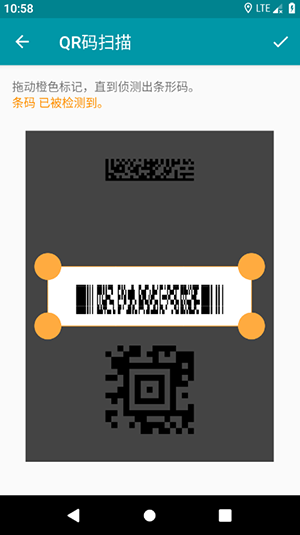
上圖是它的圖片識別界面,黃色圓點框就是拖動標記功能——當一張圖裡同時有多個碼、或碼的局部破損時,你可以手動框定檢測區域,而不是全自動掃描。這個功能的實現也不需要額外權限,它是在拿到那張臨時圖片 URI 後,在應用內部做圖像處理。
同樣的邏輯也用在其他場景:生成聯繫人二維碼時,用戶手動填字段或通過系統分享面板單個分享聯繫人;掃出電話號碼時調用系統撥號盤而不是自己打電話;掃出地理位置時打開地圖應用而不是自己定位。能交給系統的就交給系統,這是它權限設計的核心思路。
權限克制的底層邏輯
為什麼要費這麼大勁繞過標準權限?表面看是「隱私保護」的賣點,但背後有更深的設計考量。
第一,權限越多,應用的信任門檻越高。當你打開一個新應用看到它要存儲、定位、通訊錄時,下意識的反應是「它要這些幹嘛」——即使應用純正,這個質疑已經建立了。而一個只說「我要相機」的應用,用戶的心理負擔會小很多。
第二,替代方案比直接要權限更穩定。存儲權限在不同安卓版本上的行為不一致(Android 10 的分區存儲、Android 11+ 的 Scoped Storage、舊版本的傳統模式),要完整支援需要處理一堆邊緣情況。系統圖片選擇器從 Android 13 開始穩定提供,向上相容,向下有兼容方案——應用只需要調一個 API,剩下的系統幫你搞定。
第三,權限少等於攻擊面小。這是安全層面的考量:應用拿不到的數據,就不存在被讀取、上傳、隨包出售的問題。開發者不需要花精力保護一份本來就不屬於應用的數據,用戶也不需要信任「開發者的良心」——打開系統設置看權限清單就能驗證。
這種設計的代價是什麼?
沒有免費的午餐,權限克制有它的取舍。
功能極限被鎖死了。比如它不支援從通訊錄批量導入聯繫人生成二維碼——要那個功能就得要通訊錄權限,而它選擇不要。同樣,它做不到自動備份歷史記錄到雲端(安卓端沒有 iCloud 式的系統解決方案),導出 CSV 後上傳網盤是唯一的路。
體驗上的小摩擦。每次從相冊選圖都要經過系統選擇器的界面,比直接打開應用的相冊視圖多一步。生成聯繫人碼時手動填字段比批量導入麻煩。這些摩擦在重度使用時會變得明顯。
舊版本安卓的兼容問題。系統圖片選擇器是 Android 13 才有的,舊版本需要不同的處理邏輯——開發者已經做了向下兼容,但如果你的手機還在 Android 9 或更早版本,體驗可能不如新系統流暢。
這意味著它適合什麼場景?
適合兩類人:一類是重視隱私的普通用戶——不想讓掃碼應用碰自己的相册和通訊錄,但又需要掃碼功能;另一類是有合規要求的企業場景——員工手機掃碼不能裝有大量權限的應用,這款的最小權限設計正好符合。
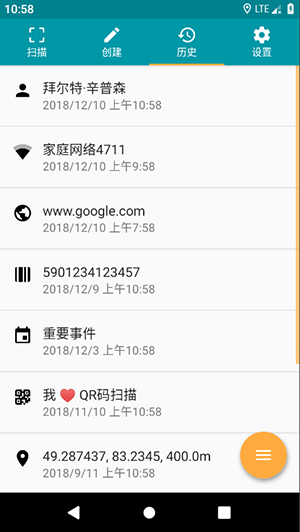
上圖是它的歷史記錄界面,每條掃碼結果可以打標註釋,最後導出 CSV 走系統分享面板上傳網盤。這條路徑完全繞過了存儲權限——導出是應用寫一個臨時文件,系統分享面板接管後存到哪由用戶決定,應用全程不讀不寫外部存儲。
不適合重度依賴自動化的用戶——比如盤點場景需要自動同步到 ERP 系統,或者個人用戶想要掃碼後自動存到雲端備份。這些功能要么需要額外權限,要么需要開發者做後端服務,而這款應用明確選擇了兩條路都不走。
寫在最後
我寫這篇的時候,打開 QR Scanner app 的 Google Play 頁面,看到它的「MINIMAL PERMISSIONS」是獨立的賣點段落——這不是巧合,是開發者有意為之的設計選擇。在一個權限氾濫、用戶信任成本越來越高的時代,一個只要相機的掃碼應用,本身就是一種態度。
它不是功能最全的掃碼工具,也不是最炫的,但它在一個被大多數同類應用忽略的維度上,做到了極致。這種極致不是靠堆功能實現的,而是靠懂得「不要什麼」——把能交給系統的交給系統,把能讓用戶自己決定的留給用戶,把必須自己扛的扛起來。
本文為個人基於網路公開資料整理編寫,非官方內容,僅供學習交流參考;軟體版權歸原作者所有,請支持正版;使用過程中遇到問題請查閱官方管道,本文不承擔任何責任。