PSCC 手机修图完全指南:零基础也能 5 分钟上手
PSCC 是什么
PSCC 是 Adobe 推出的 Photoshop 手机版。如果你用过电脑上的 Photoshop,就知道它有多强大——图层、选区、调色、画笔……这些专业功能 PSCC 全部搬到了手机上。以前只能在电脑上完成的修图,现在掏出来手机就能做。
打个比方:PSCC 就像把一个迷你版的 Photoshop 装进了你口袋里。它不是那种只会加滤镜的一键修图 App,而是真的给你提供了完整的编辑能力——想抠图就抠图,想调颜色就调颜色,想加文字就加文字,每一步都在你的掌控之中。适合什么人呢?喜欢拍照片又想自己修的人、做自媒体需要经常处理图片的人、或者单纯对修图感兴趣想试试专业工具的人,都可以用它。
安装
PSCC 是安卓平台的 APK 安装包,大小 23MB 左右。安装方式和普通 APK 一样,但有几点需要注意。
首先,你需要允许浏览器或文件管理器安装未知来源应用——这是安卓系统的安全提示,不是软件有问题。不同手机的设置入口略有不同,一般在「设置 → 安全」或「设置 → 隐私」里找「允许安装未知应用」。开启后,先下载 PSCC下载,然后点击 APK 文件,跟着弹窗提示点「安装」即可。
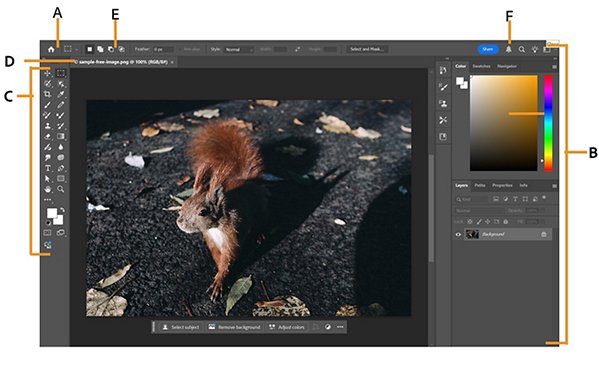
安装完成后第一次打开,软件会请求存储权限——这个必须给,不然它读不了你相册里的照片。部分机型还会请求通知权限,按需选择就行。进入主界面后会看到一个简洁的首页,底部有「打开照片」「新建项目」「最近项目」三个主要入口,默认语言跟随系统,不需要额外设置。
它到底是干嘛的——一个生活化类比
你可能用过很多手机修图 App,比如某图秀秀、某相机。它们的套路是:选一张照片 → 套一个滤镜 → 一键出片。快是快,但你没法控制细节——滤镜的颜色是不是太重了?脸部磨皮是不是过头了?这些你都说了不算。
PSCC 走的是另一条路。它给你的不是一个个现成的"效果",而是一堆原始的"工具":选区、画笔、图层、调色面板……像给你一套厨房食材和厨具,让你自己决定怎么炒菜。好处是什么?你想调照片的哪个地方就调哪个地方——只提亮暗部不动高光、只给嘴唇加红色不影响脸、只抠出人物保留背景,这些一键修图做不到的事,在 PSCC 里都是基本操作。
五分钟上手:从打开到完成第一次修图
好,安装完了也打开了,下面跟着我走一遍最短路径——用 5 分钟完成一次"把阴天照片调通透"的练习。
第一步:打开照片
在首页点「打开照片」,系统相册会弹出来。选一张你觉得偏暗、或者阴天拍的灰蒙蒙的照片。选好后,照片会进入主编辑界面,周围全是工具栏——别慌,我们只用其中一两个。
第二步:调亮度和对比度
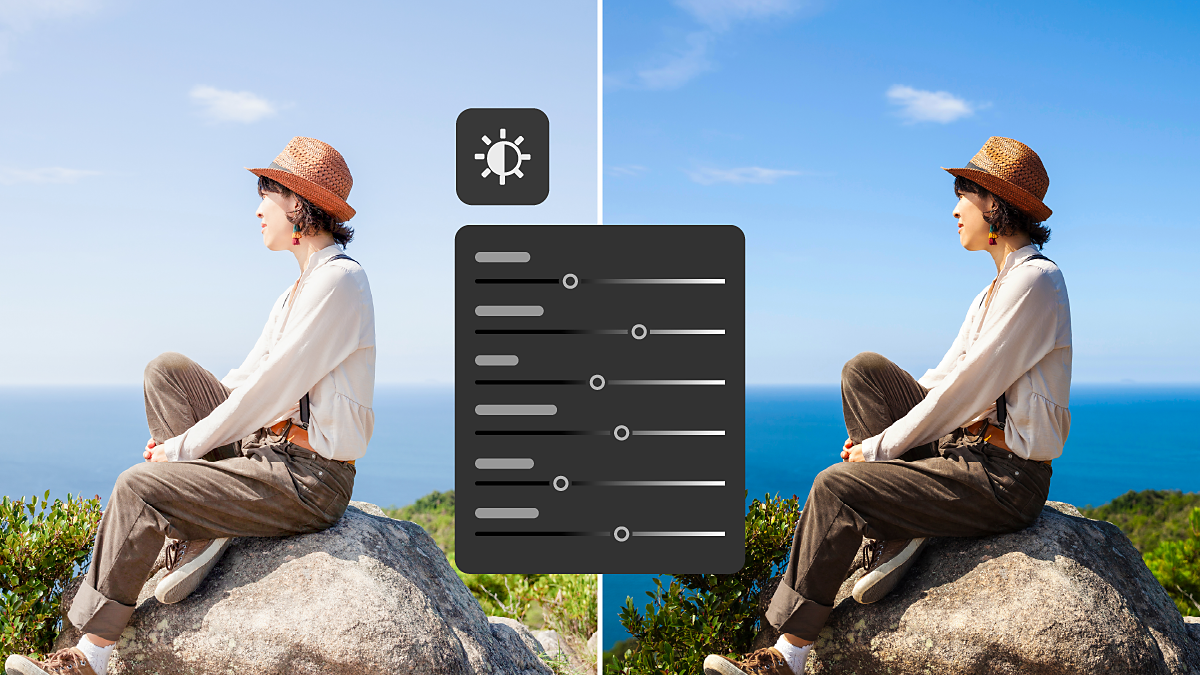
底部工具栏里找那个像"半黑半白圆形"的图标(调整工具),点进去。你会看到一排选项:亮度、对比度、饱和度、色温……先点「亮度」,手指在屏幕上左右滑动——向右滑画面变亮,向左滑变暗。找到一个你觉得舒服的亮度停下来。然后点「对比度」,稍微向右推一点,让画面的明暗差异更明显,看起来就不灰了。
第三步:加一点饱和度
还是在同一个调整面板里,点「饱和度」,向右轻轻推一下——别推太多,不然颜色会艳得假。推完点右上角的对勾确认。
第四步:导出保存
全部调整完后,点右上角的分享图标(一个方框带向上箭头),选「保存到相册」。PSCC 会让你选保存格式——日常用 JPG 就行,质量拉到 90% 以上,画质几乎看不出来损失但文件小很多。
完成!打开相册看看,刚才那张灰蒙蒙的照片是不是变得通透多了?恭喜你,完成了 PSCC 的第一次修图。
上手后先玩这三个功能
第一次的成功体验后,建议优先玩下面三个功能——它们是 PSCC 区别于普通修图 App 的核心,学会了就解锁了大部分修图场景。
1. 图层:一切编辑的基础
图层是 PSCC 最核心的概念。你可以把它想成一叠透明的塑料片——每张片子上画一点东西,叠在一起就是最终画面。修图时每做一步操作,建议新建一个图层来做,而不是直接改原图。这样改坏了可以删掉那一层重来,原图永远不动。
怎么操作?底部工具栏左边有个「图层」图标(叠起来的两个方块),点开就是图层面板。右下角的「+」号新建图层,眼睛图标可以临时隐藏某一层看效果。养成这个习惯,后期修图会轻松很多。
2. 选区工具:精准抠图
想把照片里的某个人或某个东西单独抠出来?普通修图 App 做不到,但 PSCC 可以。工具栏里有几种选区工具:快速选择(像画笔一样涂,自动识别边缘)、魔棒(点一下选中相似颜色的区域)、套索(手动画轮廓)。新手推荐先用快速选择——在物体上涂几笔,PSCC 会自动帮你找边缘,不准的地方用橡皮擦修一下就行。
选中之后怎么办?可以直接复制粘贴到另一张照片上,也可以给选区加个蒙版只显示选中的部分——这就是合成照片的基础。
3. 曲线调色:精细控制颜色
刚才五分钟教程里用的是"亮度+对比度"这种粗调。等你想更精细地控制照片颜色时,就该用曲线了。曲线可以精确调整照片中某个亮度区间的颜色——比如只调暗部的蓝色,不动高光。听起来复杂,但实际上就是拖动曲线上的控制点,上下左右拉,画面实时预览效果。调着调着你就会发现,原来修图可以这么"随心所欲"。
小白的三个常见疑问
Q:手机屏幕这么小,用起来会不会很别扭?
不会。PSCC 专门为触屏做了优化——双指缩放画面、双指旋转画布、长按工具图标展开更多选项,这些手势都很顺手。经常需要精细操作的地方,可以双指放大到像素级别再修,比在电脑上用鼠标还方便。
Q:修图过程中可以撤销吗?
当然可以。PSCC 支持无限撤销——点顶部工具栏的向左箭头就能一步步撤回,向右箭头是重做。放心大胆试,改坏了随时撤回去。
Q:导出的图片画质会不会变差?
取决于你选的格式和质量。PNG 是无损的,但文件大;JPG 是有损压缩,但日常用几乎看不出区别。建议日常导出用 JPG、质量 90% 以上;需要透明背景或者做设计稿时用 PNG。重要的是——不要反复保存 JPG,每次保存都会累积一点画质损失,最终版再保存一次就好。
好,到这里你已经走完了从安装到修出第一张成品的全部流程。PSCC 的世界很大,这篇文章只是推开了门。但没关系,先把这几个基本功练熟——图层、选区、曲线——再慢慢探索更多功能。修图这件事,动手比看教程重要得多。
本文為個人基於網路公開資料整理編寫,非官方內容,僅供學習交流參考;軟體版權歸原作者所有,請支持正版;使用過程中遇到問題請查閱官方管道,本文不承擔任何責任。