PDF Reader 看著簡單但這 5 個坑我親身踩過
PDF Reader 是什麼
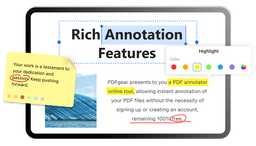
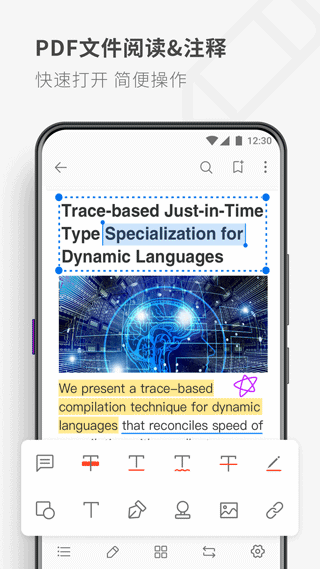
PDF Reader 是一款主打 Android 手機上的 PDF 閱讀與編輯工具,開發商是長沙凱鈿軟體有限公司(Kdan Mobile)。它最核心的功能就是把手機變成一個隨身 PDF 工作站:看文件、加註解、簽名、轉檔(Word/Excel/PPT)、OCR 識別,甚至能把手裡照片合成一個 PDF 發出去。閱讀體驗做得比大多數同類軟體穩,支援水平垂直滾動切換,還能開語音朗讀——通勤路上聽 PDF 小說我用過好幾次。
適合的場景很廣:學生族看課件 PDF、上班族在會議 PDF 上隨手寫筆記、財務同事把一堆報銷發票合成一個 PDF 發給會計。免費檔基礎功能夠用,想用到掃描相機自動 OCR、自家 Kdan Cloud 雲存儲要訂閱 Document 365。具體的功能對比和訂閱方案可以看 PDF Reader官網 的詳細指南。
安裝
PDF Reader 的安裝包體積 71MB,Android 5.0 以上都能裝,走的是網盤分享路線。第一步先把網盤分享連結轉存到自己的網盤,再從網盤 App 裡下載到手機存儲——這步千萬不要直接在瀏覽器打開分享頁點下載,我第一次就是這麼做,瀏覽器攔截了 APK 說「風險文件」,繞了一圈才發現從網盤 App 裡進去不會被擋。下載完後進文件管理器找到那個 APK 檔點開,系統第一次會提示「不允許安裝未知來源應用」,小米機叫「安裝未知應用」、華為在「安全設置」裡、OPPO 在「更多安全設置」——找不到就系統設置搜「未知」關鍵字。允許當前文件管理器安裝應用後再回來點安裝,進度走完打開 App。
首次啟動要給文件訪問權限,不給讀不到手機裡任何 PDF,這個必須授。通知權限之類的可以用到再給,別一股腦全允許。
以後拿到同包名的新版本直接覆蓋安裝就行,已保存的批註、簽名、生成的 PDF 都不會丟。但跨大版本號更新時,重要文件還是手動備份一下——文件本身帶批註,拷走就跟著走,我上次跨版本升級前沒備份雖然沒出事,但 PDF Reader下載 的安裝教程明確提醒了這條。
坑一:點安裝沒反應,系統把它擋在門外
症狀:文件管理器裡點了 APK,彈出一個「禁止安裝未知來源應用」提示,點完確定就什麼都沒發生,安裝進度條根本沒出現。
原因:Android 從 8.0 開始不允許應用直接安裝 APK,必須為每個「負責啟動安裝的 App」單獨開權限。也就是說,權限是綁在文件管理器上的——你用 X 文件管理器沒開權限,就永遠裝不上。
解法:進系統設置搜「未知」兩個字,會跳出類似「安裝未知應用」的入口,點進去找到你手上那個文件管理器(比如 Solid Explorer、MT 管理器、甚至是系統自帶的檔案管理),把開關打開。回去重點一次 APK 就行。切記每個文件管理器都要單獨開,換另一個管理器還得再開一次。
坑二:提示「解析失敗」,反覆下載都一樣
症狀:安裝界面進到一半突然彈「解析失敗」,或者系統提示「安裝包已損壞」。
原因:八成是下載過程中斷過。71MB 的包說大不大,但網路抖一下中斷再續傳,有時檔案就殘了——APK 不像 ZIP 有校驗,壞一點點整個就裝不上。我第一次從瀏覽器直接下載就是這毛病,以為是包本身有問題。
解法:從網盤 App 重新下載一次,下載完務必對比一下檔案大小——網盤頁面一般會顯示檔案大小,文件管理器裡也能看,兩邊對得上再裝。如果還是失敗,換一個網路環境(Wi-Fi 換流量、或反過來),排除是不是傳輸通道本身有問題。
坑三:雲盤裡的 PDF 能打開但編完存不回去
症狀:連上 Dropbox 或 Google Drive 之後,PDF Reader 確實能列出雲盤裡的檔案,但你加完批註點「保存」,它會彈一個「另存為本地」的對話框——不讓直接回存雲盤。
原因:這是免費檔的功能邊界,不是 Bug。PDF Reader 免費檔支援連接第三方雲盤只讀——你能打開雲盤裡的 PDF 來看,但編輯、批註後只能另存到手機本地,不能直接回寫雲盤。只有訂閱 Document 365 之後,才解鎖雲盤編輯後回存和自家 Kdan Cloud 的雲同步。
解法:如果經常需要跨設備同步編輯,那就得升級訂閱。免費檔的替代方案是:在本地編完之後,手動從文件管理器把檔案重新上傳到雲盤——多一道手續但能解決問題。
坑四:網頁轉 PDF 只轉到一半,下半截內容不見了
症狀:用「Create PDF from Web」把一個長網頁轉存成 PDF,結果生成的 PDF 只有上半截,後面一大段空白,或者有的圖片也沒進來。
原因:PDF Reader 轉網頁是「所見即所得」的——它載入頁面時你手機螢幕上能看到什麼,轉出來就是什麼。動態加載的內容(比如無限滾動、需要點按按鈕才展開的段落)、需要登錄才能看的部分、甚至需要往下滾才會從伺服器抓過來的內容,在轉換那一刻根本還沒載入,自然進不了 PDF。我上週轉一個博客長文,第一次只轉到了前半段,還以為是應用故障。
解法:轉之前先把網頁往下滾到底——讓所有內容都從伺服器加載進來,停個三秒確認已經到底(頁面跳動或出現「已經到底」提示),再回 PDF Reader 貼網址轉。有登錄才能看的頁面,先在瀏覽器裡登錄完、讓內容正常顯示,再複製網址過來。
坑五:雲同步一直顯示「同步中」,換設備找不到最新文件
症狀:手機 A 上編完一個檔案,文件列表顯示雲朵圖標(表示已同步),切到手機 B 登同一賬號,打開卻還是舊版本,或者乾脆找不到那個檔案。
原因:常見三種情況:一是網路抖動導致同步請求失敗了但 UI 還顯示同步中;二是雲空間滿了——訂閱到期或者超出容量上限後,Kdan Cloud 會悄悄停止同步,不彈任何提示;三是你連的是第三方雲盤(Dropbox/Google Drive),那檔案不會自動回寫雲盤,得手動上傳。
解法:先確認你用的是自家 Kdan Cloud 還是第三方雲盤——第三方雲盤的檔案本身就不支援自動回寫,這是設計如此。如果是 Kdan Cloud 卡著,進雲盤標籤頁右上角那個刷新按鈕點一下,手動強制觸發同步;還不行就退出賬號重登一次。空間問題進訂閱頁看一下剩餘容量,滿了要麼清檔要麼續費。
防坑清單
最後把上面幾條收斂成速查表,照著做能繞過大半翻車場面:
- 安裝從網盤 App 進,不要用瀏覽器直接下載 APK——瀏覽器攔截風險文件是常事
- 安裝失敗先跑兩件事:確認文件管理器有安裝權限 + 對比下載後的檔案大小
- 網頁轉 PDF 之前先滾到底,動態內容不預載轉不到
- 免費檔第三方雲盤只讀——編完檔要手動上傳回去,別等它自動同步
- 大版本更新前重要文件備份一下,覆蓋安裝雖然說會保留批註,但謹慎點沒錯
說到底,PDF Reader 其實沒有什麼特別深的黑科技,坑大多集中在「權限」「網路」「免費檔功能邊界」這幾個軟體通用的煩惱點上。把這幾件事摸清楚之後,這軟體日常用起來還真的相當省心——看 PDF、加批註、偶爾轉個檔,手機上基本一套搞定。
本文為個人基於網路公開資料整理編寫,非官方內容,僅供學習交流參考;軟體版權歸原作者所有,請支持正版;使用過程中遇到問題請查閱官方管道,本文不承擔任何責任。