OpenArt 第一次玩 AI 繪畫就上手:五分鐘從零到出第一張圖
OpenArt 是什麼
把它想像成一台口袋裡的自動畫畫機——你不用會拿畫筆,只要用文字或照片告訴它「我想要什麼樣的圖」,它就幫你畫出來。
OpenArt 是一款專門在手機上跑的 AI 繪畫應用,內建了好幾種不同風格的 AI 模型,從動畫、電影感、像素風到寫實概念圖都能出。你可以直接敲一段描述文字讓它生圖,也可以丟一張照片讓它參考著改變風格。整個應用就是圍繞著「輸入想法 → 挑風格 → 出圖」這條最短路徑設計的,對完全沒接觸過 AI 生圖的人來說,沒有複雜的參數面板,也沒有模型配置的專業術語。想要更全面的功能說明,可以查看 OpenArt官網 的完整指南。
安裝
OpenArt 只有 Android APK 版本,安裝包大約 45MB,屬於輕量級應用。從 OpenArt下載 拿到 APK 之後,點開安裝包開始安裝。如果這是你第一次用第三方 APK,系統可能會彈出「未知來源」的安全提示,這時去設定裡打開允許該來源安裝就好——這個提示只是 Android 的預設保護機制,不是應用本身有問題。
安裝完成後第一次打開,應用會自動引導你走完三個步驟:註冊帳號、選擇界面語言、領取新手贈送的積分。積分是這款應用的生圖消耗單位,註冊就會送一筆,足夠你免費玩上十幾張試手。官方的 Discord 社群還有額外的積分活動可以參加,喜歡折騰的人可以留意,但就算不進社群,註冊送的那筆已經夠新手把基本流程摸熟。
五分鐘上手:從打開到完成第一張圖
好,現在應用已經在你手機上打開了,註冊也搞定了。我們來走完最短的一次生圖流程,全程不到五分鐘。
打開後你會看到一個很乾淨的主畫面:中間是一個大大的文字輸入框,旁邊有一排風格縮略圖,底部有一個「開始生圖」的按鈕。整個界面沒有密密麻麻的參數,就是把「想畫什麼、用什麼風格」這兩件事放在最前面。
第一步,在中間那個輸入框裡打一段你想要的圖的描述。不用想太複雜,白話文就好。比如你想畫一隻在公園裡散步的橘貓,就直接寫「一隻橘色的胖貓在秋天公園的落葉上走路,陽光從樹葉縫隙灑下來」。寫完後點旁邊那排風格縮略圖,挑一個你喜歡的——動畫風、電影感、像素畫都可以,每個風格點一下就能看到預覽圖,選起來直觀。
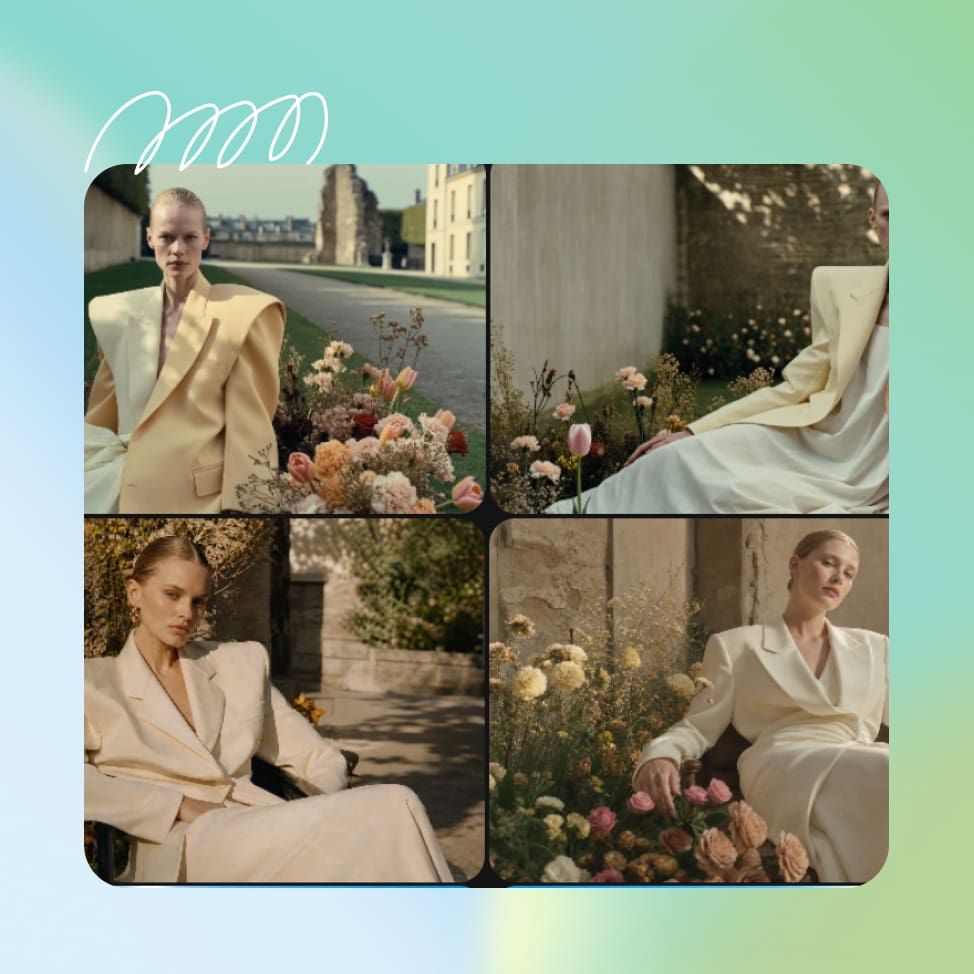
第二步,滑到畫面最下方,你會看到一個「比例」的選項。這步很重要,直接決定你畫出來的圖是長什麼形狀。想發 Instagram 就選 1:1 方形,想做影片封面就選 16:9 寬屏,想發抖音短影片就選 9:16 豎版。新手最常用的就是 1:1,保險不出錯。
第三步,點「開始生圖」按鈕。畫面會變成進度條,通常十幾秒到半分鐘就出結果。出圖後你會看到應用一次給你四張不同的版本——這是它的預設行為,AI 每次生成都會給幾張變體讓你挑。四張裡選一張最順眼的,點進去就是大圖預覽,右下角有保存按鈕,一鍵存進手機相簿。
就這麼簡單。輸入描述 → 選風格 → 選比例 → 生圖 → 保存。全程五分鐘內搞定。
上手後先玩這三個功能
走完第一張圖後,你已經過了最難的門檻。現在來玩三個新手最值得先碰的功能,每一個都會讓你「原來還能這樣」。
第一個:上傳照片改風格
主畫面輸入框旁邊有一個相機圖示,點它可以從手機相簿選一張照片上傳。上傳後 AI 會保留照片裡的人、物、構圖,只改變整體風格——比如你有一張普通的人像照,上傳後選「迪士尼動畫風」,AI 就會把這張照片變成迪士尼電影裡的角色畫面。這個功能對不想寫提示詞的人來說簡直是捷徑,丟張照片就能出效果。
第二個:模型切換與 Flux 系列
第一次生圖時應用預設用的是一個通用模型,但你可以隨時在模型列表裡切換。新手最推薦先試 Flux 系列——它就像是全能型選手,插畫、場景、靜物都能出,而且對長提示詞的服從度很好。界面裡切換模型就是點一下圖標的事,不同模型消耗的積分也不同,輕量檔便宜、出圖快,適合草稿;旗艦檔貴一點但細節更豐富,適合定稿時再換。
第三個:擴圖與後處理
生圖完成後,點進單張大圖預覽,你會看到頂部有一排後處理按鈕。其中「擴圖」功能特別實用——如果你對某張圖的構圖很滿意但覺得畫面不夠大、或者想換個比例發不同平台,點擴圖它會在原畫面的基礎上往外補畫,主體保持不變,周圍的場景自然延伸出去。不用重新生圖就能得到同系列不同比例的版本,對要多平台一稿多投的人來說超方便。
小白的三個常見疑問
走到這裡你大概也會產生一些疑問,這三個是新手問最多的,提前幫你理清楚。
Q:為什麼我寫的提示詞出圖跟想要的差很多?
AI 生圖有時候就是會跟你腦袋裡想的不太一樣,這是正常的。改善方法不是硬加更多形容詞,而是把描述拆成幾個部分:主體是什麼、在什麼環境、什麼光線、什麼風格。比「一隻可愛的貓」更有效的寫法是「一隻橘色胖貓,在秋天落葉上,側逆光,動畫水彩風」。試著把一個長句拆成幾個短詞排列,AI 讀得更清楚。
Q:積分用完了怎麼辦?
註冊送的積分確實會用完,但不用急著花錢。首先,進官方的 Discord 社群可以再領一筆額外積分,社群還會不定期辦創作活動,參加就有獎勵。其次,應用有免費層模型可以用,雖然出圖質量比旗艦檔差一點但完全夠練手。真的喜歡了再考慮付費方案也不遲。
Q:生成的圖可以商用嗎?
這個問題要分兩層說。AI 生圖的版權法規目前各國都還在演進中,OpenArt 官方的說法是「用戶生成的圖片歸用戶所有」,但實際商用前建議自己再查一下所在地的最新規定。個人用途、社交分享、練習作品這些完全沒問題,放心玩就好。
OpenArt 這款應用從界面到流程都在刻意降低 AI 生圖的門檻,五分鐘走完第一次、再花十分鐘試完三個功能,你就能確定這條路是不是自己喜歡的方向。不用一口氣吃成胖子,今天畫兩張、明天試個新風格,慢慢摸就能摸到感覺。祝你畫得開心。
本文為個人基於網路公開資料整理編寫,非官方內容,僅供學習交流參考;軟體版權歸原作者所有,請支持正版;使用過程中遇到問題請查閱官方管道,本文不承擔任何責任。