noteshelf 避坑:用好这款手写笔记 App 要躲开的几个坎
noteshelf 是什么
noteshelf 是一款主打手写体验的手机笔记应用,开发商是新加坡的 FLUID TOUCH PTE. LTD.。它提供钢笔、铅笔、艺术笔等多种笔刷,颜色和粗细都能自由切换,手写起来的手感跟真正在纸上写字很接近。除了基础的手写笔记,它还支持 PDF 文件标注重、纸质笔记扫描归档、AI 助手生成和总结内容,以及给笔记设置封面、分类文件夹这些整理功能。如果你有用手机记课堂笔记、读书笔记、工作备忘的习惯,noteshelf下载 下来体验一下——它基本能覆盖从记录到整理的完整链路。
不过,noteshelf 看着功能多体验好,实际用起来还是有几个容易翻车的地方。我自己踩过三个比较典型的坑,写下来给大家参考。
安装
noteshelf 的最新版本是 8.4.1,安装包有 244.72M,在笔记类 App 里算是体积偏大的了。安卓用户下载完 APK 点安装就行——唯一需要注意的是,因为包体大,安装过程可能比普通 App 慢几秒,耐心等进度条走完再打开,中途别强退。首次启动时应用会申请存储权限,记得全部允许,不然图片导入、PDF 打开这些功能会被静默禁用。安装完建议立刻检查一下 App 里的缓存占用,它会在使用过程中悄悄缓存 AI 模型资源,一个月下来轻松吃掉几百兆。
坑一:深色模式下手写"消失"了
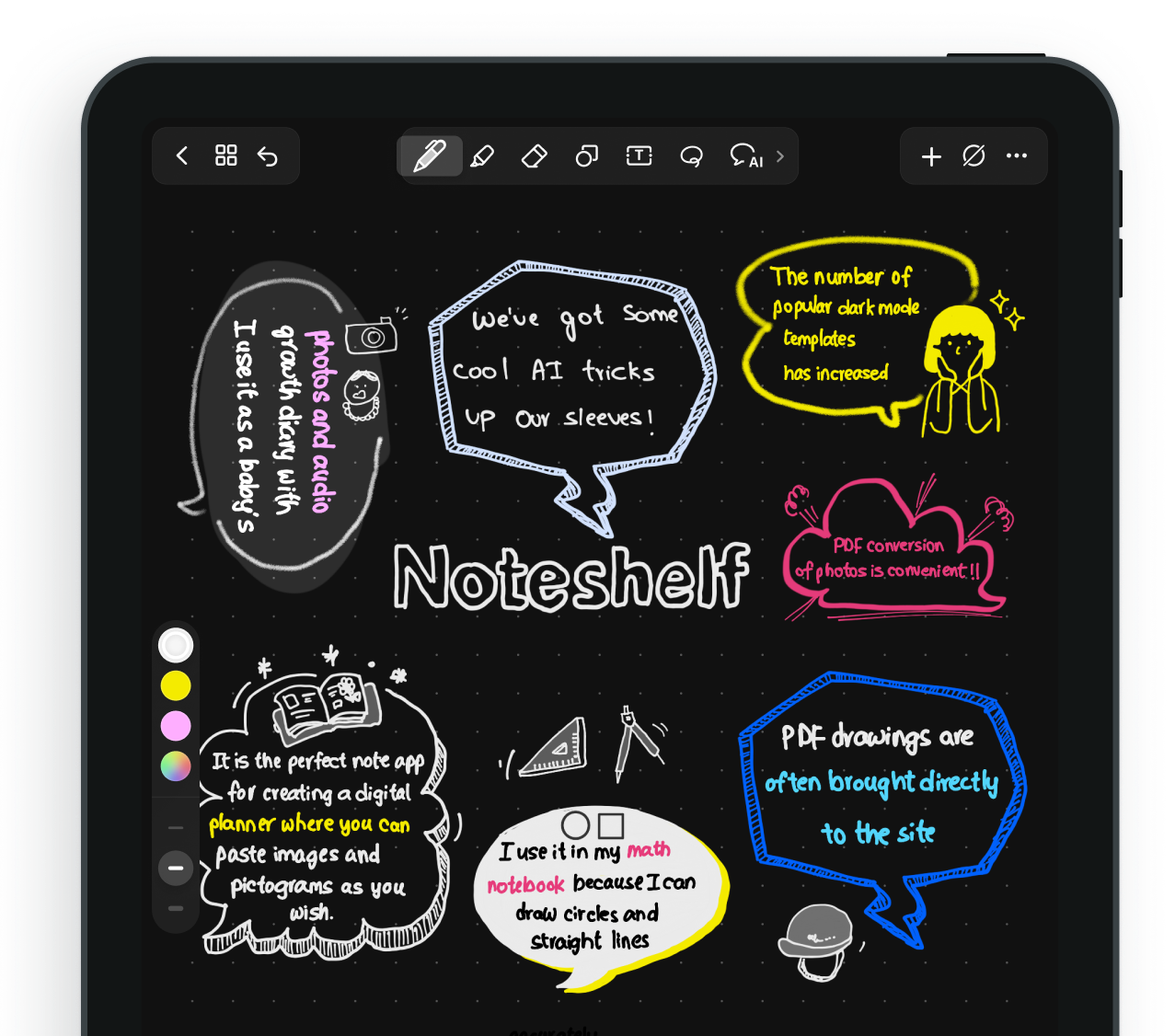
症状:晚上开深色模式写了半页笔记,第二天切回浅色模式一看,昨晚的字全变了——或者反过来,白天浅色模式下写的内容,晚上开深色模式后笔迹几乎看不见,像是凭空消失了一样。
原因:这是 noteshelf 的自动对比度调整机制在作怪。深色模式下,应用会把你之前用浅色写的笔迹自动反色成深色(比如白色→黑色),把彩色笔迹自动增强对比度。问题在于,如果你在深色模式下用了深蓝、深绿这类深色笔,它们会跟深色背景融为一体,肉眼几乎分辨不出。而当你切回浅色模式时,那些被自动反色过的笔迹又会再反回来,来回切换几次后颜色逻辑就有点乱了。
解法:两个办法。第一,深色模式下只用亮色笔——白色、黄色、青色是深背景上最清晰的,荧光笔效果也特别好。黑色、深蓝、深绿这类笔在深背景上基本等于白写。第二,如果你已经在深色模式下写了东西发现看不见了,别慌,切回浅色模式就能看到原来的笔迹,然后手动用亮色笔补一遍。记住这个坑之后,深色模式反倒成了检查自己有没有用错笔刷的好工具。
坑二:AI 助手离线直接罢工
症状:地铁上想让 AI 总结一下刚才听课的笔记,点工具栏的 AI 图标,弹出来的要么是转圈加载半天没反应,要么是直接跳一个网络错误提示。
原因:noteshelf 的 AI 助手是全程云端服务的,没有任何本地模型缓存。生成手写笔记、总结、翻译、解释术语这几个功能,全部依赖实时网络连接。它的 AI 功能底层接的是大语言模型 API,每一次调用都是一次网络请求——离线状态下连个降级模式都没有,点了就是白点。
解法:提前规划场景。如果知道自己接下来要在地铁、飞机、信号差的地方用 noteshelf,把 AI 相关的操作提前在有网的时候做掉。比如在有 Wi-Fi 的时候先让 AI 生成复习框架,离线时自己在框架上手写补充。另外要注意,AI 生成的内容仅供参考,关键信息比如考试知识点、工作数据一定要自己核实一遍,别直接照着抄。
坑三:导出 PDF 颜色对不上
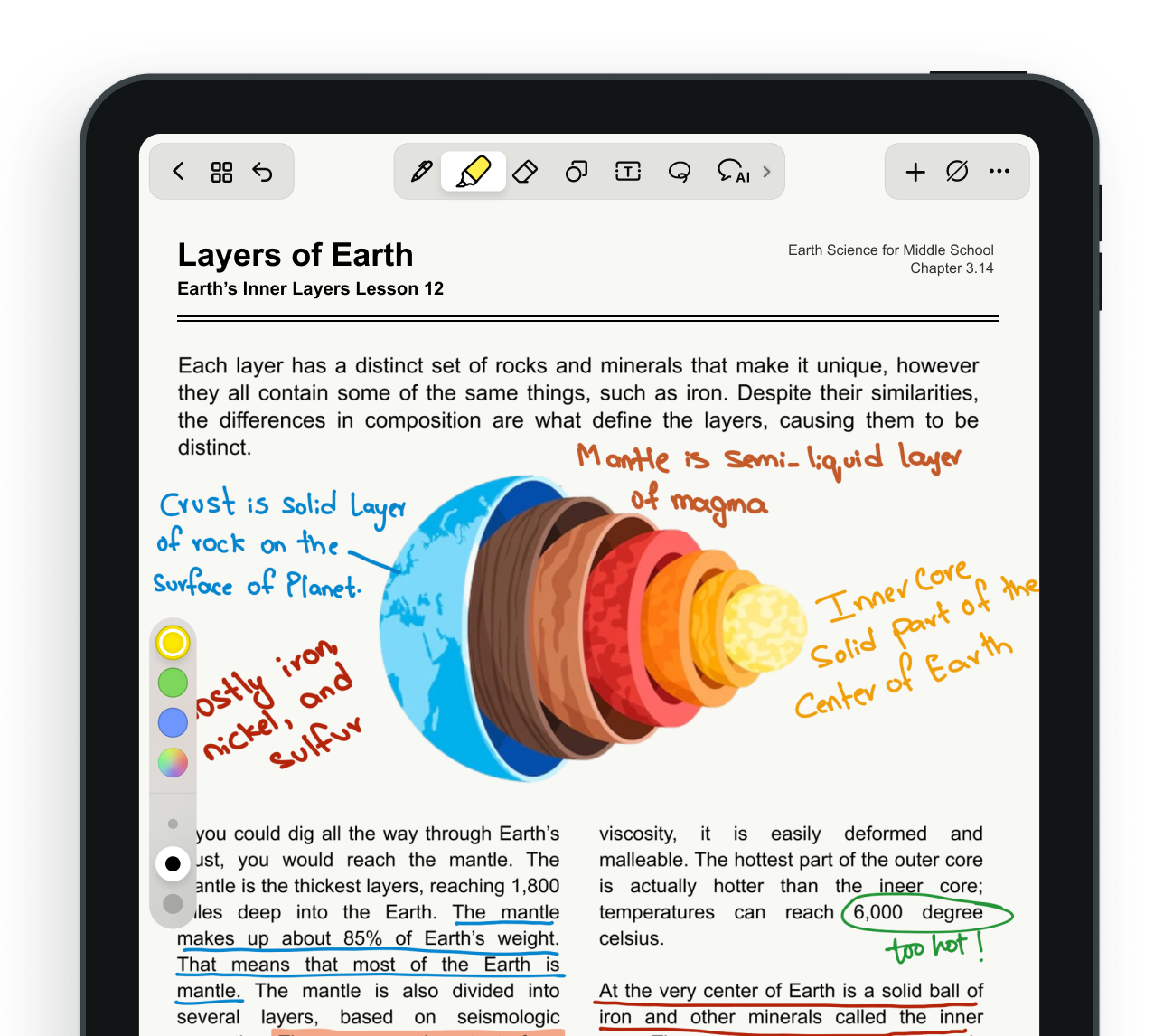
症状:在深色模式下排版了一份带手写批注的 PDF,导出来分享给朋友,朋友打开一看——颜色完全不对,高亮位置偏了,手写批注要么看不见要么颜色乱跳。
原因:noteshelf 深色模式下的 PDF 颜色反转是应用层面的视觉适配,不是对 PDF 源文件做了修改。这种适配逻辑走的是自定义的颜色映射表,跟标准 PDF 的颜色空间不兼容。导出时如果还保持深色模式,那些被反转过的颜色不会被正确还原成标准 PDF 能识别的值。
解法:导出 PDF 之前,先切回浅色模式再导出。这几乎是唯一靠谱的解决办法——深色模式下看到的"舒服版本"只是给你自己看的,真正要分享、归档的文件必须在浅色模式下生成。养成这个习惯就好:深色模式用来写,浅色模式用来导。
防坑清单
- 深色模式只用亮色笔,深蓝深绿深紫这类在深背景上等于白写
- 导出 PDF 前必切浅色,深色模式的视觉效果不会被正确写入标准 PDF
- AI 功能全程需要网络,地铁飞机上别指望它救场
- 缓存要定期清,AI 模型资源会悄悄吃掉几百兆存储
- AI 生成内容要自己核实,别直接照抄关键信息
知道这些坑之后,noteshelf 其实相当省心——手写手感好、功能覆盖全,踩过几次坑就能摸到它的脾气,用起来顺手得很。
本文為個人基於網路公開資料整理編寫,非官方內容,僅供學習交流參考;軟體版權歸原作者所有,請支持正版;使用過程中遇到問題請查閱官方管道,本文不承擔任何責任。