第一次去韓國不會用地圖?naver map 帶你零迷路
naver map 是什麼
naver map 是韓國 Naver 公司自家開發的地圖導航 App,說得直白一點——它在韓國的地位大概相當於中國的高德加百度,加起來還要強一點。韓國本地人的導航、找餐廳、查地鐵公車到站時間,十個裡面有七個是用它,想看更詳細的功能拆解指南也可以去看這篇 naver map下載 的完整說明。
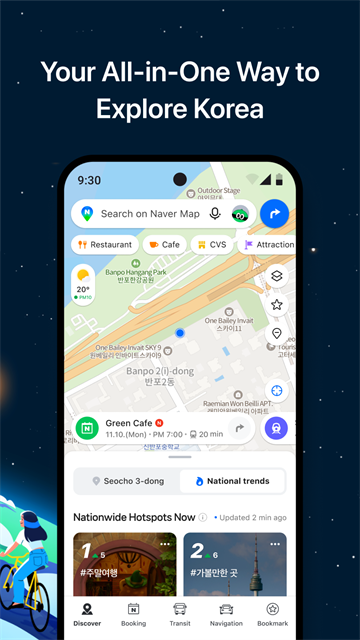
你可能會問:Google Maps 在韓國不好用嗎?確實有點尷尬——韓國的地圖數據因為法律限制,Google 拿不到太細的資料,很多小巷子、新建的地鐵站、甚至一些餐廳的位置都是錯的。naver map 的數據是韓國本土公司自己採集的,街道、大樓、商場的位置最準,實時街景導航跟著走絕對不會迷路。
功能面上它其實是個全能選手:駕車導航、步行導航、公車地鐵路線規劃、實時到站時間、路況堵車顯示、甚至還有整合好的天氣預報和周邊餐廳推薦。去韓國旅遊或者長住,手機裡裝一個它,基本上就不太需要其他地圖 App 了。
安裝
naver map 目前只有 Android APK 版本,安裝包大約 149MB,下載前確認手機至少有 200MB 以上的剩餘空間。iOS 用戶目前無法直接安裝,需要用其他替代方案。安裝包可以在網路上找到,或者直接透過 naver map官網 了解更多獲取渠道。
安裝步驟
- 先下載 APK 安裝包到手機(網路上搜尋就能找到),點擊安裝包
- 如果彈出「未知來源」警告,到手機「設定 → 應用程式 → 特殊權限 → 安裝未知應用」裡允許當前瀏覽器安裝
- 安裝完成後打開 App,首次啟動會要求授予位置權限和通知權限,建議都選「允許」——位置權限是導航和查附近功能的基礎,通知權限則會在你設定好的出發時間前提醒
首次啟動要做的事
打開後它會自動跳到首爾地圖(因為這是韓國 App),不用擔心——右上角的「我的位置」按鈕點一下就能回到你現在的位置。第一次使用建議先:
- 註冊一個免費的 Naver 帳號(用任意電子郵箱就能註冊,不需要韓國手機號),這樣收藏的地點、評論、預訂都會同步到雲端,換手機也不會丟
- 把語言切成英文——在設定裡找「Language」選 English,大部分介面會變英文,但韓文的餐廳名、地鐵站名還是會顯示韓文原文(這是正常的,因為那裡本來就是韓文)
常見坑
- 舊版本殘留:如果之前裝過舊版,建議先卸載再裝新版,直接覆蓋安裝有時會導致語言設定錯亂
- 權限被拒:如果一開始手滑拒絕了位置權限,導航會一直顯示「無法定位」,去手機設定裡手動打開就行
- 首次啟動比較慢:因為要下載當地地圖瓦片數據,網路好的情況下大約 30 秒到 1 分鐘
它到底是幹嘛的——生活化類比
如果把旅遊 App 比作一個旅行團,naver map 就是那個什麼都會一點的當地向導。它不會給你寫一份精心策劃的行程,但你問它「我現在在弘大,怎麼去機場?」「附近有沒有 24 小時便利店?」「這條路現在堵不堵?」,它全都能給你最準的答案。
更妙的是它把導航、生活服務、資訊查詢揉在一起了——查地鐵的時候順便顯示還有幾分鐘到站,找餐廳的時候順便幫你看最新評價和營業時間,甚至出發前還能告訴你今天目的地會不會下雨。這種「一站式」的體驗,用過之後很難回到其他地圖 App。
五分鐘上手——從打開到完成第一個操作
好,假設你現在已經裝好、打開了,下面帶你跑一個最短流程:查「弘大」的地鐵出口,然後設置導航。整個過程不到五分鐘。
打開 App
打開後你會看到一個地圖畫面,底部有五個標籤(Discover、Booking、Transit、Navigation、Bookmark),頂部有一個搜索框和一個小麥克風圖示。整體配色偏清爽的白加綠,韓文和英文混合顯示是正常的。
搜尋地點
點擊頂部搜索框,輸入「Hongdae」或者中文「弘大」,按搜索。
屏幕上會跳出一串結果列表,第一個通常是「弘大站(Hongdae Station)」,後面跟著地鐵標誌和地址。點它,進入地點詳情頁。
設置導航
在詳情頁底部,你會看到幾個按鈕:「Directions」(規劃路線)、「Navigate」(直接導航)、「Save」(收藏)。
點「Navigate」,然後會讓你選出發方式:開車、公車、走路、腳踏車。假設你選「走路」,它會計算兩條不同的路線,顯示總時間、步行距離、是否有樓梯。
選一條點開始,畫面會變成全屏的街景導航模式——藍色箭頭指著前進方向,屏幕頂部顯示你接下來要走多遠、下一個轉彎在哪,語音也會同步播報。
恭喜,你已經完成了第一個完整操作。按通知欄的「停止導航」就能退出。
上手後先玩這三個功能
現在你已經會基礎導航了,來看看三個最值得先碰的功能——每一個都能讓你的韓國之行更順利。
功能一:公車地鐵實時到站
點底部的「Transit」標籤,輸入起點和終點(比如「我這裡」到「仁川機場」),它會給你好几條路線方案。每條方案都會顯示:總用時、總步行距離、換乘幾次、以及每一段的實時出發時間。
比如它會告訴你:「地鐵 2 號線,3 分鐘後到」——這不是估算,是真實的實時數據。韓國的公車和地鐵到站時間在這個 App 上是最準的,掐著點出門絕對不會錯過。
還有一個小彩蛋:它會標註擁擠度——某節車廂顯示「擁擠」,另一個顯示「舒適」,你可以在換乘的時候特意走向人少的那一側。
功能二:語音搜尋與 Clova 指令
看到搜索框旁邊那個小麥克風圖示了嗎?點一下,直接說話就行。
你可以說英文 "Closest CVS"(找最近的便利店),或者 "Take subway from here to airport"(坐地鐵去機場),說完它自動搜尋。韓文不好也完全沒壓力。
更進一步的是 Clova 語音指令——不用點麥克風,直接對著手機說 "Hey Clova, start navigation" 就能開始導航,說 "Hey Clova, how's the weather?" 就能查天氣。開車的時候這個功能特別好用,手不用碰手機就能操作。
功能三:周邊發現與收藏
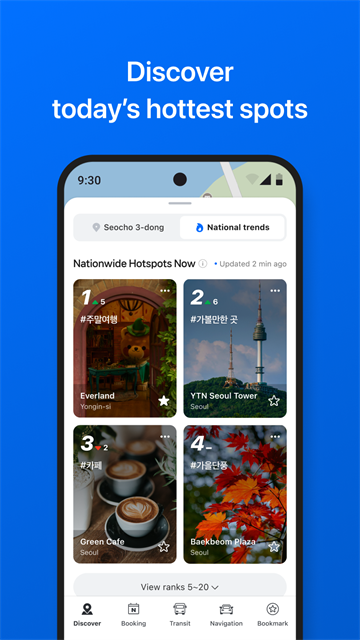
回到首頁的「Discover」標籤,上面有一排彩色的圓形氣泡按鈕:Restaurant(餐廳)、Cafe(咖啡廳)、CVS(便利店)、Pharmacy(藥局)、Attraction(景點)。
點「Restaurant」,地圖上會瞬間冒出一堆餐廳標記,點一個就能看到評價、營業時間、價格區間。看到喜歡的,點「Save」收藏下來。
收藏的好處是——之後你可以在「Bookmark」標籤裡按分類查看(比如「首爾美食」列表),還能一鍵導航到任何一個收藏點。做行程規劃的時候,先在 Discover 裡轉一圈把感興趣的點收藏好,之後出發就不用再重新搜尋了。
小白的三個常見疑問
寫到這裡,大概會有幾個問題冒出來,提前幫你理清楚。
疑問一:韓文看不懂怎麼辦?
解決方案:首選是把 App 語言切成英文。設定 → Language → English,大部分 UI 會變英文。但韓文地名、餐廳名、商店招牌在現實世界裡還是韓文的——這時候 naver map 裡的地點詳情頁會同時顯示韓文和英文名,看英文部分就行。
如果你連韓文招牌都看不懂,naver map 內建的 Papago 翻譯功能可以幫忙——在某些地點詳情頁會有「翻譯評價」按鈕,點一下就能把韓文評價翻成英文。
疑問二:在中國能用嗎?
短答案:基本不行。naver map 的地圖數據主要覆蓋韓國全境,中國境內的地圖數據很少,而且它的服務器在韓國,中國國內訪問可能比較慢甚至連不上。所以這個 App 是專為韓國之行準備的——出發前裝好,到韓國落地再打開用最順暢。
疑問三:導航耗流量嗎?
會耗,但不多。導航本身的地圖瓦片會在你走的時候實時下載,正常一天導航兩三個小時大概吃掉 30~50MB。如果擔心流量,出發前在韓國機場買一張當地的 SIM 卡或者租個 WiFi 蛋,不限流量隨便用。
有個小技巧:在 Wi-Fi 環境下先把要去的區域在地圖上多滑幾次放大縮小,這樣那些區域的地圖瓦片會被暫存到快取裡,之後在同一個區域導航就不太需要重新下載了。
寫在最後
naver map 說穿了就是一個在韓國特別好用的地圖導航工具——沒有複雜的設置,沒有花里胡哨的功能,就是把「幫你找到路」這件事做到最好。安裝花三分鐘,第一次上手花五分鐘,之後整趟韓國之旅你都會感謝自己裝了它。
下次去韓國之前記得先裝好,等你落地開機就能直接用,不會抓瞎。
本文為個人基於網路公開資料整理編寫,非官方內容,僅供學習交流參考;軟體版權歸原作者所有,請支持正版;使用過程中遇到問題請查閱官方管道,本文不承擔任何責任。