NapkinAI 把文字變圖的底層邏輯——為什麼它能從一段話抽出流程圖
NapkinAI 是什麼
NapkinAI 是一款專注於「文字轉視覺」的 AI 工具——你給它一段純文字,它就能把這段文字自動變成流程圖、思維導圖、資訊圖、條形圖甚至桑基圖。它不幫你寫文案,只做「把你已有的文字變得可視化」這一件事,而且做得足夠快。
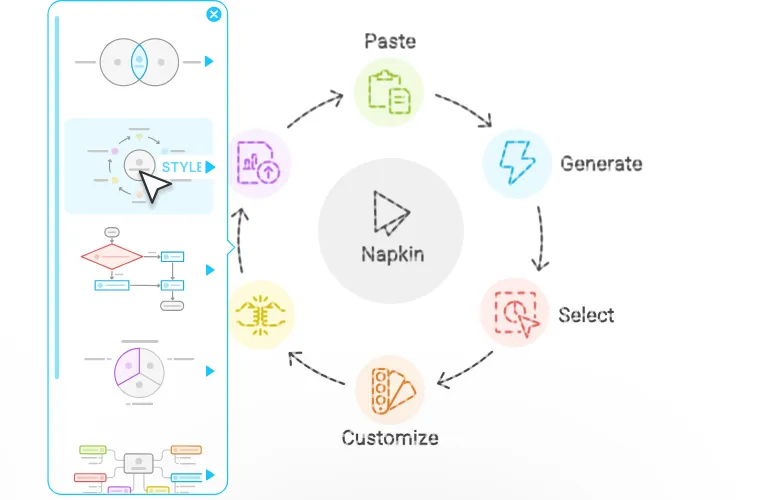
這款工具的定位很清楚:面對的是那些手頭已經有文字素材(會議記錄、教學大綱、架構說明、策略報告),但沒有時間或設計能力自己畫圖的人。產品經理匯報策略、教師準備教材、開發者寫技術文檔、研究者整理論文框架——這些場景共同的痛點都是:文字寫好了,但讀者對純文字的理解成本太高,需要一張圖來把結構「一眼看懂」。NapkinAI 就是填這個缺口的,更多細節可以參考 NapkinAI官網。
市面上類似的工具要麼是專業設計軟體(需要手動搭畫布、拖元件,門檻高),要麼是通用文生圖模型(能出圖但不能保證結構正確、流程圖的箭頭永遠走錯方向)。NapkinAI 走的是中間路線:它不做自由創作,而是專注於「結構化文字 → 結構化視覺」這條線,輸出的每張圖都是可編輯的矢量圖,不是像素級的 JPG。
安裝
NapkinAI下載 在 Android 平台以 APK 形式分發,最新版本 1.0.1,安裝包約 28MB。安裝過程與一般安卓 APK 無異:下載後點擊安裝,系統會提示是否允許安裝未知來源應用,確認即可完成。
需要注意的是,這款軟體是純 AI 驅動的線上服務——打開應用後首次使用會要求你註冊或登入帳號,之後所有的視覺生成請求都會消耗 AI credits(點數)。應用內建免費 credits,但额度用完後需要付費購買或訂閱 Plus / Pro 計畫才能繼續使用。如果你不願意註冊,也可以選擇訪問官網的網頁版直接使用,功能基本一致,只是手機端提供了更方便的一鍵分享到社交平台的快捷通道。
安裝後首次啟動建議先去設定裡把語言調成你習慣的版本,然後花一分鐘試跑一次 AutoSpark——隨便粘一段你寫好的文字,看看它能生成什麼,這樣對後續的使用預期會更清楚。
從文字到圖:NapkinAI 的三層設計
我關注 NapkinAI 的原因,是它解了一個很多人忽略但很痛的問題:從「一段話」到「一張圖」中間的那一步,到底該怎麼走? 多數 AI 文生圖工具給你的是「這段文字畫成圖」,但那張圖往往是藝術化的插畫或示意圖——它不保證流程圖的箭頭走對、條形圖的數據正確、思維導圖的層級對齊。NapkinAI 不一樣,它生成的是「結構正確」的視覺,哪怕審美上可能不夠出彩。
這背後是一個三層的設計邏輯。
第一層:文字結構解析——把自然語言拆成機器能懂的骨架
NapkinAI 接收文字的方式有兩種:直接粘貼,或上傳 PPT、DOC、PDF、HTML、Markdown 文件。但不管你用哪種方式喂給它的是什麼格式,進入後處理管道前都會被統一提取成純文字——只保留段落、列表、數字編號這些結構信息,去掉所有格式、樣式、圖片引用。
這個「去格式化」的步驟很關鍵。它意味著 NapkinAI 不關心你原文用的是 Word 還是 Notion 還是網頁,它只看「文字本身的層級結構」:這段是主標題嗎?那三行是不是並列子項?有沒有數字編號的步驟序列?這些信息才是它生成視覺的依據——你原文的層級越清晰,它生成的視覺就越精準。
官方文檔裡有個細節:生成結果不理想時,最推薦的調優方法不是換生成參數,而是「回到原文調整結構」——給步驟加數字編號、把長句拆成短句、把並列項變成子列表。這說明 NapkinAI 的核心假設是:文字結構決定視覺結構,AI 的角色是映射而非創造。
第二層:結構到視覺的映射——為什麼它知道該用流程圖還是條形圖
拿到結構化文字後,NapkinAI 面臨的下一個決策是:這段文字應該變成什麼類型的圖?
它的結果列表會同時給出多種視覺類型的候選——流程圖、思維導圖、資訊圖、條形圖、桑基圖等,這不是隨機瞎猜,而是有一套規則在背後運作:
- 有數字編號的步驟序列 → 傾向流程圖或時間線
- 並列的多個要點(無先後順序) → 傾向思維導圖或資訊圖
- 包含數據或對比關係 → 傾向條形圖、折線圖或桑基圖
- 一個中心主題向外擴展的描述 → 傾向發散狀的思維導圖
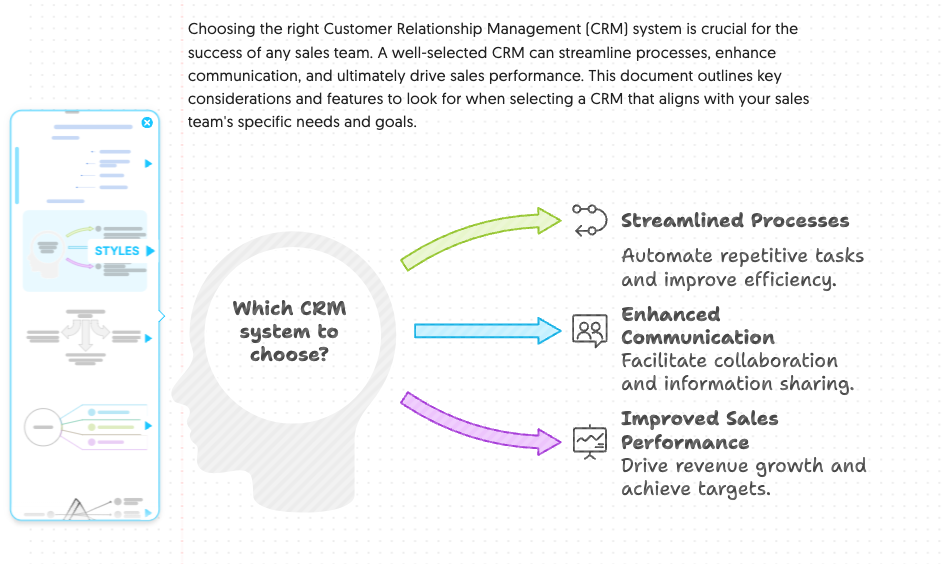
這套映射規則本身不是什麼新鮮事——手工畫圖的設計師也會用類似的判斷邏輯。NapkinAI 的厲害之處在於:它把這個判斷過程自動化了,而且一次給你多種可能,而不是硬選一種。這就是為什麼結果列表裡常常能看到同一段文字同時生成了流程圖和資訊圖兩類候選——它不替你做最終決策,而是把選項攤在你面前。
第三層:多維度候選生成——為什麼一次能出十幾張不同的圖
點擊 AutoSpark 後幾秒,屏幕上會出現一個橫向滾動的候選列表。每張候選之間的差異通常來自五個維度:視覺類型、佈局方向、圖標選擇、配色方案、元素密度。同一個步驟,一張候選用了箭頭圖標,另一張用了文件夾圖標;同一段結構,一張水平展開,另一張垂直堆疊。
這裡體現了 NapkinAI 的產品哲學:AI 負責生成選項,人負責做最終選擇。它不追求「一次生成完美結果」,而是追求「一次給足夠多的選項讓你能找到一個能用的」。如果你都不滿意,點 AutoSpark 再來一輪,每次都會換一批新候選——代價是每次重新生成都會消耗額外的 AI credits。
這套設計的代價
NapkinAI 的三層設計邏輯決定了它的優勢,也決定了它的邊界。
優勢方面,它的門檻極低——你不需要會設計軟體,不需要知道什麼是矢量圖,甚至不需要調任何參數,粘文字、點一下、選一張,三分鐘內就能出一張結構正確的視覺。而且輸出是矢量格式(支持 PPTX 和 SVG 匯出),不是一次性的點陣圖,每個元素都可以二次編輯。這對那些「需要一張圖但不想花半天畫」的場景來說,是殺手級的效率工具。
但代價也很明顯。首先是 credits 制——每一次生成都消耗點數,用完就要付費。免費版有水印,付費 Plus 版 $9/月(年付)給 10,000 credits,Pro 版 $22/月給 30,000 credits,額外點數還要單獨買。對重度用戶來說,長期成本不低。
其次,它不做像素級精細設計——每個元素可編輯,但畫布本身不是自由的。如果你想設計一張海報、一個封面、或者需要完全自訂元件位置的圖,NapkinAI 不是合適的工具,它的畫布是「結構驅動」而非「自由驅動」的。
第三,它不生成真實照片——所有輸出都是矢量圖、圖標和資訊圖風格的插畫。如果你需要 AI 畫一張真實感的照片場景,應該去找 Midjourney 或 DALL-E 這類文生圖工具。
這意味著什麼
NapkinAI 最適合的,是那些「文字已經寫好,但讀者對純文字理解成本太高」的場景:
- 商務匯報:寫好了策略說明,粘進去生成一張流程圖,上級一眼看懂邏輯
- 教學培訓:把教學大綱變成思維導圖,把知識點整理成資訊圖
- 技術文檔:架構說明粘進去自動生成系統圖,API 流程變成可視化的步驟圖
- 社交媒體:把複雜觀點濃縮成一張資訊圖,比長文更容易獲得轉發和互動
不太適合的則是:需要真實照片、需要自由畫布設計、或者你根本還沒有成型文字的場景——它不幫你寫文案,你寫得越爛,它畫得越爛。
總結來說,NapkinAI 的底層邏輯是一個很聰明的定位:不做全能 AI 設計師,只做「結構化文字 → 結構化視覺」的高效翻譯器。它在這條線上做到了極致快、極致低門檻,但也因此在其他方向上有明顯的邊界。如果你痛點正好踩在它的長板上,它能幫你省下大量手動畫圖的時間;如果你的需求超出了它的邊界,最好換個工具。
本文為個人基於網路公開資料整理編寫,非官方內容,僅供學習交流參考;軟體版權歸原作者所有,請支持正版;使用過程中遇到問題請查閱官方管道,本文不承擔任何責任。