拿到 Mobapad 手柄不會用?五分鐘從零到跑起來
這篇帶你從完全不懂到用起來,不需要任何基礎——只要你手上有一支魔派手柄,跟著走就行。
Mobapad 是什麼
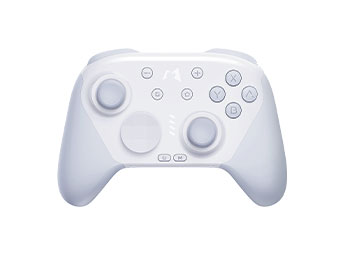
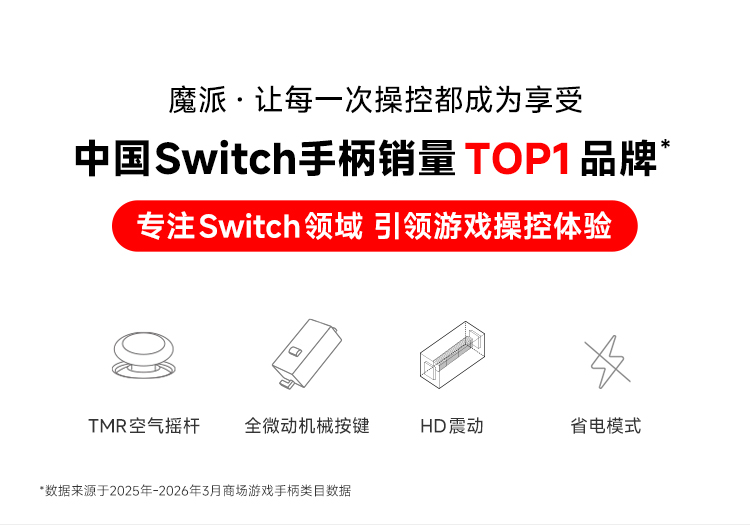
簡單講,Mobapad 是魔派(Mopai)手柄專用的「控制台 App」。你的赤兔、虎賁、雙子星這些手柄,出廠時搖桿曲線、扳機靈敏度、背鍵功能都是預設值——而 Mobapad 就是讓你把這些參數全部改成自己舒服的樣子。
打開 App 之後你會看到一個 3D 手柄模型,點左搖桿就進入搖桿曲線調節頁、點背鍵就進入宏編程、點扳機就進入扳機靈敏度——全部是圖形化操作,不需要懂任何術語。它還會自動檢測固件更新,一鍵升級。
安裝
Mobapad 的安卓安裝包是 APK 格式,大小約 50MB。如果你是在應用商店搜 Mobapad 直接裝,基本上一路「下一步」就行;如果是從 Mobapad下載 拿到的 APK,第一次打開時系統會提示「允許安裝未知來源」,把手機設置裡的這個選項打開就能裝了——裝完記得關回去,安全一點。
iOS 用戶直接在 App Store 搜 Mobapad 就行,不用管 APK 這套。但要注意,只有 MFi 認證的手柄型號在 iOS 上能用到全部功能(比如赤兔 Pro、雙子星 M12 HD、虎賁系列),入門款 SA1 / S1 在 iOS 上功能會受限——這不是 App 的問題,是 Apple 的認證機制。
安裝完第一次打開,App 會請求藍牙權限——一定要允許,不然連不上手柄。
五分鐘上手——從打開到完成第一個操作
好,App 裝好了,手柄也在手裡。打開 App 看到首頁那個 3D 手柄模型之後,按下面的路徑跑一次:
1. 把手柄開機並連上藍牙
手柄背後有個撥杆,撥到 Android 或 iOS 檔(看你手機是什麼),然後按住 Home 鍵開機。手柄 LOGO 燈開始閃——這時候打開手機藍牙,在列表裡找到「Mobapad Controller」或者你的手柄型號名,點一下就連上了。連上之後 App 首頁會顯示「已連接:[你的型號]」。
2. 點左搖桿——進入搖桿曲線頁
App 首頁那個 3D 手柄模型是可以點的。點左邊那個圓圓的搖桿,就會跳進搖桿調節頁。這頁最上面有一條曲線圖,橫軸是你推搖桿的距離、縱軸是遊戲裡的響應強度——預設是一條 45 度的直線,意思是推多少響應多少。
3. 把曲線往下拉一點——讓小範圍推動更精細
用手指在曲線上輕輕往下拖,讓曲線中間凹下去一點就行(不用改太多)。這樣做的效果是:你輕推搖桿的時候,遊戲裡的角色轉動會更慢、更精細——玩射擊遊戲瞄頭的時候特別有感。旁邊還有個「死區」滑桿,預設 0%,如果你發現搖桿放著不動遊戲裡還在慢慢轉(漂移),把死區拉到 5~8% 就能解掉。
4. 點右上角的「保存」——完成第一個配置
調完別忘記保存。保存之後這個搖桿設置就跟你的手柄綁在一起了,下次連上還是這個樣子——不需要每次打開 App 重新調。
就這四步,你已經完成了第一個完整操作。從打開 App 到跑出自己的第一組參數,五分鐘綽綽有餘。
上手後先玩這三個功能
曲線調完了,接下來這三個功能是新手最值得先碰的——每個都能立刻感受到差別:
一、背鍵宏錄製
手柄背面那兩個按鈕就是背鍵。在 App 首頁點它們,進入宏編程頁——最上面有個「錄製」按鈕,點了之後手柄會震一下提示開始錄。這時候你在手機上按什麼鍵(比如 A+A+B 這個連招組合),手柄就把這個序列記下來。再點一次「停止錄製」,給它起個名字存好。
之後在遊戲裡只要按一下背鍵,手柄就會自動幫你按那一串組合鍵——玩動作遊戲的連招、玩射擊遊戲的快速換彈,超好用。
二、扳機靈敏度調節
射擊遊戲裡扳機鍵 L2/R2 的手感很關鍵。在 App 裡點扳機的位置,進入扳機調節頁——有個「靈敏度」滑桿,往右拉扳機行程會變短、稍微按到就有反應;往左拉行程變長、要按到底才觸發。玩 FPS 射擊建議拉到 70% 左右,扣扳機會快很多。
三、固件升級(别忽略)
App 連上手柄之後,首頁或者設置頁會顯示當前固件版本——如果旁邊有個「可升級」的標記,一定要升。固件更新經常包含搖桿漂移修復、連接問題修補、甚至新功能加入。升級過程就是點一下「立即升級」,然後把手柄放著等 1~2 分鐘(LOGO 燈會快速閃),手柄自動重啟就好了。
小白的三個常見疑問
玩了一兩天之後,大概率會碰到下面這幾個情況——提前說清楚省得你慌:
Q1:手柄連上了但 App 裡顯示「功能受限」?
先檢查兩件事:第一,你的手柄型號是不是 MFi 認證款(iOS 用戶常碰到這個問題);第二,App 版本是不是最新版——應用商店搜一下 Mobapad 看有沒有更新。入門款 SA1 / S1 在 iOS 上功能本來就會少一些,不是壞了。
Q2:調完曲線之後搖桿漂移反而更嚴重了?
把死區滑桿往右拉一點(5~10% 就夠)。固件升級之後死區會被重置,這時候如果你之前設過死區,需要重新設一次——這是最常見的漂移復發原因,不是固件有問題。
Q3:振動忽強忽弱或者完全沒反應?
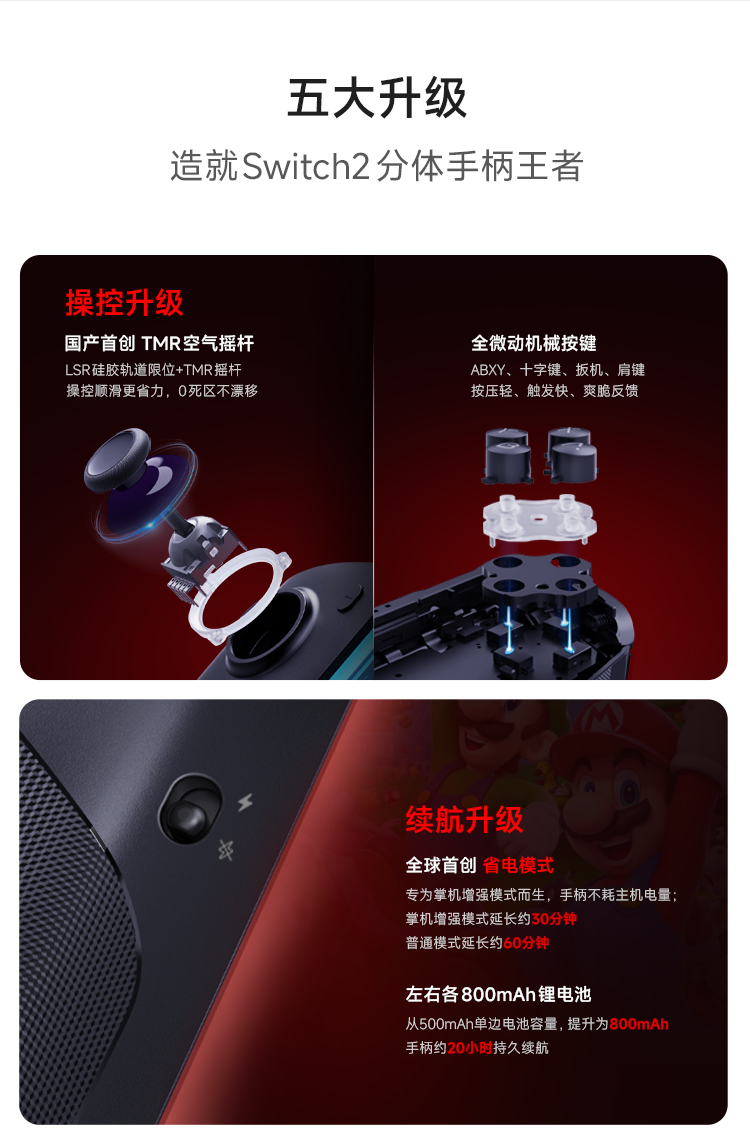
先在 App 裡點「測試振動」按鈕——如果測試能振,說明硬件和 App 都沒問題,是遊戲裡沒開振動;如果測試也沒反應,看三點:手柄是不是 iOS 模式(iOS 端 HD 振動支持有限)、電量是不是太低(低於 10% 會自動關振動省電)、固件是不是偏舊(2024 年之前的部分固件有振動 bug)。
總結一下:第一次打開先連藍牙 → 調個搖桿曲線 → 保存,然後抽空錄一個背鍵宏、拉一下扳機靈敏度、升個固件——這一套跑完你的手柄就從「預設路人」變成「專屬定制」了,後面再慢慢摸更深的功能也不遲。
本文為個人基於網路公開資料整理編寫,非官方內容,僅供學習交流參考;軟體版權歸原作者所有,請支持正版;使用過程中遇到問題請查閱官方管道,本文不承擔任何責任。