Mihon 避坑指南:从 Tachiyomi 迁移过来后我踩过的 5 个雷
mihon 是什么
mihon 是 Tachiyomi 停更之后社区接棒维护的漫画阅读器。Tachiyomi 官方 2024 年 1 月就不再更新了,安全补丁、Android 新版本兼容性全都停摆,所以现在用 Tachiyomi 的基本都在往 mihon 迁。它保持了 Tachiyomi 的核心架构——扩展系统、书架数据结构、备份格式 .tachibk 全都兼容,老用户导出备份、装 Mihon、恢复,书架和阅读历史立刻就能回来。
目前版本是 0.20.0,Material 3 底部导航栏,最低要求 Android 8.0。去 mihon官网 可以找到详细的扩展仓库添加教程,它和 Tachiyomi 那套 Keiyoushi 仓库通用,追踪器多了 Bangumi、Hikka 这些对国内用户友好的选项。说它是"换了皮的 Tachiyomi"不太准确——外观确实从 Material 2 侧边抽屉换成了 Material 3 底部导航,但内部做了不少改进,比如更智能的后台更新调度,减少不必要的网络请求,降低触发漫画源反爬的概率。
安装
安装 mihon 的核心前提是 Android 8.0 以上系统。它不在 Google Play 上架,去 mihon下载 拿 APK 手动安装就行——61MB 左右,包名 app.mihon。
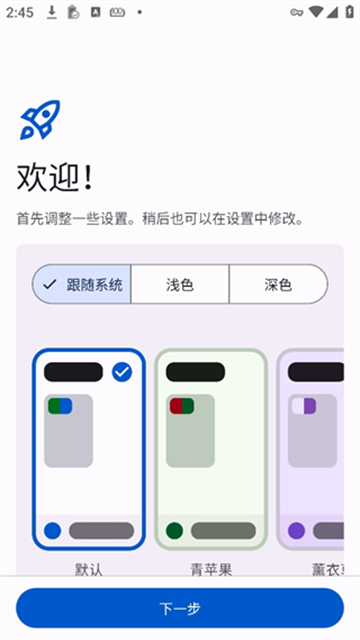
安装步骤很标准:下完 APK 点安装、允许"未知来源"放行。但有两个细节容易忽略。第一,如果你手机上还装着旧版 Tachiyomi,不要直接覆盖安装——两者包名不同(Tachiyomi 包名是 eu.kanade.tachiyomi),所以可以共存,但如果你打算完全换掉,建议先导出 Tachiyomi 备份、卸载 Tachiyomi、再装 Mihon,避免两个 App 同时跑后台更新互相抢资源。第二,安装完首次打开会弹出扩展仓库选择界面,这个界面必须手动勾选仓库——Mihon 默认只内置了一个空壳仓库清单,不勾选就直接进入主界面的话,你会发现"漫画源"标签里空空如也,以为扩展系统坏了。这不是 bug,是设计——仓库需要用户主动授权添加。
装完之后第一次打开,推荐先去"更多 → 设置 → 扩展"里把自动更新打开,频率设成每天一次就行。漫画源变化快,扩展维护者更新也快,及时更能减少源失效的概率。
坑一:扩展列表是空的,但仓库明明加了
症状:我第一次装完 Mihon 点"浏览 → 扩展",列表里除了内置的空仓库什么都没有。我已经在欢迎页勾了 Keiyoushi 仓库,但扩展不出来。
原因:Mihon 的扩展安装是两阶段——先加仓库索引,再手动点仓库进去点"安装"。Tachiyomi 老用户可能以为加了仓库就自动全装,其实不是。仓库只是个扩展目录,你得进去挑你要用的扩展挨个点安装。而且 Mihon 0.20 之后加了一层"信任"机制——新加的扩展安装完会显示"待信任"状态,需要你到扩展详情页手动点一下信任,漫画源才会出现在"浏览 → 漫画源"标签里。这个待信任图标是个小黄点,很容易忽略。
解法:进"浏览 → 扩展仓库",点你加的仓库,进入扩展列表页,勾选你需要的扩展批量安装。装完后回到扩展主列表,看哪些旁边有小黄点,点进去点"信任"。信任完扩展就变绿、漫画源 Tab 里就出来了。建议安装完扩展列表里点右上角菜单 → "全部更新"跑一遍,确保扩展是最新版。
坑二:卸载扩展没迁走漫画,章节全空了
症状:有一次我清弃用扩展,直接在扩展列表里点了卸载。结果书架里几部漫画章节列表直接清空了——点开漫画详情页,原来几十章变成空白。
原因:卸载扩展时,Mihon 不会自动提醒"你书架里还有这个源的漫画",或者提醒了我没看见。扩展一卸,这个扩展独有的漫画源就消失了,书架里那些只从这个源抓取章节列表的漫画自然就变成"无来源"状态。章节数据其实没丢,但源没了就没法显示。
解法:如果遇到这种情况,先别慌卸载。正确姿势是:进"浏览 → 漫画源",找到对应源,看它的扩展是不是标记了"已弃用"(灰色虚线边框)。如果是,先用"源迁移"功能——进漫画详情页 → 右下角菜单 → "迁移",选一个仍然维护的同类型源(比如换另一个翻译组的中文源),Mihon 会自动把漫画绑定到新源,章节列表跟着回来。确认所有依赖这个弃用扩展的漫画都迁完了,再去卸载扩展。
坑三:阅读模式选错,看 Webtoon 像在翻砖头
症状:我刚装完没改默认设置,看一部 Webtoon 韩漫,点屏幕右边翻页,结果每次只翻一小屏,得点好多次才翻一章。画面还被强行分页,长条漫画被切成一块一块看着特别累。
原因:Mihon 默认阅读模式是"从右到左分页"——这是日本漫画的传统翻页方式,对 Webtoon 这种长条形滚动的内容完全不合适。Webtoon 本来就是设计成上下连续滚动的,用分页模式等于把网页硬切成一页页 PDF 来翻。
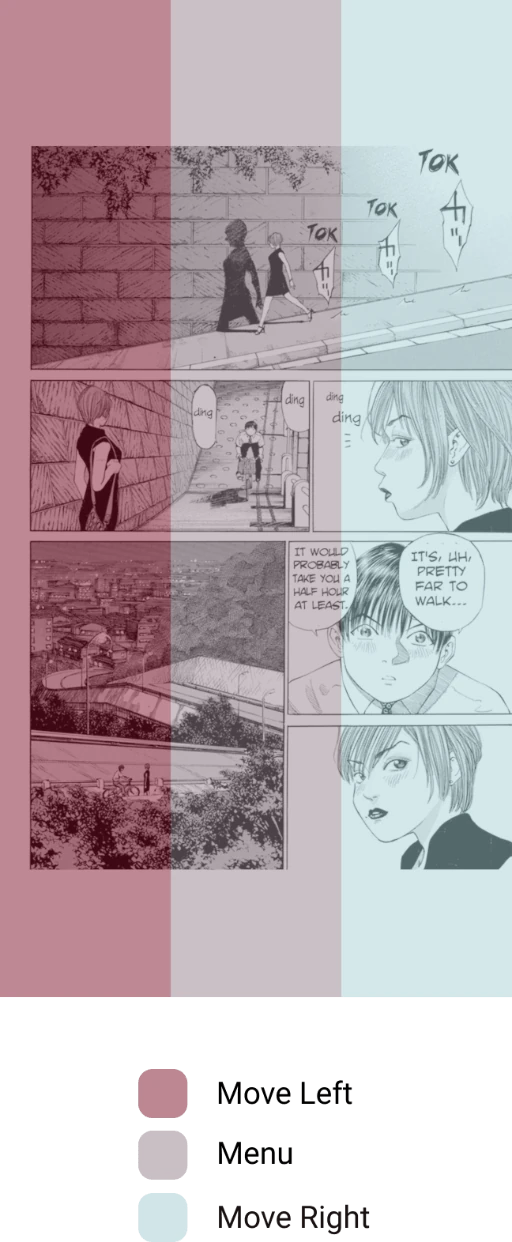
解法:Mihon 有 6 种阅读模式,选对了体验天差地别。Webtoon 直接设"长条形滚动",日本/台译漫画用默认的"从右到左分页"就行。更精细的是可以为每部漫画单独设模式——打开任意章节 → 点屏幕中央呼出菜单 → 齿轮图标 → 切到"此漫画的阅读器"标签 → 选模式。这样一部 Webtoon 用滚动、一部日漫用分页,互不干扰。选错了也随时可以切,成本为零。
坑四:从 Tachiyomi 迁移后追踪器登不上
症状:导入备份成功,书架全回来了,但进追踪器(MyAnimeList、Bangumi 这些)发现登录状态丢了。重新登录时,有的追踪器报 OAuth 回调地址不匹配,有的干脆点登录没反应。
原因:这是 Mihon 设计上的安全考量——备份文件里不包含追踪器的登录 token。Tachiyomi 老用户可能习惯了备份里什么都有,迁过来第一次会懵。另外 Mihon 的包名和 Tachiyomi 不一样,有的追踪器 OAuth 应用的回调 URL 是跟包名绑定的,旧授权失效就得重新走授权流程。
解法:迁移后的追踪器必须逐个重新登录。进"更多 → 设置 → 追踪",点每个追踪器的"登录"按钮走一遍 OAuth。国内用户推荐优先登 Bangumi——Mihon 0.19 之后原生支持 Bangumi,同步速度比其他追踪器快,条目覆盖率也好。登录时如果遇到回调卡住,大概率是手机系统拦截了浏览器跳转,把 Mihon 的"打开链接"权限放行就行。
坑五:书架排序改了但重启后恢复原状
症状:我把几部正在追的漫画拖到书架顶部,手动排了序。手机重启或 App 被系统杀掉后重开,排序又回到了"最新添加",白排了。
原因:Mihon 的书架排序是分两种的——临时排序(当前会话有效)和持久排序。默认进书架是"最新添加"排序,你在排序菜单里选"手动"然后拖动,这个设置应该是持久的。但我发现有个坑:如果你同时开启了多个分类筛选,排序会退回到该分类的默认设置,而且这个行为在 UI 上没有任何提示。
解法:排完序后,检查书架顶部的筛选图标——确保没有多余的分类筛选条件在生效。如果确实需要按分类筛选,进"筛选 → 分类",选一个之后再到"显示"标签里确认排序方式设成了"手动"。另外在"更多 → 设置 → 库"里有个"启动时排序"选项,把它也设成"手动",这样冷启动时也会保持你排好的顺序。
防坑清单
整理一份速查清单,新用户照着走一遍能少踩大半坑:
- 装完先加仓库并信任扩展:欢迎页勾了仓库不等于扩展就装好了,还得进仓库手动点安装,装完点小黄点"待信任"
- 卸扩展前先迁源:弃用扩展不要直接卸,用"源迁移"把漫画绑到新源再卸
- Webtoon 用长条形滚动:默认分页模式看韩漫等于自虐,记得进阅读器设置切模式
- 迁移后追踪器要重登:备份不含 token,迁过来逐个登录,国内用户优先 Bangumi
- 书架排序要关多余筛选:分类筛选会覆盖手动排序,排完确认筛选图标下没多余条件
mihon 本质上就是 Tachiyomi 的正常换代——架构没变,只是更活了、设计更现代了。知道这些坑之后,其实相当省心。
本文為個人基於網路公開資料整理編寫,非官方內容,僅供學習交流參考;軟體版權歸原作者所有,請支持正版;使用過程中遇到問題請查閱官方管道,本文不承擔任何責任。