LingQ 完整上手教學:點詞即查到三色詞彙系統實戰
LingQ 是什麼
LingQ 是一款由 LingQ Languages Ltd 開發的外語學習應用,目前支持英語、日語、韓語、法語等數十種語言。它的核心理念很簡單:把你在閱讀或聆聽時遇到的所有陌生詞彙自動標記為藍色,點一下就能查釋義,選一個解釋保存後這個詞就變成黃色(稱為 LingQ),之後自動進入間隔重複(SRS)隊列等待你的複習。當你對一個詞足夠熟悉,連續幾次複習都能秒答,就可以標記為白色 Known,讓它退出複習隊列。
這個三色系統(藍=未見過、黃=正在學習、白=已掌握)加上內建的 SRS 算法,就是 LingQ 最核心的學習方法論。本質上它是把「可理解輸入」理論落地成了手機上可操作的交互:大量閱讀真實內容,遇到不認識的詞就存起來反覆記,直到變成你的被動詞彙。
安裝
LingQ 在 Android 平台以 APK 形式發布,目前最新版本為 6.0.16,安裝包大小約 88.53MB。
從 LingQ下載 頁面獲取 APK 後,首次安裝需要確保手機已開啟「允許安裝未知來源應用」權限——大部分 Android 手機在點擊 APK 時會自動彈出權限請求,確認允許即可。如果安裝失敗,先檢查 APK 是否完整下載,再確認設定中該權限是否真的打開。
安裝完成後首次啟動,應用會引導你選擇想要學習的語言(可同時多選),然後建議你註冊或登入帳號。帳號的作用是在多設備之間同步你的詞彙庫和學習進度,如果不想註冊也可以先以訪客身份進入,但之後再登入時本地進度可能無法合併,建議第一次就創好帳號。
應用首次打開會提示下載該語言的基礎詞頻數據,這個過程需要網路連線,大小在幾 MB 到十幾 MB 之間,取決於語言。下載完成後才能正常使用閱讀器和點詞查詢功能。

前置條件
假設你已經裝好 LingQ、登入了帳號、也選好了語言。在正式開始之前,有兩件事值得花一分鐘確認一下:
第一,進入設定檢查詞頻語言是否正確。LingQ 會根據你選的學習語言自動下載對應的詞頻表,但偶爾會出現語言對不上的情況——比如學日語卻裝了英語詞頻。如果詞頻錯了,藍詞標記就會亂套,該高亮的不高亮、不該高亮的反而亮起。
第二,如果你打算認真學一段時間,建議找個安靜的時段,確保手機不會被頻繁打斷。LingQ 的閱讀流程需要一定的專注度——點詞、看釋義、存 LingQ,這些動作在碎片化場景下很容易變成機械式滑動,反而浪費時間。
步驟一:打開一個課程開始閱讀
登入後首頁會顯示該語言的官方課程列表,從入門對話到長篇文章都有。選一個你感興趣的、藍詞率不要太高(10% 以內最舒適)的課程打開。進入閱讀器後你會看到:大部分詞是黑色,不認識的詞自動變成藍色。
這裡有一個新手容易忽略的小細節:藍詞率可以在閱讀器頂部或側邊欄看到。如果打開一篇課文發現滿屏都是藍色,說明這篇對你來說太難了,不如退回去換一篇簡單的。硬啃高難度課文只會讓你在每個詞上停太久,閱讀節奏全斷。
步驟二:點詞查詢與創建 LingQ
看到一個藍詞時,點它一下——閱讀器會彈出一個查詞面板,顯示幾個常見釋義,按詞頻排序。從中選一個最合適的,或自己輸入更精確的翻譯,然後點「Save LingQ」。
保存後這個詞立刻從藍色變成黃色,同時進入 SRS 複習隊列。面板裡還有一個可選的「Hint」欄位,你可以寫一段個人提示——比如日語漢字詞就備註「漢字:學習的學」,英語短語就寫「不是拿起,是開始行動」。這段提示之後複習時會和釋義一起出現,幫助你更快回憶。
關於短語 LingQ
很多新手只存單個詞,這其實浪費了 LingQ 的一個強大功能:你可以選中多個連續的詞作為一個短語保存。在 Web 端是鼠標拖選後選「Save as Phrase」,手機端是長按第一個詞再滑動選後續詞。
什麼情況該存短語?英語的 take advantage of、日語的よろしくお願いします、法語的 ne...pas——這些固定搭配或慣用表達,單詞拆開你可能都認識,但組合起來含義完全不同。存成短語後,SRS 複習時也會以整個短語的形式出現,幫你記住完整用法而不是零散的詞。
步驟三:完成閱讀後的複習
當天的閱讀結束後,LingQ 會提醒你去 SRS 複習頁面。這裡會出現所有你標記的黃色詞,系統會按算法算出合適的複習間隔。每次複習你要給這個詞打 1-4 分:
- 1 分:完全忘了,下次複習在幾小時到一天內
- 2 分:有點印象但說不出意思,3-5 天後再見
- 3 分:認識但需要想一秒,1-2 週後
- 4 分:瞬間反應過來,1-2 個月後
連續 3 次以上給同一個詞打 4 分,LingQ 會在卡片上提示「Mark as Known」——這時候就可以把它標記為白色 Known,讓它退出複習隊列——關於 SRS 評分與 Known 標記的更多細節,可參考 LingQ官網 的完整說明。標記 Known 後如果發現自己其實還沒完全掌握,隨時可以在閱讀器裡點這個白詞把它變回藍色,完全可逆。
步驟四:用 Stats 頁面看自己的進展
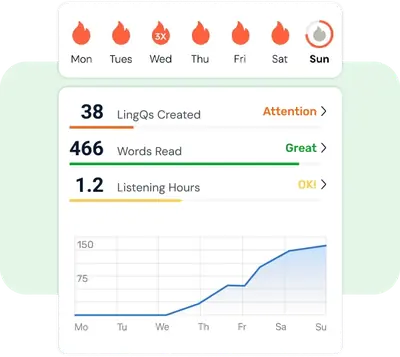
LingQ 的統計頁面會追蹤你的累計學習時長、每日平均時長、閱讀詞數量、Known 詞增長曲線等數據。這些數據裡最值得關注的是兩個:Known 詞增長曲線和每日平均時長。
Known 詞增長曲線如果長期平緩,說明要麼你的輸入量不夠(每天讀的詞太少),要麼你標記 Known 太保守——明明已經掌握的詞還讓它在 SRS 裡浪費時間。每日平均時長如果突然斷檔,通常意味著你中斷了學習,需要找個輕量的課程把節奏撿回來。
一個經驗值:每天閱讀目標語言 3000-5000 詞(高質量可理解輸入),Known 詞應該穩定增長。如果達不到這個量,先增加輸入量再說複習的事。
常見卡点與解法
卡点一:SRS 隊列爆了
剛開始使用時容易犯一個錯——看到藍詞就存,結果幾天後複習隊列裡堆了上百個黃色詞,每天複習都要花半小時以上,疲憊不堪。解法很簡單:寧缺毋濫。高頻功能詞(the、a、日语的です、を)直接標 Known 就好,不需要存進 SRS;專有名詞(人名、地名)可以選 Ignore,不讓它們佔用複習名額。只有那些你真的想記住、出現頻率不算太低的詞才值得存成 LingQ。
卡点二:藍詞率太高
打開課程發現滿屏都是藍色,讀起來磕磕絆絆,每三個詞就停一次查釋義。解法是調整內容難度——LingQ 官方課程通常有分級,找藍詞率 10% 左右的課文來讀,既不會太簡單沒收穫,也不會太難打擊信心。實在想讀一篇高難度內容,可以在頁面頂部點「Mark Page as Known」把這一頁所有藍詞臨時標為已知,先把全文讀完了解大意,再回頭慢慢啃。
卡点三:Web 端 vs 手機端用哪個
兩個端各有側重。Web 端查詞面板大,可以同時看多個義項,寫 Hint 也方便(大鍵盤比手機輸入舒服),適合認真精學句子;手機端操作輕快、隨時可看,適合快速標記和聽音頻。如果你有條件,查釋義、寫提示、精學句子盡量在 Web 端做,手機端主要用來快速掃閱和听。
進階玩法
走通上述流程後,還可以試試導入自己的內容——LingQ 支持把 YouTube 影片、博客文章、播客音頻轉成課程來閱讀。這樣你學的不再是官方編寫的範文,而是你自己真正感興趣的真實素材,可理解輸入的效率會高很多。
本文為個人基於網路公開資料整理編寫,非官方內容,僅供學習交流參考;軟體版權歸原作者所有,請支持正版;使用過程中遇到問題請查閱官方管道,本文不承擔任何責任。