LeviLauncher 全攻略:我的世界玩家必看的启动器
LeviLauncher 簡介
玩我的世界(Minecraft)的朋友都知道,同時裝好幾個版本是個麻煩事——正式版一個、預覽版一個、裝了光影的又一個,AppData 裡的資料夾混在一起,想換個版本玩還要重新配置。LeviLauncher 就是專門解決這個問題的。
簡單說,它就像你手機裡的「應用分身」功能——把每個 MC 版本隔離在獨立的小空間裡,互不打擾。你可以同時跑正式版和預覽版,每個版本裝不同的 Mod 和資源包,存檔也各自獨立。不用 root,不用註冊帳號,打開就能用。
安裝
LeviLauncher 是 Android APK 應用,安裝包約 18.44M,支援 Android 系統。安裝步驟跟一般 APK 差不多:
- 手機允許「未知來源」安裝(設定 → 安全 → 未知來源開啟)
- 從 LeviLauncher下載 頁面拿到 APK,點擊安裝,一路確認即可
- 首次啟動會自動檢查你的裝置環境,然後引導你下載對應的 MC 基岩版——這一步需要網路,下載時間取決於你的網速
- 下載完成後,啟動器會自動設定好隔離工作區,之後每次打開就能看到版本列表
五分鐘上手:從打開到進遊戲
好,APK 裝完了,MC 也下好了,現在打開 LeviLauncher。
你會看到首頁上有一個版本列表——剛裝好的時候應該只有一個「正式版」在那裡。點一下那個版本右側的「啟動」按鈕,等個幾秒,MC 就彈出來了。這就是最基本的玩法:選版本 → 啟動 → 開玩。

就這麼簡單?對,就這麼簡單。但它的價值在於——當你想要多個版本的時候,它能幫你管理得井井有條。
上手後先玩這三個功能
功能一:添加預覽版
回到首頁,點底部的「添加內容」按鈕。這時候你會看到一個版本選單——有 Release(正式版)和 Preview(預覽版)兩個通道。選 Preview,然後選最新的預覽版,點「下載」。
下載完了,你的版本列表裡就多了一個預覽版。這時候啟動器會自動給這個預覽版分配一個獨立的工作區——它的 Mod、資源包、存檔,跟正式版的完全隔離。你可以在預覽版裡隨便試新功能,不用擔心把正式版的存檔搞壞。
功能二:資源包管理
裝了兩個版本之後,你肯定想給它們配不同的光影或材質包。在 LeviLauncher 裡,每個版本的資源包都是獨立管理的——切換到某個版本,點「內容」頁面,就能看到該版本目前裝了哪些資源包。想給預覽版加一個新的光影?上傳到預覽版的資源包目錄就行,正式版那邊不會受影響。
功能三:世界備份
經營了好幾個月的生存檔,換個版本玩之前先備份一下對吧?在 LeviLauncher 裡,每個版本的存檔都在自己的隔離目錄下,你直接複製那個資料夾就是完整備份。也不用去翻隱藏的 AppData 路徑——啟動器的「打開資料夾」按鈕直接幫你跳到正確位置。
小白的三個常見疑問
疑問一:下載速度慢怎麼辦?
下載版本的時候如果發現速度特別慢或者卡住,八成是鏡像源的問題。 LeviLauncher 內建了多個下載鏡像,你可以在「下載」頁面看到每個鏡像的即時速度。原則很簡單——哪個快用哪個。如果某個鏡像卡了十幾分鐘,直接取消換另一個就行,已經下載好的部分它會自動續傳,不會浪費。
疑問二:啟動閃退怎麼辦?
偶爾會遇到打開啟動器就退出的情況——可能是系統資源一時緊張,也可能是 WebView2 元件需要更新。先試幾個基本操作:關掉再開一次、重啟手機、檢查系統更新。如果還是不行,看看啟動日誌(在 logs 資料夾裡),能找到大概是哪個環節出了問題。
疑問三:截圖去哪了?
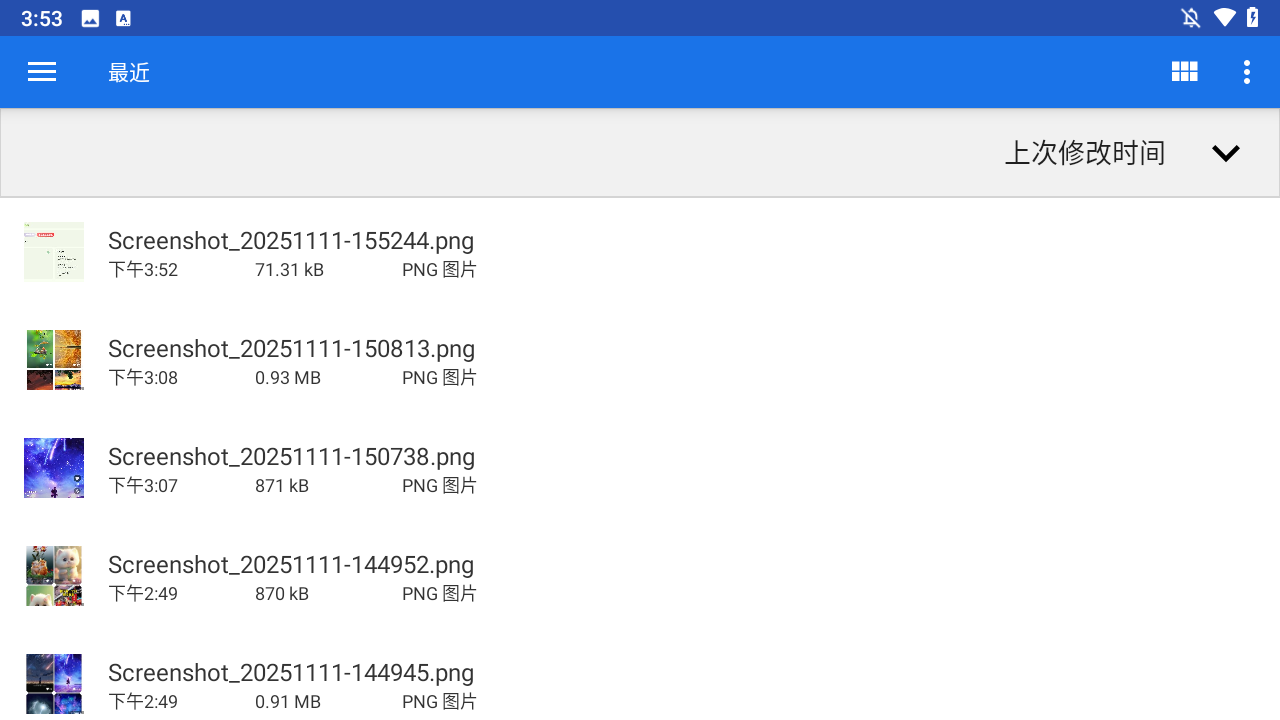
在官方啟動器裡,正式版和預覽版的截圖混在一起,按時間排序很難分清。LeviLauncher 的解決方案是——每個版本的截圖獨立存放。在「內容」頁面切到對應版本,點「截圖」標籤,就能看到那個版本的所有截圖,縮略圖瀏覽很方便,還能直接跳轉到實際資料夾去整理。
總的來說,LeviLauncher 就是給 MC 玩家準備的一個版本管理工具箱——它不提供遊戲本體,幫你把各種版本、Mod、資源包、存檔打理得整整齊齊,讓你少花時間在環境配置上,多花時間在玩遊戲上。
本文為個人基於網路公開資料整理編寫,非官方內容,僅供學習交流參考;軟體版權歸原作者所有,請支持正版;使用過程中遇到問題請查閱官方管道,本文不承擔任何責任。