从一张到九宫格:Layout 新手拼帖上手指南
本文能带你从完全不懂到用起来,不需要任何基础。跟着做一遍,五分钟就能拼出第一张图。
Layout 是什么
想象一下你手机相册里存着一整排旅行照片、聚餐合影或者宠物日常,想一口气发到 Instagram 快拍或者朋友圈,但发九宫格又嫌九张太碎、单独发又没有"一串"的感觉。Layout 就是手机里的那张照片拼图桌——你把 2 到 9 张照片摊在上面,从二十多种预设布局里挑一个格子模板,然后直接拖拽每张图在格子里的位置、缩放裁剪,最后一键导出一张整齐的大图。
它是 Instagram 官方早些年推出的独立拼图 App,主打极简:安装包只有 3.78 MB、不联网、不需要登录账号、不收集任何数据。整个拼图过程全在本地完成,成图直接存相册。2024 年从应用商店撤下后依然能在安卓设备上正常运行,反而因为独立版比 Instagram 快拍内置版多了一些特色功能(比如最多拼 9 张、Faces 人脸快筛、Photo Booth 连拍),被不少重度拼图用户留存下来继续用。需要的朋友可以通过 Layout下载 获取。
安装
Layout 已经从 Google Play 和 App Store 撤下,官方商店搜不到了。获取方式是从社区留存的 APK 文件安装,完整获取指南可参考 Layout官网 ——3.78 MB 的极简包,比一张高清照片大不了多少,下载到手机后点安装包,系统会提示"未知来源放行",授权一下就装好了。
首次打开只会弹出一个存储权限请求,这是必开的,不给的话相册里的照片选不出来、成图也存不回去。安卓 13 或以上系统可能需要在权限管理里把存储权限改成"允许所有文件",否则 Gallery 标签页会显示不全。相机权限和网络权限都可以不给——除非你要用 Photo Booth 连拍功能,或者直接分享到社交应用,否则 Layout 全程离线也能正常拼图。
不需要注册、不需要登录,打开就是选图界面,干干净净。
它到底是干嘛的
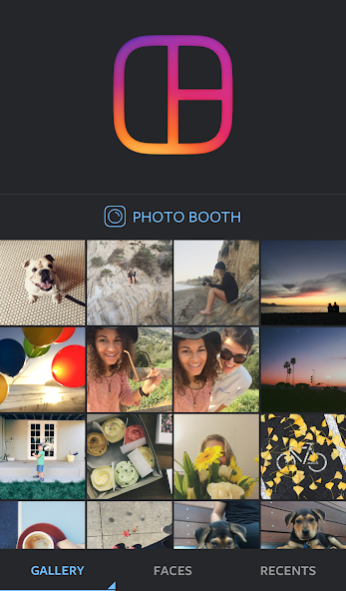
打个更生活化的比方:Layout 就是你手机里的"照片排列板"。你先挑照片——Gallery 标签页看全部相册、Faces 标签页只挑带人脸的(聚会合影神器)、Recents 标签页看最近拍的,三个入口随便点。选完之后 Layout 会根据你挑的张数自动推荐最适配的布局模板,然后你就可以把每张图在各自的格子里拖动、缩放、甚至换掉。
核心定位一句话:一个纯本地、极简、不用登录的手机拼图工具。相比市面上一堆花里胡哨的拼图 App(要会员、要联网、塞满广告),Layout 就是只做拼图这一件事,而且做得干脆。
五分钟上手
装完打开,跟着这个最短路径走一遍:
第一步:选照片。App 打开默认停在 Gallery 标签页,往上滑就是最近的相册缩略图。每张图的右上角有个小圆点,点一下就打上勾(可以一次勾多张)。最多勾 9 张,最下面的"完成"按钮会亮起来。勾完点完成。
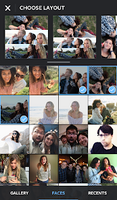
第二步:挑布局。勾完照片进入编辑页,屏幕顶部会自动排好默认布局,中间是拼图预览。左右滑动顶部的布局模板栏,Layout 会给出二十多种预设(张数不同时模板数量也不同,3 张时模板最少,9 张时最多)。选一个看着顺眼的。
第三步:调整单张位置。在预览区点中某张图,它会被高亮框住,然后你可以直接用手指拖拽图片在格子里的位置——往上拉就是图片往上走,双指捏合就是缩小、张开就是放大。不满意就点一下右上角的"×"换掉这张,或者点左下角的旋转按钮转九十度。
第四步:保存。右下角有一个分享图标,点开之后选"保存到相册"就行,成图会以 JPG 格式存进手机的 Pictures 目录。想要直接发 Instagram 快拍或者微信朋友圈也可以,但分享功能需要网络权限,不想给的话先存相册再自己发也一样。
四步走完,第一张拼图就完成了。整个过程不超过五分钟。
上手后先玩这三个功能
拼完第一张之后,有三个功能最值得先碰一遍,它们能让你从"能用"变成"好用"。
第一个:Faces 人脸快筛。在选图页顶部切换到 Faces 标签,Layout 会自动扫描相册里的人脸,只显示有人脸的照片。几十张聚餐大合影里要挑几张顺眼的?Faces 帮你把没人的风景照直接过滤掉,省了往下翻半天的功夫。这是独立版独有的功能,快拍内置版没有。
第二个:Photo Booth 连拍。在选图页顶部切换到 Photo Booth 标签,然后点屏幕中央的拍照按钮——Layout 会在几秒内连拍 4 张,每张之间间隔大约一秒,拍好之后自动拼成一列四个格子的布局。朋友聚会、宠物搞怪的时候用这个特别有意思,拍出来就像一个微缩版的表情条。
第三个:最多拼 9 张。大部分拼图 App(包括 Instagram 快拍内置版)最多只能拼 6 张,但 Layout 独立版支持到 9 张。旅行九宫格封面、毕业合影大合集、宠物一周成长记录——这些超过 6 张的场景只有 Layout 能一把搞定,不用分两次发。
小白的三个常见疑问
"Layout 会不会上传我的照片?" 不会。Layout 是纯客户端应用,拼图全程在本地完成,不上传任何照片到服务器、不收集数据、不推送通知、不做云端同步。给它的存储权限只是为了读相册和成图存回相册。网络权限不给也完全能用。
"安卓 13 以上显示不全相册怎么办?" 安卓 13 之后权限模型改细了,Layout 的存储权限默认可能只拿到了部分目录。去手机"设置 → 应用管理 → Layout → 权限 → 媒体和文件"里把权限改成"允许所有文件访问",Gallery 标签页就能显示完整相册了。
"停更了还能用吗?" 能用。停更只是意味着不再有功能更新、不再接受新用户从商店安装,已安装的设备继续正常跑。Layout v1.3.11 是它最后一个版本,安装包里不依赖任何 Meta 的在线服务,所以未来安卓版本即使有更新,大概率也能继续兼容。如果哪天系统彻底不兼容了,社区里应该会有人出适配版本。
好了,五分钟上手、三个特色功能、三个常见疑问都走过一遍,你已经可以把 Layout 当成自己的日常拼图工具来用了。祝拼出好看的图。
本文為個人基於網路公開資料整理編寫,非官方內容,僅供學習交流參考;軟體版權歸原作者所有,請支持正版;使用過程中遇到問題請查閱官方管道,本文不承擔任何責任。