kimichat 好用但容易踩的五個坑——過來人的避坑指南
kimichat 是什麼
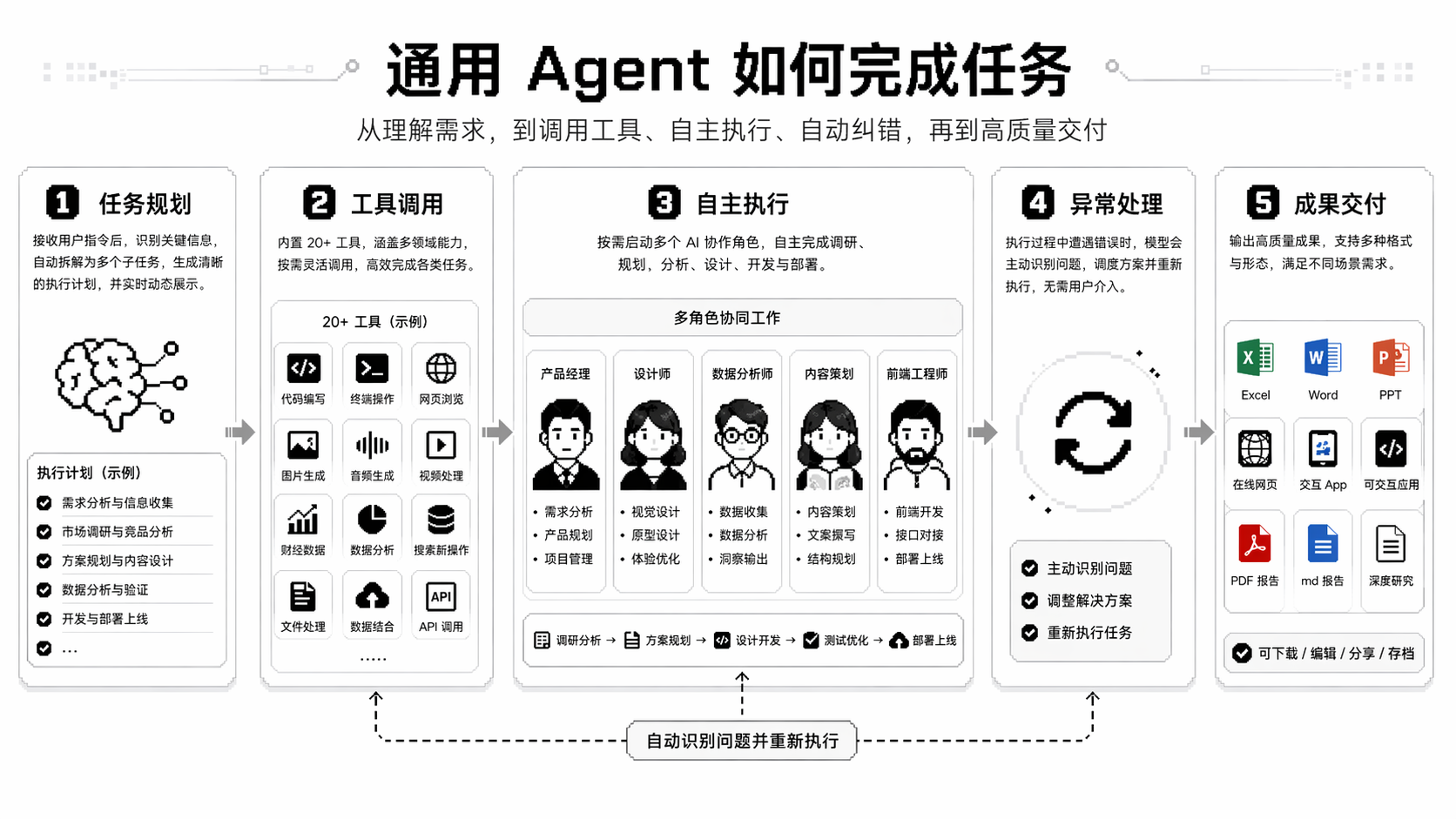
kimichat 是北京月之暗面科技有限公司推出的 AI 智能助手,又稱 Kimi 智能助手。它基於大語言模型,支援對話問答、智能搜尋、專業文件解讀(PDF、Word、Excel、PPT、TXT)、多檔案摘要與翻譯,甚至能上傳圖片拍照解題。除了基本聊天模式,還有 Agent 自主執行與 OK Computer 虛擬電腦兩個進階模式,讓它能獨立完成長鏈路的複雜任務。簡單說,它就是一個能聊天、能讀檔、能幹活的萬能 AI 幫手,適合寫作輔助、資料整理、程式碼協助、研究調查等多種場景,想系統了解它的完整功能可以參考 kimichat 的下載安裝指南。
安裝
目前 kimichat 主要提供 Android 應用程式,最新版本 2.1.0,安裝包約 33.57MB,包名為 com.moonshot.kimichat。安裝流程本身沒什麼特別的——從 kimichat官網 下載 APK 後點擊安裝即可,但有幾點要注意:
- 首次啟動後需要註冊或登入月之暗面的帳號,否則只能以訪客身份使用且功能受限。建議用自己的獨立帳號而非與他人共享(後面會說為什麼)。
- 安裝後首次進入 App 時會請求儲存權限與通知權限。儲存權限是為了讓你上傳的檔案能被 App 正常讀取,通知權限則是 Agent 或 OK Computer 長時任務完成後能即時提醒你。如果拒絕了儲存權限,之後上傳檔案可能會報錯或無法解析。
- 舊版本升級時如果遇到閃退或啟動卡住,建議先備份重要的對話 Session(如果有),然後解除安裝舊版再重新安裝——直接覆蓋升級有時會出現快取殘留導致的異常。
避坑一:敏感資訊忘了刪 Session
症狀:處理完公司內部文件、個人隱私資料或 API Key 後,Session 一直留在歷史紀錄裡,久而久之混在一堆日常對話中,自己都忘了哪個有敏感內容。
原因:kimichat 預設會自動保存所有對話到雲端,且目前沒有公開的自動過期機制。也就是說,只要你不主動刪除,那些包含密鑰、銀行帳號、公司戰略的對話會一直躺在那裡。多數人處理完敏感任務後覺得「反正關掉就沒事了」,實際上 Session 還在。
解法:處理敏感任務前先開一個全新的專用 Session,處理完立刻刪除整個 Session。如果在對話裡貼了 API Key,除了刪 Session 之外,還要到對應平台立即輪換密鑰——光刪對話紀錄不夠。另外要注意的是,刪除 Session 不會自動清除 Memory 裡的記錄,如果敏感資訊被 Kimi 自動存進了 Memory(比如「我公司用 XX 技術棧」),還要去「設定 → Memory 管理」手動清理。
避坑二:什麼事都用 K3,額度燒光光
症狀:月底一看額度,K3 credits 用了大半,仔細回想發現很多日常問答、翻譯、寫個簡單備忘錄這種小事也用上了 K3。
原因:kimichat 預設模型可能不是最省的那個,而且從 K2.6 切到 K3 的體驗差異在簡單任務上幾乎感受不到——翻譯一句話、寫一段摘要,兩個模型都能做好。但 K3 的 token 消耗速度是 K2.6 的好幾倍,長期下來累積下來就是一筆不小的浪費。
解法:養成「簡單任務用 K2.6,複雜任務才切 K3」的習慣。判斷標準很簡單:如果只是日常問答、翻譯、簡單寫作、程式碼片段詢問,K2.6 免費額度足夠應付;只有長文撰寫、深度分析、複雜 Agent 任務、OK Computer 虛擬電腦這些才值得動用 K3。
避坑三:Agent 指令寫成步驟清單,反而干擾它
症狀:給 Agent 一個複雜任務,結果它卡在某個步驟不動,或者中途跑偏了你想讓它做的事。
原因:很多人寫 Agent 指令時不自覺地寫成「先去搜尋 A,然後找 B,再去看 C」——這種步驟導向的指令反而會干擾 Agent 自己的最佳決策。kimichat 的 Agent 模式會自己規劃執行步驟,你告訴它「怎麼做」相當於告訴一個計算機「先算加法再算減法」,有時候反而讓它無法找到最優解。
解法:指令要目標導向——只說你要什麼結果,怎麼做交給它自己想。比如別寫「先去搜每家公司的官網,找產品頁,去知乎看用戶評價,然後整理成表格」,而是寫「幫我做一份 25 家 AI Agent 公司的競品矩陣,每家做產品 + 定價 + 用戶評價對比,輸出 Excel + Markdown,每個關鍵數據帶來源」。再加一個「完成標準」(比如「不少於 25 家公司」「每個關鍵數據帶來源」),Agent 就知道什麼時候算做完了。
避坑四:OK Computer 開跑後自己一直盯著
症狀:啟動了一個 OK Computer 任務,自己守在螢幕前半小時,期間不斷查看進度,浪費了時間不說,有時候還忍不住介入干擾它的自主執行。
原因:OK Computer 的核心賣點就是「自主工作幾十分鐘甚至幾小時」,它運行在雲端獨立的虛擬環境裡,不會操作你本地的檔案,也不需要你的電腦一直開著。你守著它什麼也幫不上忙——它該卡殼還是卡殼,該完成還是完成。
解法:給 OK Computer 的任務指令裡寫清楚完成標準(比如「功能完整」「部署上線可訪問」「測試通過」),然後你該幹嘛幹嘛去。它完成後會發通知,你回來驗收結果就行。當然,如果任務中途報錯卡住了,你還是需要回來看一下,但這種情況遠比你想像的少。
避坑五:上傳五十個 PDF 全丟進去
症狀:把一個專案目錄下所有 PDF 拖進 kimichat,結果解析耗時超長、token 消耗爆炸、最後還觸發了 50 檔案 Session 上限報錯。
原因:kimichat 單個 Session 對上傳檔案數量是有上限的(50 個),而且每個檔案都要消耗 token 去解析。把一堆雜七雜八的檔案全丟進去,模型不僅解析慢,還可能因為上下文混亂導致回答質量下降——它不知道該以哪個檔案為優先。
解法:上傳前先做粗篩,只選核心的 1~5 個檔案上傳。如果真的需要處理大量文件,可以分批開多個 Session,每個 Session 處理幾個檔案後讓它先給出摘要,最後再把各 Session 的摘要合併分析。這樣既不會觸發上限,解析質量也更好。
防坑清單(30 秒速查)
最後把以上五個坑濃縮成速查清單,下次使用前過一眼:
- ✅ 敏感任務開專用 Session,做完立刻刪除(API Key 還要輪換)
- ✅ 簡單任務先試 K2.6,別動不動就上 K3
- ✅ Agent 指令寫目標不寫步驟,加完成標準
- ✅ OK Computer 開跑後放手,寫好標準等通知
- ✅ 上傳檔案先粗篩,一 Session 不超過 5 個核心檔案
知道這些坑之後,kimichat 其實相當省心。踩過一次就長記性,第二次就不會再翻車了。
本文為個人基於網路公開資料整理編寫,非官方內容,僅供學習交流參考;軟體版權歸原作者所有,請支持正版;使用過程中遇到問題請查閱官方管道,本文不承擔任何責任。