kerning 从零到会用:五分鐘上手 AI 影片生成
kerning 是什麼
kerning官网(可靈 AI)是快手推出的一款 AI 影片生成應用——你可以把一張靜態照片變成有動作的影片,也可以靠一句話讓模型幫你生成一整段影片。它內建了文生圖、圖生圖、圖生影片、影片續寫,還有一堆網路上的熱門模板素材,點一下就能剪同款。
說到底,kerning 就是讓完全不會剪片、也沒學過任何 AI 工具的人,也能做出看起來有模有樣的短影片。不用裝複雜軟體、不用買昂貴的電腦,一台手機就能搞定。不管你是想把奶奶年輕時的黑白老照片變成會眨眼的短片,還是把自家貓咪的靜態照變成搖尾巴的可愛影片,kerning 都能幫你做到。
安裝
kerning下載 的安裝包是 Android APK,大小約 61MB,版本更新蠻勤的。從官方渠道下載到手機後,第一次點安裝時如果彈出「未知來源」提示,到手機的 設定 → 安全 → 允許安裝未知應用 打開權限就能繼續。
安裝完打開應用,第一件事就是登入。kerning 用手機號碼 + 簡訊驗證碼的方式,不需要設密碼,沒註冊過的號碼驗證通過就自動建好帳號。如果驗證碼一直收不到——先檢查手機號碼有沒有打錯一位數,再看看簡訊是不是被安卓的騷擾攔截給收進垃圾箱了;都沒問題的話換個訊號好的地方再試一次,高峰時段簡訊服務偶爾會慢半拍。
登入後應用會送你每日 66 點靈感值,這是生成影片的消耗貨幣——標準 5 秒 720p 影片大概扣 10~30 點,足夠新手每天跑好幾次練習。
它到底能幹嘛:生活化的比喻
把 kerning 想像成一個會變魔術的照相館。你給它一張照片(或者一句話描述),它能把那張照片裡的人、物、風景「活起來」。
- 圖生影片 = 你帶一張蒙娜麗莎的畫過去,跟魔術師說「讓她眨一下眼」,他能幫你把這張靜態畫變成蒙娜麗莎眨眼微笑的 5 秒短片
- 文生影片 = 你空手過去跟魔術師說「我想看一隻橘貓在窗邊曬太陽、尾巴輕輕搖」,他直接幫你從無到有生成這段影片
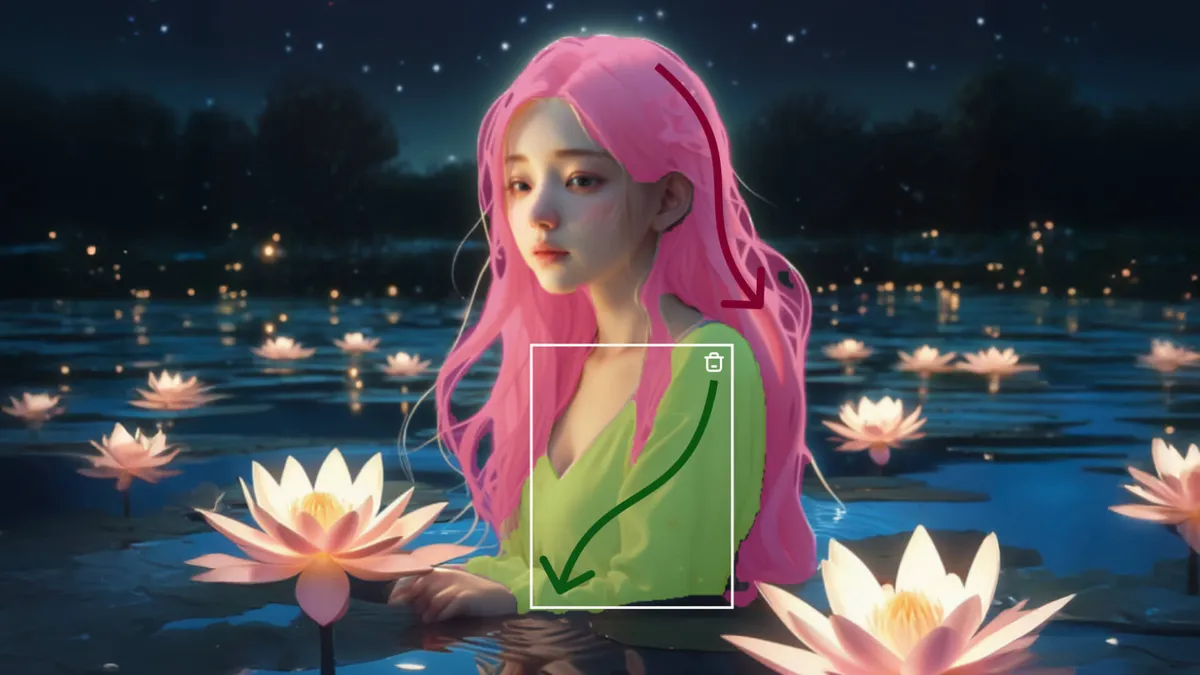
- 動作筆刷 = 你可以在畫面裡用手指圈出「只讓這個區塊動」,比如一張全家福裡只讓寶寶揮手,其他人保持靜止
五分鐘上手:從打開應用到出第一支片
好,應用已經在你手機上了,登入也完成了。現在跟著這 5 步,5 分鐘內你就能出第一支影片。
第 1 步:進入圖生影片模式
打開 kerning,首頁中間偏下的位置有一排功能按鈕,找「圖生影片」或「圖片轉影片」那個圖示點進去。進去之後你會看到一個上傳區,下面是熱門模板推薦。我們先不管模板,自己上傳一張圖。
第 2 步:上傳一張圖
點上傳區,從手機相簿選一張你想讓它動起來的圖——家裡的貓、老照片、風景照都行,越清晰效果越好。上傳完模型會顯示一個預覽畫面,這時候可以進下一步了。

第 3 步:寫提示詞——只說「誰做什麼」
這一步很多新手容易卡殼。記住一個簡單公式:主體 + 具體動作。不要寫「讓這張圖好看一點」這種模糊的詞,要寫清楚畫面裡的哪個東西做什麼動作。
| 你想做的事 | 正確寫法 | 錯誤寫法 |
|---|---|---|
| 貓搖尾巴 | 貓輕輕搖尾巴,耳朵抖一下 | 讓圖動起來 |
| 老照片眨眼 | 照片裡的人眨一下眼,面部保持不變 | 懷舊感動起來 |
| 風景有變化 | 雲慢慢飄過山頂,背景不跟著動 | 好看一點自然一點 |
寫好提示詞,你會看到下方顯示本次生成會扣多少靈感值——標準 5 秒 720p 大概 10~30 點,就是你的每日額度能跑好幾次。
第 4 步:選檔位
右側有個檔位切換,最開始用預設的「標準 5 秒 720p」就夠了——這個檔位出片快、消耗低,適合練手。1080p 會貴一些也慢一些,等你提示詞寫熟了再切上去試。
第 5 步:點生成,等結果
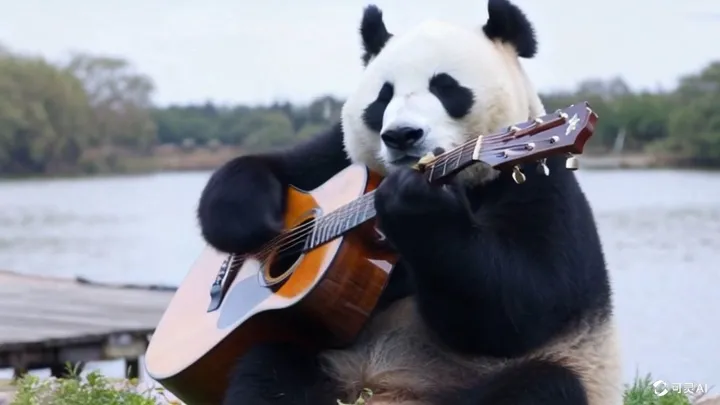
右下角那個大大的「生成」按鈕一按,應用就會顯示進度條。通常幾十秒到一兩分鐘就能出片——取決於網路和當時的伺服器負荷。生成好的影片會自動出現在你的作品庫裡,可以直接下載到手機,也能分享到社區。
恭喜,你的第一支 AI 影片已經誕生了!
上手後先玩這三個功能
第一次出片之後,你肯定想再試點更有意思的。這三個功能是新手最值得先碰的——每個都有明確的使用場景,而且出片率高。
一、動作筆刷:精準控制「誰動誰不動」
想像一下你上傳了一張全家福,只想讓寶寶揮手、其他人保持安靜——這就是動作筆刷的場景。開啟動作筆刷後,你可以用手指在畫面上圈出一個區域,模型只會讓那個區域裡的元素動起來。
畫面左側有個筆刷圖示,點進去之後用手指在畫面上塗你想讓它動的地方——不用太精準,大概框住就行。下方還有強度滑桿可以調動作幅度。第一次用建議先從小面積開始練,圈一個臉或一隻手看看效果。
二、首尾幀模式:從白天變夜晚
首尾幀就是你提供兩張圖——一張開頭、一張結尾,模型幫你生成從開頭平滑過渡到結尾的影片。最經典的就是白天風景照 → 夜晚同個位置的過渡,或者人物從站著 → 坐下來的連續動作。
首頁切到「首尾幀」模式,上傳兩張同機位的圖(同機位很重要!如果兩張圖的鏡頭角度差太多,模型會很混亂),寫好提示詞描述「中間怎麼過渡」,就能出一段電影感很強的影片。不過首尾幀消耗會翻倍,記得看一下靈感值夠不夠。
三、社區模板:一鍵剪同款
如果你完全不想寫提示詞,就去首頁的「模板」區或社區逛逛。社區裡每天都有大量用戶上傳的成功案例,點進去能看到他們用的提示詞和設定,覺得好看就點「剪同款」直接套用——比自己瞎試效率高多了。
社區裡出片率最高的幾個題材你可以優先關注:老照片動起來、寵物日常、風景天夜轉場、商品展示動起來——這些每天都有大量成功案例可以抄作業。
小白常問的三個問題
Q1:生成的影片裡人臉會不會變形?
偶爾會,特別是原圖畫質差或者提示詞太模糊的時候。解決辦法是:用清晰的原圖、提示詞裡明確寫出面部要保持不變(比如「面部五官保持不變,只眨眼」),以及上傳之後可以先預覽關鍵幀再決定要不要生成。
Q2:靈感值用完了怎麼辦?
每天凌晨會重置 66 點基礎額度。急著用的話可以看應用裡的任務中心——每天簽到、分享作品、邀請好友都能額外賺靈感值。真的不夠再考慮充值會員,但新手階段完全沒必要,每日額度足夠你把基礎功能都摸透。
Q3:為什麼我生成的影片跟別人的差那麼遠?
十有八九是提示詞沒寫好。新手最常犯的錯就是寫模糊描述(「讓圖好看一點」),模型不知道你想讓畫面裡的哪個元素動、怎麼動。記住「主體 + 具體動作」公式,多去社區看別人成功的提示詞怎麼寫,很快就能趕上。
寫在最後
kerning 這類 AI 影片工具的門檻其實沒想像中那麼高——打開應用、上傳一張圖、寫一句話、點生成,五分鐘之內你就能出第一支片。真正需要花時間磨的是提示詞的精確度和動作筆刷的熟練度,這兩件事靠多練就會進步。
找一張你手機裡最想讓它「活起來」的照片,現在就去試吧。
本文為個人基於網路公開資料整理編寫,非官方內容,僅供學習交流參考;軟體版權歸原作者所有,請支持正版;使用過程中遇到問題請查閱官方管道,本文不承擔任何責任。