从手抖到丝滑:gyroflow 手机陀螺仪稳定实战指南
gyroflow 是什么
gyroflow 是一款手机陀螺仪的辅助校准与稳定工具。和常见的"一键防抖"滤镜不同,它不只是在画面上加一个平滑窗口——而是直接读取手机内置 IMU(惯性测量单元)记录的姿态数据,把每一帧画面对应的相机旋转角度精确对齐到时间线上。对支持的机型(GoPro HERO 8+、DJI、Insta360、Sony 等),运动数据与像素帧的时间差参数已经内置,导入后几乎零配置就能出片。其他来源的素材也能通过光流同步算法补偿偏移,只是多一步手动复核的功夫。
适合谁用?如果你手持拍摄总觉得画面在晃、走路拍的视频不敢全分辨率发出去、航拍飞控绑的外接记录仪数据对不上画面——gyroflow 都能帮你。它在专业航拍摄影圈子里已经是标配工具,但手机端的 APK 版本门槛低到普通人也能上手。
安装
gyroflow下载 目前最新版本是 1.6.3,安装包 43.97M,是标准的 Android APK。因为不在 Google Play 上架,安装前需要在系统设置里放行"未知来源安装"——不同品牌的入口位置略有差异:小米系在「设置 → 应用管理 → 特殊权限 → 安装未知应用」里找到你用来下载的浏览器或文件管理器,OPPO/vivo 在「设置 → 安全 → 安装未知应用」,原生 Android 在「设置 → 安全 → 更多设置 → 安装未知应用」。包名是 xyz.gyroflow,装完图标就是一个蓝色圆形加白色十字线,和相机水平仪的视觉风格一致。
安装过程没有额外权限弹窗,首次启动也不需要联网登录或填手机号,直接进入主界面。少数机型(如部分搭载联发科旧芯片的机型)首次启动会弹出 GPU 不支持的提示,这种情况下渲染会退回 CPU 模式,速度慢一倍但不影响出片质量,属于可以接受的降级。刚装完建议先打开 App,在设置里检查一下渲染后端选的是 Vulkan 还是 OpenGL ES——能选 Vulkan 就选,速度能快 30% 左右。
前置条件:装完先别急着拍
启动界面看起来功能不少,但首次使用你只需要确认两件事:
陀螺仪校准。打开系统自带的指南针 App,按提示在空中画一个横躺的数字 8,再画两个竖 8,让手机 XYZ 三轴各转一圈。这一步是为了让手机本身的传感器读数归零,gyroflow 读取的数据才靠谱。没校准就拍,稳定后的画面反而可能在原地转圈。
准备一段测试素材。用默认设置拍 10 到 15 秒就行——边走边拍、手持快速平移、或者上下甩动手机,随便哪种。有了这段素材,你才能亲眼看到稳定前后的对比,而不是对着参数面板发呆。
第一步:导入素材,确认数据是否可用
打开 gyroflow,主界面中间是一个大的文件选择区域,点进去找到你刚才拍的那段视频。导入后先别急着调参数,看一眼界面左下角的信息区——它会告诉你:运动数据是否自动加载成功。
支持机型(GoPro、DJI、Insta360、Sony)的素材,数据会直接进来,你会看到时间线上出现一条深色的陀螺曲线。如果曲线根本没出来,或者出来了但全是平直的线,说明这段素材没有记录运动数据,或者数据加载失败了——这种情况下继续用光流同步也能跑,但精度会下降一个档次。
第二步:快速稳定,看一眼效果
这一步的目标不是出片,而是确认 gyorflow 能正常工作。在右侧参数面板里找到「平滑度」滑块,默认是 0.5,往右边推到 0.7 左右,然后点界面右下角那个大的渲染按钮。
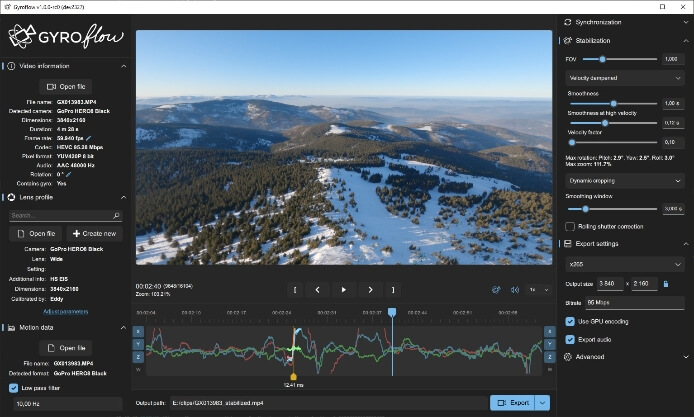
渲染完会自动弹出预览窗口。对比前后的时候重点看画面边缘——边缘位置是手抖最明显的地方,也是滤镜式防抖最容易出"果冻效应"的地方。如果边缘稳得住、没有拉伸变形、快速甩动后画面能准确停在正确位置,说明参数没离谱。
这一步如果发现画面反而更抖了,大概率是 IMU 方向没对上——跳到第四步看怎么修。
第三步:同步光流,补偿时间偏移
这是整个流程里最考验耐心的环节,但也是差距最大的地方。相机记录像素帧和 IMU 姿态数据不是同一瞬间,中间差几十毫秒——对不上,陀螺曲线追不上画面运动,快速摇镜头时画面会"慢半拍"地晃。
在时间线上找到画面运动最清晰的那段(比如你快速从左摇到右的那一秒),在下方的光流估算按钮上点一下,gyroflow 会用光流算法从像素里估计相机运动,再和陀螺曲线对齐求出偏移量。出来的同步点会在时间线上显示为一个蓝色标记,鼠标悬停能看到它补偿了多少毫秒。
关键:自动同步出来的点必须人工复核。光流算法本质是估算,遇到画面缺乏运动(比如拍一面白墙)或者纹理单一的场景会给出完全错误的偏移值。复核方法很简单:时间线上点到这个同步点,看光流亮线和陀螺深色线是否真的贴合——形状对得上、位置也对齐了才留着,对不上直接右键删除重打。
第四步:IMU 方向修正(画面各动各的时候)
如果同步点怎么打都对不上,或者光流线和陀螺曲线形状对得上但"各走各的",那问题就出在 IMU 方向上——手机绑的方向和镜头朝向不一致,轴向错位了。
在参数面板里找到「IMU 方向」下拉框,默认是 XYZ。三字母记法里,小写字母表示该轴反向,交换字母表示轴互换——比如 ZYX 就是 X 和 Z 互换,xYZ 就是 X 轴反转。改的时候盯着时间线看,陀螺曲线会实时移动,把它调到和光流线形状贴合就行。改完方向必须删光所有同步点重新打——方向影响一切后续计算,这一点别嫌麻烦。
第五步:导出,确认文件格式没问题
参数调好、同步点都复核过了,最后一步就是导出。在渲染队列里点开始,gyroflow 会用你设置的平滑度和去畸变参数重新编码整段视频。
导出前留意两个常见的坑:一是存储权限,Android 11+ 分区存储导致写入某些目录会被拒绝,建议导出到系统的「Movies」文件夹;二是 HEVC 编码兼容性,如果拍完要发给朋友,HEVC(H.265)文件在部分老机型上打不开,导出时选 H.264 更保险——体积会大一些,但兼容性是王道。
常见卡点速查
卡点一:自动同步给出一串乱跳的点。 原因是画面里有大量小纹理快速运动(比如树叶、水波纹),光流算法被干扰了。解法:把时间线缩到更大的时间尺度,或者手动在运动最清晰的几个关键位置点一下「手动同步」,跳过中间的干扰段。
卡点二:画面稳定后边缘出现弧形拉伸。 这是去畸变参数和你的镜头不匹配。gyroflow 默认用通用鱼眼矫正,部分镜头(尤其是手机主摄)矫正过度了。在「去畸变」面板里把强度往回拉一点,直到边缘拉直但不拉伸。
卡点三:长时间航拍素材漂移越来越严重。 零偏估计没做。找素材里完全静止的片段(起飞前、开机放着不动的那几帧),在时间线上右键选「估计陀螺仪零偏」,gyroflow 会把这个静止段的平均读数当作传感器零点修正掉。
往下还能玩什么
手机端只是 gyroflow 的一半——桌面版支持插件模式,可以把稳定引擎直接挂进 DaVinci Resolve、Premiere Pro、After Effects 的时间线里,原始素材免转码直接被处理,连二次压缩都省了。如果你玩航拍穿越机,Flight controller 的外接记录仪数据也能导入,配合零偏估计出来的稳定效果比任何手持云台都稳。
本文為個人基於網路公開資料整理編寫,非官方內容,僅供學習交流參考;軟體版權歸原作者所有,請支持正版;使用過程中遇到問題請查閱官方管道,本文不承擔任何責任。